Cara Setting Router TP-Link emang kadang bikin pusing, apalagi kalau baru pertama kali nyoba. Udah colok sana-sini, tapi internet nggak jalan juga? Tenang, nggak usah panik! Sebenarnya, setting router TP-Link itu gampang banget, asalkan tahu langkah-langkahnya. Daripada buang waktu manggil teknisi, mending coba atur sendiri dulu.
Router ini penting banget buat nyambungin internet di rumah, apalagi kalau banyak perangkat yang pakai WiFi. Kalau nggak diatur dengan benar, bisa-bisa koneksi jadi lemot atau bahkan nggak bisa dipakai sama sekali. Nah, makanya, ngerti cara setting itu wajib biar internet tetap lancar dan nggak ada drama.
Untungnya, sekarang setting router bisa dilakukan dengan dua cara: lewat laptop atau HP. Jadi, mau pake cara yang mana pun, tetap bisa beres sendiri tanpa ribet. Penasaran gimana langkah-langkahnya? Yuk, langsung aja simak panduan lengkapnya di bawah ini!
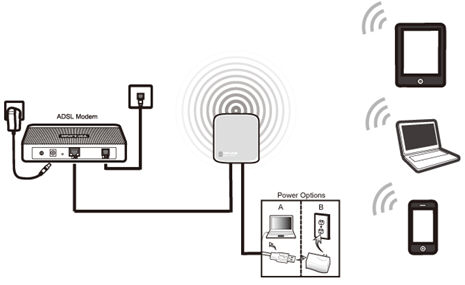
Kenapa Harus Paham Cara Setting Router TP-Link?
Sebelum kita masuk ke cara setting router WiFi TP-Link, ada baiknya kita tahu dulu kenapa ini penting. Kalau router TP-Link-mu nggak di-setting dengan benar, bisa-bisa WiFi lemot, jaringan nggak stabil, atau malah nggak bisa dipakai sama sekali. Apalagi kalau baru beli router atau ganti provider internet, pasti harus setting ulang dulu biar koneksi maksimal.
Makanya, memahami cara masuk router TP-Link, pengaturan router, dan cara menggunakan TP-Link itu penting banget. Oke, langsung aja kita bahas cara setting-nya!
2 Cara Setting Router TP-Link Bisa via Laptop dan HP
Ada dua cara utama buat setting TP-Link router, yaitu lewat laptop (PC) atau lewat HP. Keduanya sama-sama gampang, tinggal pilih yang paling nyaman buat kamu.
1. Cara Setting Router TP-Link via Laptop (PC)
Cara pertama ini cocok buat kamu yang lebih nyaman pakai laptop atau PC. Langkah-langkahnya sebagai berikut :
A. Hubungkan Laptop ke Router TP-Link
1. Gunakan kabel LAN untuk menghubungkan laptop ke router TP-Link.
2. Bisa juga pakai WiFi, tinggal nyalain router dan konek ke jaringan default TP-Link (biasanya namanya “TP-Link_XXXX”).
3. Pastikan koneksi stabil sebelum lanjut ke langkah berikutnya.
B. Cara Masuk TP-Link Router
1. Buka browser (Chrome, Firefox, atau Edge).
2. Ketik alamat IP router di address bar. Biasanya, alamatnya:
192.168.0.1 atau 192.168.1.1
3. Tekan Enter, nanti bakal muncul halaman login TP-Link.
C. Login ke Pengaturan Router
1. Masukkan username dan password default :
Username: admin
Password: admin
2. Kalau udah pernah diubah sebelumnya, pakai login yang lama atau reset router kalau lupa.
D. Setting WiFi TP-Link
1. Masuk ke menu Wireless.
2. Pilih Wireless Settings.
3. Ganti nama WiFi (SSID) sesuai keinginan.
4. Atur password WiFi di bagian Wireless Security (pakai WPA2-PSK biar aman).
5. Simpan pengaturan dan restart router kalau perlu.
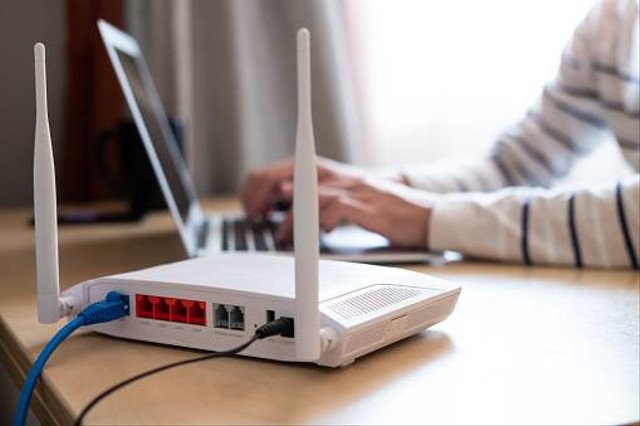
2. Cara Setting Router TP-Link via HP
Kalau nggak punya laptop, jangan khawatir! Kamu bisa setting router TP-Link langsung dari HP.
A. Hubungkan HP ke Router TP-Link
1. Nyalakan WiFi di HP.
2. Cari jaringan TP-Link default (biasanya namanya “TP-Link_XXXX”).
3. Sambungkan HP ke jaringan tersebut.
B. Cara Masuk ke TP-Link Router Lewat HP
1. Buka browser di HP (Chrome atau Safari).
2. Masukkan alamat IP 192.168.0.1 atau 192.168.1.1 di address bar.
3. Login pakai username dan password admin.
C. TP-Link Router Setting via HP
1. Setelah login, masuk ke menu Wireless.
2. Atur nama WiFi dan password seperti di cara pertama.
3. Simpan pengaturan dan restart router kalau perlu.
Pengaturan Router Tambahan Biar WiFi Stabil
Selain setting dasar, ada beberapa pengaturan router TP-Link yang bisa bikin koneksi makin stabil :
1. Ganti Channel WiFi
- Kalau WiFi lemot, coba ganti channel di menu Wireless Settings.
- Pilih channel yang nggak terlalu ramai biar koneksi lancar.
2. Aktifkan QoS (Quality of Service)
- Buka menu QoS.
- Atur prioritas bandwidth buat aplikasi atau perangkat tertentu.
3. Update Firmware Router
- Cek versi firmware di menu System Tools > Firmware Upgrade.
- Update kalau ada versi terbaru buat performa lebih optimal.
Baca Juga : Jangan Biarkan WiFi CBN-mu Dibobol! Ini Cara Ganti Password WiFi CBN kmu!
Kesimpulan
Jadi, sekarang udah paham kan gimana cara setting router TP-Link sendiri tanpa perlu ribet manggil teknisi? Ada dua cara yang bisa kamu pilih, yaitu lewat laptop atau HP, tinggal sesuaikan aja mana yang paling nyaman buat kamu.
Kalau pakai laptop, tinggal sambungin ke router via kabel LAN atau WiFi, lalu akses 192.168.0.1 atau 192.168.1.1 lewat browser. Setelah login dengan username dan password default, kamu bisa langsung atur nama WiFi (SSID), password, dan tipe koneksi internet yang sesuai dengan ISP kamu.
Sedangkan kalau lewat HP, caranya juga nggak jauh beda. Cukup sambungin HP ke jaringan WiFi default dari router, lalu akses halaman admin lewat browser atau pakai aplikasi TP-Link Tether biar lebih gampang. Dari situ, kamu bisa atur koneksi internet dan ganti SSID serta password WiFi langsung dari HP tanpa perlu buka laptop.
Biar jaringan makin stabil, jangan lupa lakukan pengaturan tambahan seperti ganti channel WiFi, aktifin QoS, dan update firmware router secara berkala. Ini penting banget buat menghindari gangguan sinyal dan bikin koneksi internet lebih lancar tanpa buffering.
Dengan panduan ini, sekarang kamu udah bisa setting router TP-Link sendiri dengan mudah. Jadi, kalau ada masalah jaringan di rumah, nggak perlu panik atau nunggu teknisi datang. Tinggal ikuti langkah-langkahnya, dan internet bakal kembali stabil!
FAQ: Cara Setting Router TP-Link
1. Apa itu Cara Setting Router TP-Link?
Cara setting router TP-Link adalah langkah-langkah buat konfigurasi router TP-Link biar bisa nyambung ke internet dengan lancar dan stabil.
2. Kenapa harus ngerti Cara Setting Router TP-Link sendiri?
Kalau ngerti cara setting router TP-Link, kamu nggak perlu panggil teknisi tiap ada masalah. Bisa langsung atur sendiri dan hemat biaya.
3. Apakah Cara Setting Router TP-Link itu sulit?
Nggak sama sekali! Cara setting router TP-Link cukup gampang, tinggal ikuti langkah-langkahnya, baik lewat laptop atau HP.
4. Apa aja yang dibutuhin buat Cara Setting Router TP-Link?
Yang penting ada router TP-Link, koneksi internet, laptop atau HP, dan alamat IP router buat akses pengaturannya.
5. Gimana Cara Setting Router TP-Link lewat laptop?
Tinggal sambungin laptop ke router via kabel LAN atau WiFi, masuk ke 192.168.0.1, lalu login dan atur koneksinya.
6. Bisa nggak Cara Setting Router TP-Link dilakukan tanpa laptop?
Bisa banget! Cara setting router TP-Link bisa lewat HP pakai aplikasi TP-Link Tether atau langsung dari browser HP.
7. Apa solusi kalau gagal login saat Cara Setting Router TP-Link?
Coba pastikan alamat IP-nya benar, terus pakai username dan password admin/admin. Kalau masih nggak bisa, reset router dulu.
8. Kenapa internet lemot setelah Cara Setting Router TP-Link selesai?
Mungkin channel WiFi-nya rame atau ada gangguan. Coba ganti channel di menu Wireless Settings buat koneksi lebih stabil.
9. Apakah Cara Setting Router TP-Link perlu dilakukan ulang tiap ganti provider?
Iya, kalau ganti provider, biasanya perlu setting ulang, terutama bagian PPPoE atau Static IP sesuai info dari ISP baru.
10. Gimana Cara Setting Router TP-Link buat ganti nama dan password WiFi?
Masuk ke menu Wireless Settings, ubah SSID (nama WiFi) dan password, terus simpan pengaturan.
11. Apa yang harus dilakukan kalau lupa password WiFi setelah Cara Setting Router TP-Link?
Cek di pengaturan router lewat 192.168.0.1, atau kalau lupa login juga, bisa reset router ke pengaturan pabrik.
12. Berapa lama waktu yang dibutuhkan buat Cara Setting Router TP-Link?
Nggak lama, kok! Biasanya cuma butuh 5-10 menit buat setting dasar sampai WiFi siap dipakai.
13. Apakah setiap model router TP-Link punya Cara Setting Router TP-Link yang sama?
Secara umum, cara setting router TP-Link hampir sama di semua model, tapi ada sedikit perbedaan tampilan UI.
14. Gimana Cara Setting Router TP-Link biar WiFi lebih aman?
Pakai WPA2-PSK buat enkripsi WiFi, ubah password secara rutin, dan matikan WPS kalau nggak diperlukan.
15. Bisa nggak Cara Setting Router TP-Link dilakukan tanpa koneksi internet?
Bisa! Kamu masih bisa akses halaman admin dan atur WiFi meskipun internet belum tersambung.
16. Apakah perlu update firmware setelah Cara Setting Router TP-Link selesai?
Iya, update firmware penting buat ningkatin performa dan keamanan router TP-Link. Bisa cek di menu Firmware Upgrade.
17. Kenapa setelah Cara Setting Router TP-Link, internet masih nggak jalan?
Coba cek kabel, pastiin ISP udah aktif, dan pastikan setting IP atau PPPoE udah sesuai. Kalau masih error, reset router dulu.
18. Gimana Cara Setting Router TP-Link buat limit kecepatan internet?
Gunakan fitur QoS (Quality of Service) buat atur prioritas bandwidth biar internet nggak ketarik sama satu perangkat aja.
19. Apa tanda kalau Cara Setting Router TP-Link berhasil?
Lampu indikator internet di router menyala stabil, dan perangkat bisa terhubung ke WiFi tanpa masalah.
20. Apa yang harus dilakukan kalau Cara Setting Router TP-Link gagal terus?
Kalau masih gagal, coba reset router ke pengaturan pabrik dan ulangi langkah dari awal. Kalau tetep nggak bisa, hubungi ISP buat mastiin koneksi internetnya.



 PT. Semarsoft Technology Indonesia

