Cara Menghapus Partisi Hardisk kadang jadi solusi wajib pas ruang penyimpananmu makin sempit tapi ternyata banyak partisi yang udah nggak kepake. Banyak orang belum ngerti kalau partisi yang nggak penting malah bisa nyusahin, bikin sistem makin berat, dan nyesekin ruang yang seharusnya bisa dimanfaatin buat data yang lebih penting.
Biasanya ini kejadian pas kamu habis install ulang Windows, upgrade sistem, atau sering bongkar-pasang hardisk. Alhasil, muncul banyak partisi kayak recovery, partisi kosong, atau bahkan sisa partisi dari OS lama yang nggak jelas gunanya. Daripada bikin pusing dan bikin storage makin penuh, mending segera dihapus aja, rek!
Tenang, cara menghapus partisi hardisk itu gampang kok, asal kamu tau langkah-langkahnya. Di artikel ini, tak jelasin caranya mulai dari yang paling gampang pakai Disk Management bawaan Windows, sampai metode lanjutan lewat CMD. Jadi buat kamu pengguna Windows 10 maupun Windows 11, bisa langsung praktek dan beresin masalah partisi dengan aman, cepet, dan tanpa ribet.
Artikel ini juga bakal bahas materi-materi penting kayak :
- Fungsi partisi hardisk
- Risiko hapus partisi
- Tools bawaan Windows buat ngatur partisi
- Tips sebelum dan sesudah menghapus partisi
Langsung aja yuk, kita bahas satu-satu!
Apa Itu Partisi Hardisk dan Kenapa Perlu Dihapus?
Sebelum bahas cara menghapus partisi hardisk, yuk kenalan dulu sama yang namanya partisi. Jadi partisi itu ibarat kotak-kotak di dalam satu lemari besar. Hardisk kamu itu lemarinya, dan partisinya adalah sekat-sekat buat pisahin sistem, data, backup, dll.
Tapi kadang kita bikin partisi kebanyakan atau ada partisi bekas install ulang yang udah nggak kepake. Daripada nganggur, mending dihapus biar space-nya bisa dimanfaatin ulang.
Fungsi Partisi Hardisk : Bukan Cuma Buat Gaya-Gayaan, Lho!
Sebelum kita ngomongin soal cara menghapus partisi hardisk, penting banget ngerti dulu apa sih fungsinya partisi hardisk itu. Jangan asal hapus rek, ngerti dulu baru gas!
-
Manajemen Data Lebih Rapi
Misalnya kamu punya satu hardisk 1TB. Nah daripada semua data dicampur aduk, kamu bisa bikin partisi: satu buat sistem, satu buat kerjaan, satu lagi buat film atau game. Jadi lebih rapi dan gampang dicari.
-
Keamanan Data
Misal sistemmu rusak trus harus diinstall ulang, data di partisi lain bisa aman, asal gak keformat semua. Ini penting banget buat kamu yang sering nyimpen data penting.
-
Performa Lebih Oke
Partisi juga bantu sistem buat kerja lebih efisien. Akses data jadi lebih cepat karena gak harus nyari di satu tempat yang penuh banget.
Jadi, sebelum mikir cara menghapus partisi hardisk, paham dulu fungsinya biar gak asal-asalan.
Risiko Hapus Partisi? Eits, Hati-Hati Yo Rek!
Sebelum lanjut ke cara menghapus partisi hardisk, kamu harus tau juga risikonya. Jangan sampe gegabah!
1. Data Hilang : Semua isi partisi yang dihapus bakal lenyap, jadi backup dulu data pentingmu ya rek!
2. Sistem Error : Kalo sampe salah partisi, bisa-bisa Windows-mu nggak bisa booting.
3. Partisi Recovery Hilang : Beberapa laptop punya partisi recovery, jangan asal hapus tanpa ngerti fungsinya.
Makanya penting banget baca pelan-pelan artikel 3-cara-menghapus-partisi-hard-disk-di-windows-10-11/ ini. Nggak cuma teori, tapi langsung praktik!
Persiapan Sebelum Hapus Partisi
Sebelum masuk ke tutorial cara menghapus partisi hardisk, cek dulu hal-hal berikut :
- Backup data penting
- Pastikan baterai laptop cukup atau sambung charger
- Jangan hapus partisi C: (biasanya buat sistem)
Yaudah, kalo udah siap, lanjut!
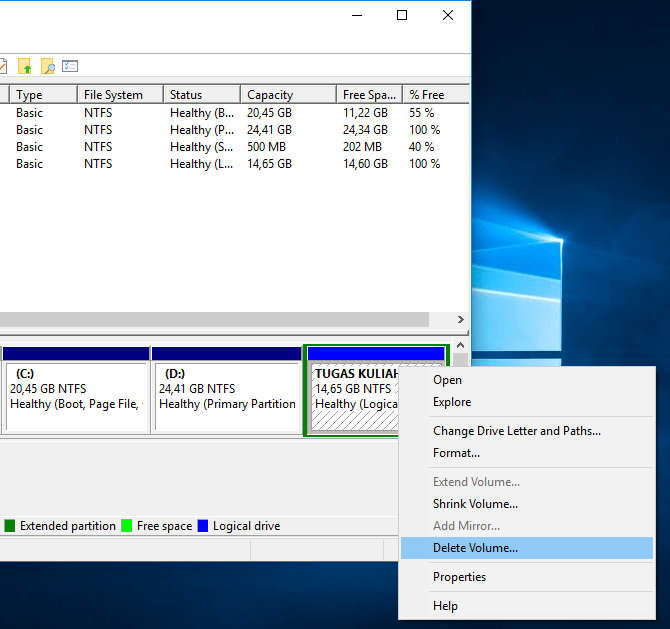
Cara Menghapus Partisi Hardisk Pake Disk Management
Disk Management ini tool bawaan Windows. Gampang dipake, cocok buat pemula.
Langkah-langkahnya yaitu :
1. Klik kanan Start > pilih Disk Management
2. Cari partisi yang mau dihapus
3. Klik kanan > pilih Delete Volume
4. Klik Yes buat konfirmasi
Nah, ini salah satu cara menghapus partisi hardisk paling aman dan simpel. Tapi inget, partisi yang dihapus langsung jadi “Unallocated”, jadi belum otomatis nambah ke partisi lain ya.
Cara Menghapus Partisi Hardisk via Command Prompt (CMD)
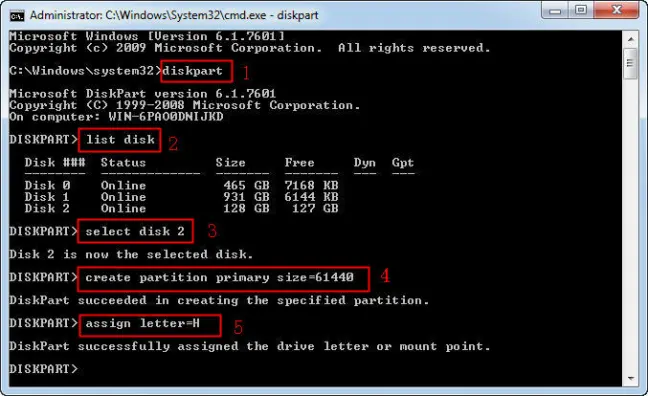
Buat yang demen otak-atik CMD, cobain deh cara ini. Lebih pro!
Langkah-langkah sebagai berikut ini :
1. Ketik CMD di Start, klik kanan > Run as Administrator
2. Ketik : diskpart
3. Ketik : list disk > pilih disk yang mau dihapus partisinya
4. Ketik : select disk X (ganti X sesuai disk)
5. Ketik : list partition > pilih partisi yang mau dihapus
6. Ketik : select partition X
7. Ketik : delete partition
CMD ini ampuh banget buat ngapus partisi bandel. Tapi kudu ekstra hati-hati. Salah ketik, bubar jalan!
Cara Menghapus Partisi Hardisk Pakai Aplikasi Tambahan (Misalnya : EaseUS)
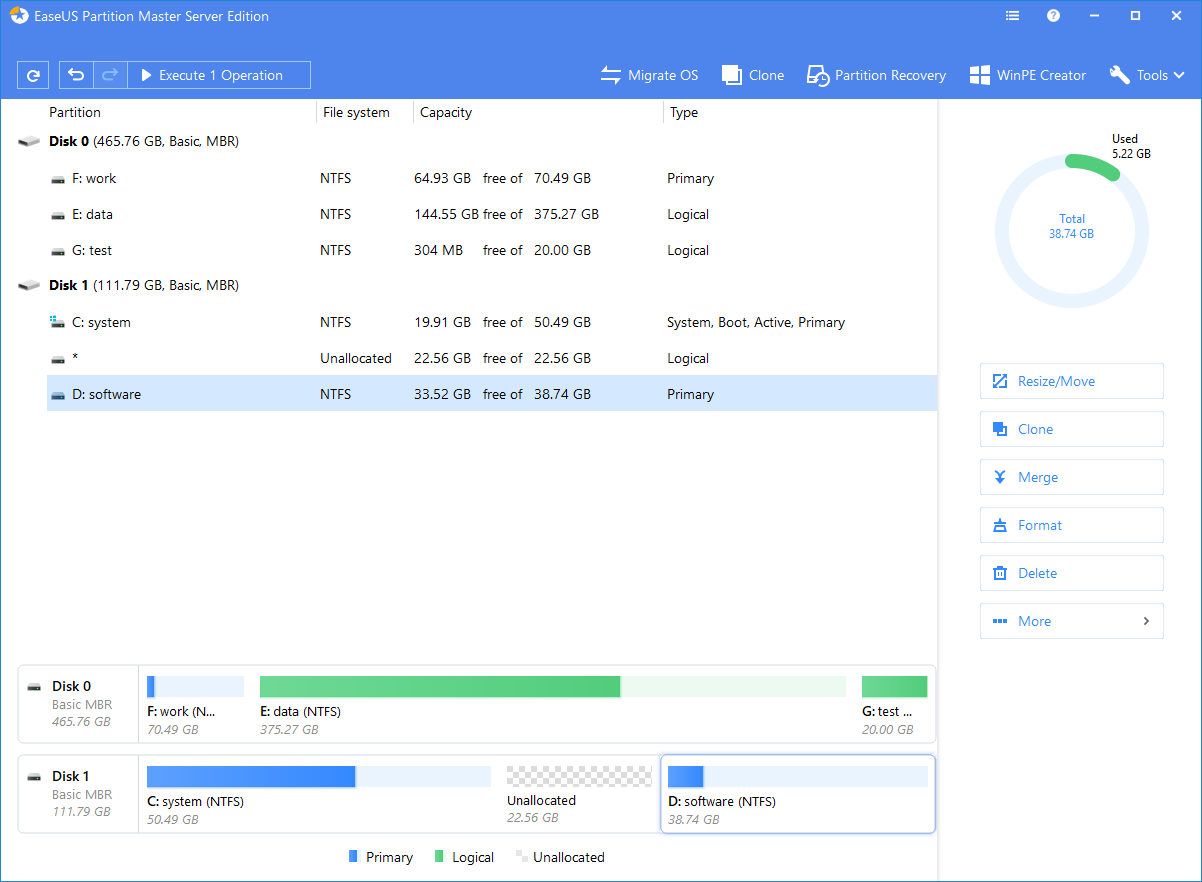
Kalau kamu pengen lebih visual dan fitur lengkap, bisa pakai software pihak ketiga. Salah satu yang populer itu EaseUS Partition Master.
Langkahnya :
1. Install EaseUS dari situs resminya
2. Buka aplikasinya
3. Klik kanan partisi yang mau dihapus > pilih Delete
4. Klik Apply buat konfirmasi dan eksekusi
Aplikasi ini cocok buat kamu yang pengen lebih banyak opsi, kayak resize, merge, atau convert partisi. Tapi tetep, pastikan kamu download dari situs resmi biar aman!
Tools Bawaan Windows Buat Ngatur Partisi: Gak Perlu Aplikasi Tambahan!
Ngatur partisi hardisk itu sebenernya gak butuh aplikasi aneh-aneh, Windows udah nyediain beberapa tools kece yang bisa kamu pakai :
1. Disk Management
Ini tool paling sering dipakai. Buat buka gampang kok: tinggal pencet Win + X trus pilih Disk Management. Dari sini kamu bisa hapus, bikin, merge, atau resize partisi.
2. Command Prompt (Diskpart)
Buat yang suka ngetik-ngetik dan merasa hacker, bisa pake CMD. Ketik aja diskpart, trus ikuti stepnya. Tapi hati-hati rek, salah perintah bisa berabe!
3. Settings (Windows 11)
Di Windows 11, kamu bisa atur penyimpanan juga lewat Settings > System > Storage. Emang fiturnya gak sekomplit Disk Management, tapi buat pemula cukup banget.
Nah, pake tool bawaan Windows ini kamu udah bisa banget praktek cara menghapus partisi hardisk tanpa ribet.
Kenapa Harus Tahu Cara Menghapus Partisi Hardisk?
Gini rek, ngerti cara menghapus partisi hardisk itu nggak cuma buat “tukang servis komputer” aja. Kadang kita sendiri butuh ngatur hardisk, apalagi kalo mau upgrade OS, install ulang, atau sekadar bersihin data lama.
Bayangin aja kamu punya hardisk 1TB, tapi cuma 200GB yang kepake karena sisanya kejebak di partisi yang nggak kamu pake. Kan sayang!
Tips Sebelum Menghapus Partisi Hardisk: Jangan Asal Klik, Rek!
Jangan sembarangan hapus partisi lho, bisa-bisa data ilang semua. Berikut beberapa tips penting sebelum kamu ngejalanin cara menghapus partisi hardisk :
1. Backup Data Dulu
Pastikan semua data penting udah dibackup ke flashdisk, hardisk eksternal, atau cloud. Soalnya partisi yang dihapus gak bisa dibalikin kecuali kamu punya software recovery.
2. Cek Dulu Partisi yang Mau Dihapus
Jangan sampe kamu salah pilih partisi sistem alias yang ada Windows-nya. Bisa-bisa laptopmu gak bisa nyala.
3. Pastikan Udah Gak Ada Data Penting
Kadang kita mikir, “Ah partisi E kosong kok.” Eh ternyata isinya folder download yang lupa dipindah. Mending cek dulu satu-satu.
4. Pahami Tujuanmu
Apakah kamu mau bikin ulang partisi? Atau pengen digabung ke partisi lain? Tujuan ini penting buat nentuin langkah selanjutnya setelah cara menghapus partisi hardisk kamu lakuin.
Tips Setelah Menghapus Partisi
Setelah kamu praktekkan cara menghapus partisi hardisk, jangan lupa :
- Gabungkan partisi kosong ke partisi lain lewat fitur “Extend Volume” di Disk Management
- Format ulang partisi jika diperlukan
- Hindari menghapus partisi sistem
Kesimpulan
Jadi, gini rek, cara menghapus partisi hardisk itu sebenernya gampang banget asal kamu paham langkah-langkahnya. Meskipun terkesan ribet, dengan sedikit hati-hati dan perhatian, masalah partisi yang berantakan bisa selesai dalam waktu singkat. Nggak cuma buat nambah ruang penyimpanan, ngatur partisi juga bikin sistem jadi lebih efisien.
Tapi inget, sebelum kamu ngehapus partisi, ada beberapa hal yang harus diperhatikan. Pertama, pastikan data yang ada di partisi yang bakal dihapus udah dibackup. Jangan sampe data penting kamu hilang, ya! Kalau udah, kamu bisa pilih cara menghapus partisi yang paling sesuai, entah itu pakai Disk Management yang simpel, Command Prompt buat yang lebih suka otak-atik, atau pakai aplikasi pihak ketiga seperti EaseUS buat yang pengen lebih fleksibel.
Selain itu, jangan sampai salah pilih partisi, terutama partisi sistem yang isinya Windows. Kalau sampe salah hapus, bisa-bisa laptop atau PC kamu gak bisa nyala lagi. Jadi, pastikan kamu udah paham betul mana partisi yang harus dihapus dan mana yang harus tetap dipertahankan.
Setelah partisi berhasil dihapus, ada beberapa langkah lagi yang bisa kamu lakuin, kayak menggabungkan partisi kosong dengan partisi lain atau bahkan memformat ulang partisi yang masih ada. Jangan lupa, setiap keputusan yang kamu ambil harus disesuaikan dengan tujuanmu, apakah buat bikin ulang partisi, nambah ruang, atau mungkin sekadar bersihin data lama.
Akhir kata, cara menghapus partisi hardisk yang udah gak terpakai itu bisa bikin ruang hardisk kamu jadi lebih lega dan mempermudah sistem buat bekerja lebih optimal. Dengan mengikuti langkah-langkah yang tepat dan memahami fungsinya, kamu bakal bisa ngatur penyimpanan dengan lebih bijak. Jadi, jangan takut buat coba dan praktikkan, asal kamu tahu risikonya dan siapin langkah-langkahnya dengan hati-hati!
FAQ: Cara Menghapus Partisi Hardisk
1. Apa sih yang dimaksud dengan cara menghapus partisi hardisk?
Cara menghapus partisi hardisk adalah proses untuk menghapus sekat-sekat penyimpanan pada hardisk yang udah nggak terpakai lagi, biar ruangnya bisa dimanfaatkan lebih baik. Jadi, nggak cuma buat nambah ruang, tapi juga biar sistem kerja komputer atau laptop jadi lebih efisien.
2. Kenapa sih saya perlu tahu cara menghapus partisi hardisk?
Nah, rek, kalau partisi hardisk terlalu banyak dan nggak kepake, malah bikin hardisk jadi penuh. Dengan tahu cara menghapus partisi hardisk, kamu bisa nambah ruang kosong yang lebih optimal buat data penting kamu.
3. Apa risiko dari cara menghapus partisi hardisk?
Risikonya bisa bikin data hilang, jadi pastikan kamu udah backup dulu. Selain itu, kalau salah hapus partisi sistem, laptop atau PC kamu bisa jadi nggak bisa booting. Hati-hati ya rek!
4. Gimana sih cara menghapus partisi hardisk yang aman?
Cara menghapus partisi hardisk yang aman itu bisa pakai tool bawaan Windows kayak Disk Management atau Command Prompt. Pastikan kamu pilih partisi yang tepat dan sudah backup data penting.
5. Apakah saya bisa menghapus partisi hardisk tanpa aplikasi tambahan?
Bisa banget, rek! Disk Management dan Command Prompt udah cukup untuk cara menghapus partisi hardisk tanpa perlu aplikasi tambahan. Cukup menggunakan tools bawaan Windows, masalah partisi bisa kelar.
6. Apakah cara menghapus partisi hardisk bisa menghapus data secara permanen?
Iya, data yang ada di partisi yang dihapus bakal hilang. Makanya, sebelum melakukan cara menghapus partisi hardisk, pastikan kamu udah backup semua data penting kamu dulu.
7. Bagaimana cara menghapus partisi hardisk menggunakan Disk Management?
Caranya gampang, rek! Klik kanan di Start > pilih Disk Management, terus cari partisi yang mau dihapus, klik kanan, dan pilih Delete Volume. Setelah itu, partisi bakal berubah jadi “Unallocated”.
8. Bisa nggak cara menghapus partisi hardisk menghapus partisi sistem?
Sebaiknya jangan hapus partisi sistem, rek! Kalau sampai salah hapus, Windows bisa jadi nggak bisa nyala. Jadi pastikan partisi yang dihapus bukan partisi sistem.
9. Kenapa partisi hardisk saya jadi penuh?
Mungkin karena banyak partisi yang nggak kepake, rek. Itu bisa bikin ruang jadi terbagi-bagi, makanya cara menghapus partisi hardisk bisa jadi solusi buat nambah ruang penyimpanan lagi.
10. Apakah saya bisa menggunakan CMD untuk cara menghapus partisi hardisk?
Bisa banget! CMD itu tool yang powerful, tapi hati-hati, rek. Pastikan kamu ikutin langkah-langkah dengan benar, karena salah perintah bisa menyebabkan masalah besar.
11. Bagaimana cara menghapus partisi hardisk menggunakan CMD?
Buka CMD sebagai Administrator, ketik diskpart, pilih disk yang mau dihapus partisinya, lalu ketik perintah delete partition setelah memilih partisi yang tepat.
12. Apa itu partisi recovery dan apakah bisa dihapus?
Partisi recovery itu buat cadangan sistem. Kalau nggak butuh, bisa dihapus, tapi pastikan kamu tahu cara membuat cadangan sistem dulu sebelum hapus.
13. Kalau udah hapus partisi, bisa nggak dipulihkan?
Data yang udah terhapus dari partisi nggak bisa dipulihkan kecuali kamu menggunakan software recovery. Jadi pastikan backup dulu sebelum hapus partisi hardisk.
14. Cara menghapus partisi hardisk di Windows 10 dan Windows 11 itu sama nggak?
Iya, cara menghapus partisi hardisk di Windows 10 dan Windows 11 hampir sama. Kamu bisa pakai Disk Management atau Command Prompt untuk keduanya.
15. Apakah ada cara menghapus partisi hardisk tanpa menghapus data lain?
Satu-satunya cara untuk menghapus partisi tanpa mengganggu data lainnya adalah dengan hanya menghapus partisi yang nggak ada datanya. Tapi pastikan kamu cek dulu sebelum hapus!



 PT. Semarsoft Technology Indonesia

