Cara merekam layar HP Samsung adalah fitur yang sering dicari buat bikin tutorial, nge-save gameplay, atau sekadar nunjukin sesuatu ke teman. Untungnya, sebagian besar HP Samsung udah punya perekam layar Samsung bawaan, jadi kamu nggak perlu ribet cari aplikasi tambahan. Tapi, nggak semua orang tahu cara makenya, apalagi buat beberapa tipe HP seperti Samsung A04e, A05s, A13, A14, A24, sampai A51.
Di artikel ini, aku bakal jelasin 3 cara merekam layar HP Samsung dengan mudah, baik pakai fitur bawaan maupun aplikasi tambahan buat yang HP-nya belum support fitur ini. Yuk, langsung simak selengkapnya!
Kenapa Perlu Tahu Cara Merekam Layar HP Samsung?
Fitur screen recorder Samsung bisa digunakan buat berbagai kebutuhan, mulai dari bikin konten media sosial, nge-save video call penting, sampai ngerekam gameplay. Daripada pakai kamera lain buat rekam layar HP, mending manfaatin fitur bawaan yang lebih praktis dan hasilnya lebih jernih.
Beberapa alasan kenapa kamu harus tahu cara merekam layar di HP Samsung :
- Bikin konten edukatif – Buat yang sering berbagi tutorial atau presentasi.
- Merekam gameplay – Biar bisa share momen epic pas main game.
- Simpan video call – Buat dokumentasi atau sekadar kenang-kenangan.
- Dokumentasi penting – Misalnya buat menyimpan bukti transaksi atau obrolan penting.
Tapi, nggak semua HP Samsung punya fitur perekam layar bawaan. Makanya, kita bakal bahas 3 cara merekam layar HP Samsung, baik yang ada fitur bawaan maupun pakai aplikasi tambahan.
1. Cara Merekam Layar HP Samsung dengan Fitur Bawaan
Kalau HP-mu udah punya fitur screen recorder Samsung, kamu bisa langsung ikuti langkah berikut :
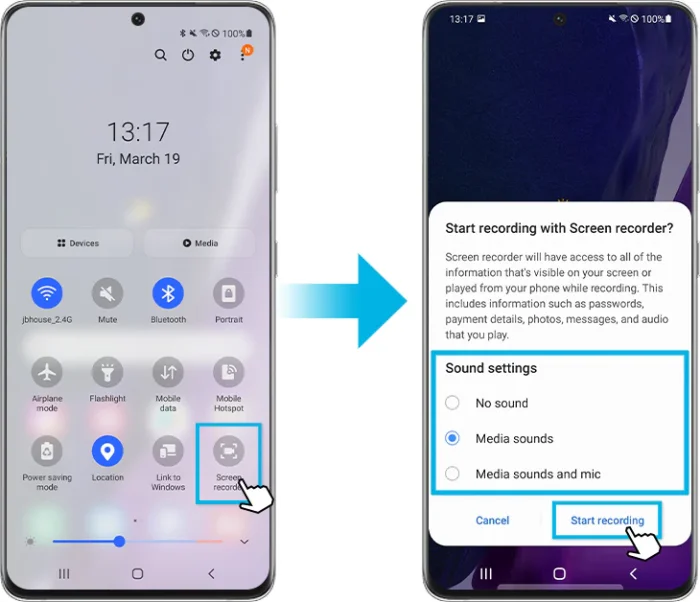
- Swipe ke bawah buat membuka Quick Panel (Panel Cepat).
- Cari ikon “Perekam Layar” atau “Screen Recorder”, lalu tap ikon tersebut.
- Pilih pengaturan suara (tanpa suara, suara media, atau suara media + mikrofon).
- Tekan “Mulai Merekam”, dan layar HP Samsung-mu bakal otomatis terekam.
- Kalau sudah selesai, tekan tombol “Stop”, dan hasil rekaman bakal tersimpan otomatis di galeri.
Catatan: Kalau di Quick Panel nggak ada ikon Perekam Layar Samsung, coba cek di Pengaturan > Fitur Lanjutan > Perekaman Layar. Kalau nggak ada juga, kemungkinan HP-mu belum support fitur ini.
HP Samsung yang biasanya punya fitur ini di antaranya :
- Samsung A05s, A13, A14, A24, A51
- Samsung Galaxy S series (S10, S20, S21, S22, dst.)
- Samsung Galaxy Note series
- Samsung Galaxy M series (M12, M21, dst.)
Kalau HP-mu belum support fitur ini, tenang aja! Masih ada cara lain buat merekam layar HP Samsung tanpa aplikasi bawaan.
2. Cara Merekam Layar HP Samsung dengan Game Launcher
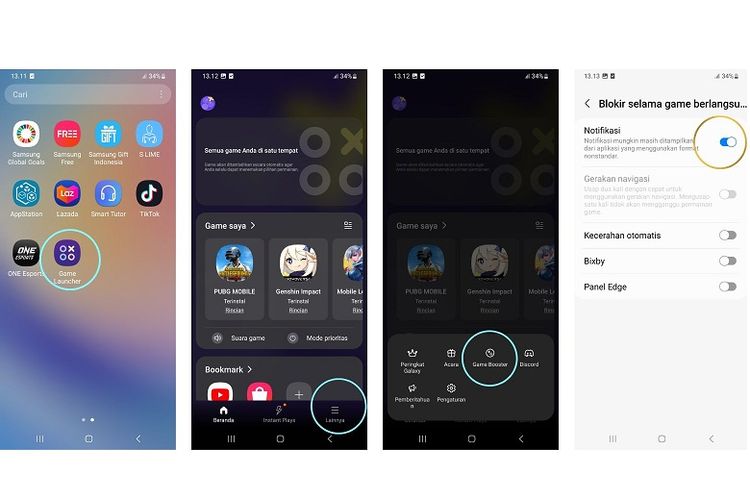
Buat yang HP-nya nggak punya fitur screen recorder Samsung, tapi suka main game, bisa pakai Game Launcher buat ngerekam layar. Caranya :
- Buka aplikasi “Game Launcher” yang ada di HP Samsung.
- Pilih game yang mau dimainkan, atau tambahkan aplikasi lain ke Game Launcher.
- Saat sedang bermain atau menggunakan aplikasi yang ditambahkan, swipe ke bawah dan cari ikon “Rekam”.
- Tekan “Mulai Merekam”, dan layar bakal otomatis direkam.
- Kalau sudah selesai, tekan tombol “Stop”, dan video bakal tersimpan di galeri.
Cara ini cocok buat yang sering main game dan butuh rekam layar tanpa ribet pakai aplikasi tambahan. Tapi, kalau HP-mu nggak support Game Launcher, masih ada opsi lain!
3. Cara Merekam Layar HP Samsung dengan Aplikasi Tambahan
Buat HP Samsung yang nggak punya fitur bawaan perekam layar Samsung, kamu bisa pakai aplikasi tambahan dari Play Store. Beberapa aplikasi rekomendasi :
- AZ Screen Recorder : Bisa rekam layar dengan resolusi tinggi dan tanpa watermark.
- XRecorder : Mudah dipakai, bisa rekam dengan suara internal dan eksternal.
- Mobizen Screen Recorder : Cocok buat rekam gameplay atau tutorial.
Cara pakainya juga gampang :
- Download dan install aplikasi perekam layar Samsung dari Play Store.
- Buka aplikasi, lalu atur resolusi, frame rate, dan opsi suara.
- Tekan tombol rekam, dan layar HP-mu bakal otomatis direkam.
- Kalau sudah selesai, tekan tombol Stop, dan hasil rekaman bakal tersimpan di galeri.
Aplikasi ini cocok buat HP Samsung yang nggak punya fitur bawaan, atau kalau kamu butuh fitur lebih lanjut seperti editing video langsung dari aplikasi.
Baca Juga : Trik Screenshot Samsung! Memahami Cara Setting Screenshot Samsung yang Benar Dengan Fitur Tersembunyi!
Kesimpulan
Sekarang kamu udah tahu 3 cara merekam layar HP Samsung dengan mudah, baik pakai fitur bawaan, Game Launcher, maupun aplikasi tambahan. Tinggal pilih cara yang paling sesuai sama HP-mu!
Ringkasan cara merekam layar HP Samsung :
- Pakai fitur bawaan (kalau HP-mu support).
- Gunakan Game Launcher buat yang suka main game.
- Download aplikasi perekam layar Samsung buat yang HP-nya belum support fitur bawaan.
Gampang banget kan? Yuk, langsung coba di HP Samsung-mu sekarang!
FAQ: Cara Merekam Layar HP Samsung
1. Gimana sih cara merekam layar HP Samsung?
Cukup gampang! Cukup geser layar dari atas ke bawah buat buka panel cepat, terus cari ikon “Perekam Layar”. Tinggal pencet, rekaman langsung jalan.
2. Semua HP Samsung bisa rekam layar?
Nggak semua, tapi kebanyakan HP Samsung terbaru udah ada fitur ini. Kalo nggak ada, bisa pake aplikasi pihak ketiga.
3. Cara merekam layar HP Samsung tanpa aplikasi tambahan?
Tinggal pake fitur bawaan dari Samsung. Buka panel cepat, pencet “Perekam Layar”, selesai.
4. Kok di HP-ku nggak ada tombol perekam layar?
Coba cek di “Pengaturan” > “Fitur Lanjutan” > “Perekaman Layar”. Kalo masih nggak ada, bisa coba aplikasi dari Play Store.
5. Bisa nggak rekam layar HP Samsung sambil rekam suara?
Bisa dong! Pas mulai rekaman, pilih opsi suara internal, mikrofon, atau dua-duanya.
6. Cara merekam layar HP Samsung dengan suara internal?
Pas pencet tombol “Perekam Layar”, pilih pengaturan suara “Suara media”.
7. Cara merekam layar HP Samsung biar hasilnya HD?
Masuk ke “Pengaturan Perekam Layar” terus pilih resolusi tertinggi.
8. Bisa nggak rekam layar HP Samsung sambil muka kita keliatan?
Bisa! Pas mulai rekaman, pilih opsi “Tampilkan kamera depan”.
9. Kenapa perekam layar HP Samsung nggak bisa dipakai?
Mungkin HP-mu nggak support atau ada aplikasi yang ngelarang rekaman layar.
10. Cara merekam layar HP Samsung di game?
Gunakan “Game Launcher” terus nyalakan fitur “Rekam Layar”.
11. Cara merekam layar HP Samsung tanpa watermark?
Fitur bawaan Samsung nggak ada watermark, jadi aman!
12. Bisa nggak rekam layar HP Samsung sambil buka kamera?
Nggak bisa langsung, tapi bisa edit videonya nanti.
13. Cara merekam layar HP Samsung sambil streaming?
Gunakan aplikasi tambahan seperti Streamlabs atau Omlet Arcade.
14. Cara merekam layar HP Samsung dengan durasi panjang?
Pastikan penyimpanan cukup dan jangan ada batasan waktu di pengaturan.
15. Bisa nggak rekam layar HP Samsung tanpa suara?
Bisa, tinggal pilih “Tanpa Suara” pas mulai rekaman.



 PT. Semarsoft Technology Indonesia

