3 Cara Scan Dokumen di HP Samsung, Super Gampang & Tanpa Ribet!
Yo, bro dan sis! Pernah nggak sih lo lagi butuh dokumen digital mendadak, tapi nggak ada scanner? Tenang, sekarang cara scan dokumen di HP Samsung gampang banget dan bisa lo lakuin langsung dari HP! Nggak perlu ribet ke tempat fotokopian atau nyari alat scan, cukup modal kamera HP, lo bisa ubah dokumen fisik jadi file digital dalam hitungan detik.
Nah, kali ini gue bakal spill cara scan di HP Samsung yang paling simpel, mulai dari fitur bawaan sampai aplikasi tambahan yang bikin hasil scan makin jernih dan rapi. Biar lo nggak panik pas butuh scan mendadak, baca terus sampe habis ya, bro dan sis!
Selain buat kerja atau tugas kuliah, scan dokumen di HP juga berguna banget buat nyimpen dokumen penting biar nggak hilang, misalnya KTP, ijazah, atau kuitansi. Dengan cara scan dokumen di HP Samsung, lo bisa simpen semuanya dalam bentuk digital, jadi kapan pun butuh tinggal akses di HP tanpa ribet cari-cari dokumen fisiknya!
Gambar 1. 3 Cara scan dokumen di HP Samsung
Apalagi, fitur scan ini juga bisa dipake buat cara scan foto di HP atau cara scan gambar di HP dengan kualitas yang tetap tajam. Cocok banget buat lo yang sering kirim dokumen online atau butuh scan foto buat keperluan administratif. Jadi, makin penasaran gimana caranya? Yuk, langsung cek di bawah ini!
-
Scan Dokumen Pakai Fitur Bawaan HP Samsung
Samsung udah canggih banget, bro! Sekarang lo bisa scan dokumen langsung dari aplikasi kamera bawaan tanpa perlu aplikasi tambahan. Gampang banget, begini caranya:
- Buka kamera HP Samsung lo seperti biasa.
- Arahkan ke dokumen yang mau discan, pastikan pencahayaannya cukup.
- Kalau HP lo support fitur cara scan dokumen di HP, bakal muncul opsi “Scan”.
- Klik tombol “Scan”, atur posisi dokumen biar pas, lalu simpan deh!
Kelebihannya, lo nggak perlu ribet install aplikasi tambahan. Tapi, nggak semua HP Samsung punya fitur ini, jadi kalau nggak muncul opsi “Scan”, lanjut ke cara berikutnya!
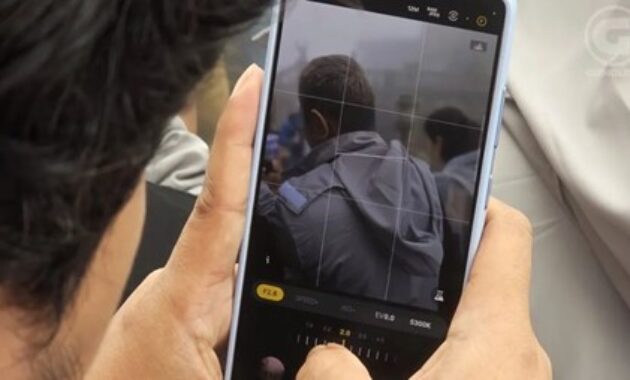
Gambar 2. Menggunakan fitur kamera HP Samsung
-
Scan Pakai Aplikasi Bawaan Samsung Notes
Kalau kamera lo nggak ada fitur scan, jangan panik! Lo bisa pakai Samsung Notes, aplikasi bawaan yang bisa dipake buat cara scan dokumen di HP Samsung dengan hasil yang cukup rapi. Nih langkah-langkahnya:
- Buka aplikasi Samsung Notes di HP lo.
- Klik ikon “+” buat bikin catatan baru.
- Pilih opsi “Tambahkan Gambar”, lalu pilih “Pindai Dokumen”.
- Arahkan kamera ke dokumen, atur posisi, dan klik “Pindai”.
- Kalau udah pas, simpan hasil scan dalam format yang lo mau.
Enaknya pakai cara ini, lo bisa langsung edit atau tambahin catatan di dokumen yang udah discan. Praktis banget buat lo yang suka bikin catatan digital!
-
Gunakan Aplikasi Pihak Ketiga (Google Drive & CamScanner)
Kalau lo pengen hasil scan yang lebih tajam dan bisa langsung dikonversi ke PDF, lo bisa pakai aplikasi pihak ketiga kayak Google Drive atau CamScanner. Berikut cara scan dokumen di HP Samsung pakai dua aplikasi ini:
Google Drive
- Buka aplikasi Google Drive di HP lo.
- Klik ikon “+”, lalu pilih “Pindai”.
- Arahkan kamera ke dokumen dan jepret.
- Sesuaikan area scan, lalu klik “Simpan” ke Google Drive.
CamScanner
- Download aplikasi CamScanner dari Play Store.
- Buka aplikasi, lalu pilih “Scan Dokumen”.
- Jepret dokumen, atur posisi, dan pilih filter buat memperjelas teks.
- Simpan hasil scan dalam format JPG atau PDF.
Dua aplikasi ini cocok banget buat lo yang sering scan dokumen dengan kualitas tinggi. Plus, lo juga bisa langsung share hasilnya via email atau WhatsApp!
Gambar 3. Scan dokumen di HP Samsung menggunakan CamScaner
Tips Supaya Hasil Scan Makin Jernih
Supaya hasil cara scan foto di HP lo makin tajam dan jelas, ikutin tips ini, bro:
✅ Pastikan pencahayaan cukup, jangan scan di tempat gelap.
✅ Gunakan permukaan datar, biar dokumen nggak miring atau berbayang.
✅ Pakai fitur crop buat ngehapus bagian yang nggak perlu.
✅ Gunakan filter biar tulisan makin jelas, terutama di aplikasi scan.
Kalau lo sering scan gambar, teks, atau dokumen, tips ini bakal bikin hasilnya lebih rapi dan profesional!
FAQ: Pertanyaan yang Sering Ditanyain Seputar Cara Scan Dokumen di HP Samsung
- Gimana sih cara scan dokumen di HP Samsung tanpa aplikasi tambahan?
Lo bisa pake fitur bawaan Samsung, yaitu melalui aplikasi Samsung Notes atau langsung lewat kamera HP yang punya fitur scan otomatis. Cukup arahkan kamera ke dokumen, dan fitur ini bakal langsung mendeteksi teks serta menyimpannya sebagai file digital. - Kenapa hasil scan di HP Samsung gue burem atau nggak jelas?
Bisa jadi karena pencahayaan kurang atau posisi HP lo nggak stabil pas nge-scan. Coba scan di tempat yang terang, pastikan dokumen dalam posisi rata, dan jangan gerakin HP saat ambil gambar. - Apa ada aplikasi terbaik buat cara scan dokumen di HP Samsung biar hasilnya lebih tajam?
Ada dong! Lo bisa pake Google Drive, CamScanner, atau Adobe Scan buat dapetin hasil scan yang lebih tajam, rapi, dan bisa langsung dikonversi ke PDF atau teks yang bisa diedit. - Bisa nggak cara scan dokumen di HP Samsung langsung jadi file PDF?
Bisa banget! Kalau lo pake Samsung Notes, setelah nge-scan dokumen, tinggal pilih opsi “Save as PDF”. Kalau pake Google Drive atau CamScanner, biasanya juga ada fitur buat nyimpen hasil scan dalam format PDF. - Gimana cara scan foto di HP Samsung biar hasilnya tetap warna asli dan nggak berubah jadi hitam putih?
Kalau lo pake aplikasi bawaan, biasanya ada opsi buat pilih mode “dokumen” atau “foto”. Pilih yang mode foto biar warna tetap asli. Kalau pake aplikasi pihak ketiga, pastiin fitur auto-enhance-nya nggak ngeubah warna dokumen lo. - Bisa nggak cara scan gambar di HP terus diedit teksnya langsung?
Bisa! Lo butuh aplikasi yang punya fitur OCR (Optical Character Recognition), kayak Google Lens atau Adobe Scan. Dengan fitur ini, lo bisa langsung edit teks yang ada di gambar hasil scan. - Apa cara scan dokumen di HP Samsung bisa dipake buat dokumen resmi kayak KTP atau ijazah?
Bisa, tapi pastiin hasilnya tajam dan jelas. Kalau dokumen resmi, lebih baik pake aplikasi scan foto di HP yang punya fitur peningkatan kualitas gambar biar detailnya tetap terbaca dengan baik. - Kenapa hasil scan di HP gue ukurannya gede banget?
Biasanya, resolusi hasil scan terlalu tinggi. Lo bisa kompres file-nya pakai aplikasi tambahan atau pilih resolusi lebih rendah sebelum menyimpan dokumen hasil scan. - Apa ada aplikasi untuk scan dokumen yang gratis dan nggak ada watermark?
Ada! Google Drive dan Adobe Scan adalah pilihan terbaik buat cara scan dokumen di HP Samsung tanpa watermark dan tetap bisa nyimpen hasil scan dalam format PDF atau JPEG. - Gimana kalau cara scan dokumen di HP Samsung nggak berfungsi atau nggak muncul fiturnya?
Coba cek apakah aplikasi Samsung Notes atau fitur kamera HP lo udah diperbarui ke versi terbaru. Kalau fitur scan nggak ada, lo bisa pake aplikasi pihak ketiga yang punya fitur serupa.
Kesimpulan
Sekarang lo nggak perlu repot cari scanner fisik lagi, karena cara scan dokumen di HP Samsung udah semudah jepret kamera! Lo bisa pilih metode yang paling cocok buat kebutuhan lo, apakah pakai fitur bawaan Samsung, aplikasi Samsung Notes, atau aplikasi pihak ketiga kayak Google Drive dan CamScanner. Yang penting, pastikan hasilnya jelas dan bisa kebaca dengan baik sebelum lo simpen atau kirim dokumen itu ke orang lain.
Nah, biar hasil scan makin maksimal, pastiin lo scan di tempat yang terang dan posisi dokumennya lurus, ya! Kadang, kalau pencahayaan kurang atau posisi miring, hasilnya bisa buram dan teksnya sulit kebaca. Kalau pake aplikasi untuk scan dokumen, biasanya ada fitur auto-enhance buat bikin dokumen lebih tajam dan jelas. Jadi, lo bisa manfaatin fitur itu biar hasil scan tetap rapi tanpa perlu edit tambahan.
Jadi, lo udah pernah coba metode yang mana, bro dan sis? Share pengalaman lo di kolom komentar, ya! Kalau masih ada yang bingung atau punya trik lain buat cara scan dokumen di HP Samsung, jangan ragu buat berbagi! Jangan lupa juga bagikan artikel ini ke temen-temen yang sering butuh scan dokumen biar makin banyak yang tau triknya. Selamat mencoba dan semoga bermanfaat!



 PT. Semarsoft Technology Indonesia

