Cara Cek Kecepatan RAM itu penting banget buat kamu yang sering merasa laptop lemot atau kepikiran buat upgrade RAM. Jangan sampai kamu beli RAM baru tapi nggak tahu kecepatan aslinya, bisa-bisa malah nggak sesuai sama kebutuhan. Dengan cek kecepatan RAM, kamu bisa tahu apakah laptop kamu butuh upgrade atau masih cukup buat multitasking, gaming, atau editing.
Banyak orang yang nggak sadar kalau kecepatan RAM bisa beda-beda tergantung jenisnya, mulai dari DDR3, DDR4, sampai DDR5. Semakin tinggi kecepatannya, semakin lancar performa laptop kamu. Nah, di artikel ini kita bakal bahas berbagai cara cek RAM laptop Windows 11 dan Windows 10, mulai dari yang paling gampang sampai yang lebih detail buat kamu yang suka ngoprek sistem.
RAM adalah salah satu komponen penting dalam laptop yang ngaruh banget ke performa. Kalau laptop lemot, bisa jadi karena RAM-nya kecil atau kecepatan RAM-nya kurang sesuai sama kebutuhan. Nah, biar nggak asal beli atau upgrade, kamu wajib tahu cara cek kecepatan RAM laptop Windows 10 & 11 supaya nggak salah langkah.
Di artikel ini, kita bakal bahas cara cek RAM laptop Windows 11, mulai dari yang paling gampang sampai yang lebih detail buat kamu yang suka utak-atik laptop. Langsung aja kita bahas!
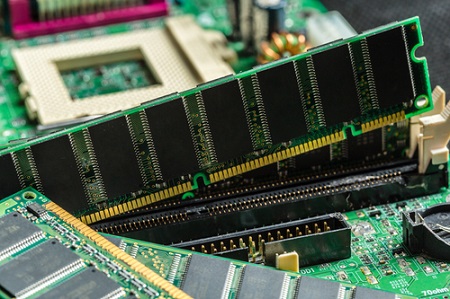
1. Cara Cek Kecepatan RAM via Task Manager
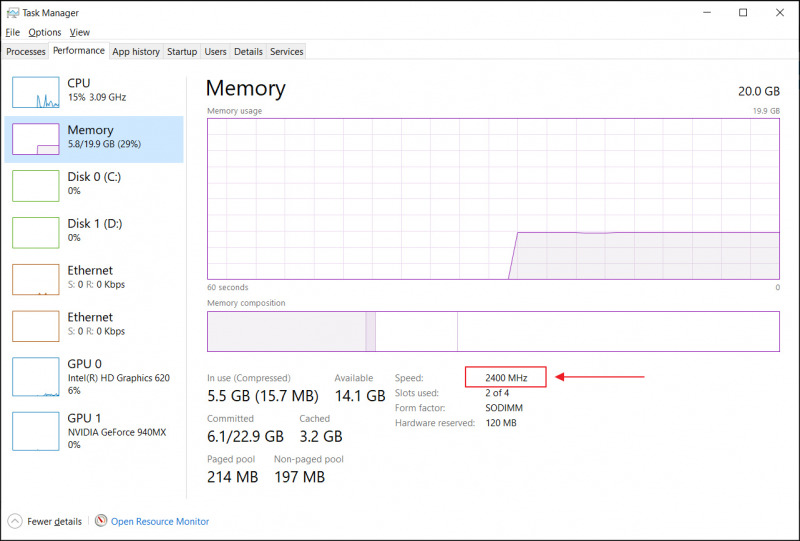
Cara paling simpel buat cek kecepatan RAM adalah lewat Task Manager. Ini cocok buat yang nggak mau ribet install aplikasi tambahan.
Langkah-langkahnya :
-
Tekan tombol Ctrl + Shift + Esc buat buka Task Manager.
-
Pilih tab Performance.
-
Klik Memory di panel sebelah kiri.
-
Lihat bagian bawah, di situ bakal keliatan informasi kecepatan RAM dalam satuan MHz.
Misalnya, kalau tertulis 3200 MHz, berarti RAM kamu punya kecepatan segitu. Cara ini cukup buat ngecek secara cepat tanpa repot install software lain.
2. Cara Cek Kecepatan RAM Pakai CMD (Command Prompt)
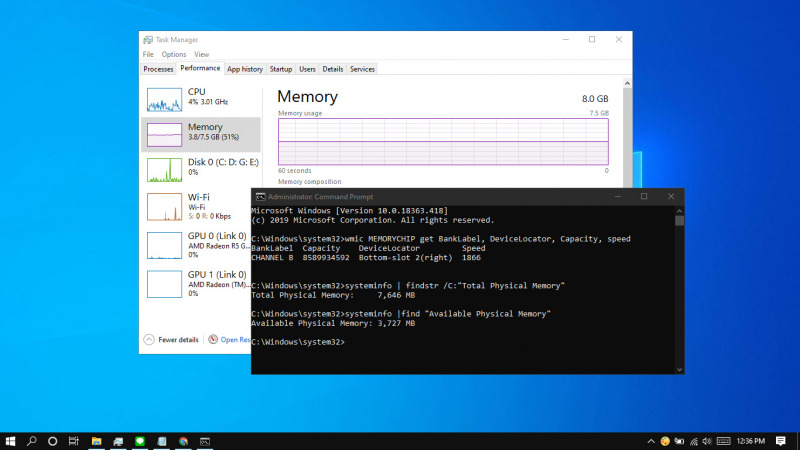
Buat yang suka main terminal atau pengen keliatan lebih pro, kamu bisa pakai CMD buat cek kecepatan RAM. Caranya gampang banget.
Langkah-langkahnya :
-
Tekan Windows + R, ketik
cmd, lalu tekan Enter. -
Masukkan perintah berikut, lalu tekan Enter :
-
CMD bakal menampilkan angka kecepatan RAM dalam satuan MHz.
Cara ini cocok buat yang pengen akses data RAM tanpa buka banyak jendela.
3. Cara Cek Kecepatan RAM Pakai CPU-Z
Kalau kamu butuh informasi lebih detail, CPU-Z bisa jadi pilihan terbaik. Aplikasi ini bisa kasih info lengkap tentang RAM, mulai dari kecepatan, tipe, hingga latency.
Langkah-langkahnya :
-
Download dan install CPU-Z dari situs resminya.
-
Buka aplikasinya.
-
Klik tab Memory.
-
Lihat bagian DRAM Frequency, di situ ada kecepatan RAM dalam satuan MHz.
Catatan: Kalau angka yang muncul lebih kecil dari spesifikasi RAM kamu, tinggal dikali dua aja. Misalnya, kalau tertulis 1600 MHz, berarti RAM kamu sebenarnya 3200 MHz (karena DDR alias Double Data Rate).
4. Cara Cek Kecepatan RAM Pakai PowerShell
Buat yang pengen lebih advanced, kamu bisa pakai PowerShell buat ngecek RAM dengan detail.
Langkah-langkahnya :
-
Tekan Windows + X, lalu pilih Windows Terminal (Admin) atau PowerShell (Admin).
-
Masukkan perintah berikut dan tekan Enter:
-
Informasi lengkap soal RAM kamu bakal muncul, termasuk kecepatan RAM, kapasitas, dan pabrikannya.
Metode ini cocok buat yang butuh data lebih akurat.
Kenapa Kecepatan RAM Penting?
Setelah tahu cara cek kecepatan RAM laptop Windows 10 & 11, kamu mungkin bertanya-tanya: emangnya penting banget? Jawabannya, iya! Berikut alasannya:
1. Pengaruh ke Performa Laptop
Kecepatan RAM yang lebih tinggi bisa bikin laptop lebih lancar, terutama buat multitasking, gaming, atau editing video.
2. Biar Nggak Ketipu Waktu Beli RAM Baru
Kadang ada toko yang jual RAM dengan kecepatan lebih rendah dari yang diiklankan. Kalau kamu nggak ngecek, bisa-bisa salah beli.
3. Cocok Buat Overclocking
Buat yang suka ngeboost performa laptop, mengetahui kecepatan RAM itu wajib supaya bisa disesuaikan dengan motherboard dan prosesor.
Cara Cek Jenis RAM: DDR3, DDR4, atau DDR5?
Selain cek kecepatan, penting juga buat tahu tipe RAM yang dipakai. Berikut cara simpelnya:
Cek Lewat Task Manager
-
Buka Task Manager (Ctrl + Shift + Esc).
-
Pilih tab Performance > Memory.
-
Lihat bagian atas, di situ bakal keliatan jenis RAM kamu (misalnya DDR3 atau DDR4).
Kalau laptop kamu masih pakai DDR3, mungkin udah waktunya upgrade ke DDR4 atau bahkan DDR5 biar lebih kenceng.
Perbedaan Kecepatan RAM di DDR3, DDR4, dan DDR5
Buat yang masih bingung soal kecepatan RAM di berbagai generasi, ini dia perbedaannya :

Kalau laptop kamu masih pakai DDR3, performanya mungkin nggak secepat laptop yang udah pakai DDR4 atau DDR5.
Baca Juga : 11 Cara Membersihkan memori RAM HP Android Biar Ngebut Lagi, Anti Lemot dan Bebas Lag!
Kesimpulan
Jadi, cara cek kecepatan RAM itu penting buat memastikan performa laptop tetap optimal. Ada beberapa metode yang bisa kamu pakai, mulai dari cara simpel seperti lewat Task Manager, sampai metode yang lebih detail pakai CMD, CPU-Z, atau PowerShell. Setiap cara punya keunggulannya masing-masing, tergantung kebutuhanmu.
Kalau kamu cuma mau cek kecepatan RAM dengan cepat, Task Manager udah cukup. Tapi kalau butuh info lebih lengkap, CPU-Z bisa jadi pilihan terbaik. Buat yang suka oprek atau butuh data lebih detail, bisa pakai CMD atau PowerShell.
Selain kecepatan, penting juga buat tahu jenis RAM yang digunakan (DDR3, DDR4, atau DDR5) karena ini juga ngaruh ke performa laptop. Semakin baru teknologinya, biasanya semakin cepat dan efisien.
Kalau laptop kamu masih pakai DDR3, mungkin udah waktunya upgrade ke DDR4 atau bahkan DDR5 biar makin ngebut. Jangan lupa juga perhatiin kapasitas dan konfigurasi single-channel atau dual-channel, karena ini juga bisa mempengaruhi performa.
Jadi, sebelum kamu upgrade atau beli RAM baru, pastikan dulu cek kecepatan dan jenis RAM yang dipakai biar nggak salah beli. Dengan begitu, kamu bisa dapetin performa yang sesuai sama kebutuhan tanpa boros biaya!
Kalau ada pertanyaan atau pengalaman lain soal cara cek RAM, jangan ragu buat share di kolom komentar ya!
FAQ: Cara Cek Kecepatan RAM
1. Apa itu Cara Cek Kecepatan RAM?
Cara Cek Kecepatan RAM adalah langkah-langkah buat ngecek seberapa cepat RAM yang dipasang di PC atau laptop.
2. Kenapa perlu tahu Cara Cek Kecepatan RAM?
Soalnya kalau tau Cara Cek Kecepatan RAM, kita bisa tahu apakah RAM yang dipasang udah sesuai sama spek yang dibutuhin atau enggak.
3. Gimana Cara Cek Kecepatan RAM di Windows?
Cara Cek Kecepatan RAM di Windows bisa pake Task Manager. Tinggal tekan Ctrl + Shift + Esc, klik tab Performance, terus pilih Memory.
4. Bisa gak Cara Cek Kecepatan RAM tanpa software tambahan?
Bisa! Cara Cek Kecepatan RAM bisa lewat Command Prompt. Ketik wmic memorychip get speed terus tekan Enter.
5. Apa Cara Cek Kecepatan RAM di BIOS lebih akurat?
Iya, Cara Cek Kecepatan RAM di BIOS biasanya lebih akurat karena langsung baca dari hardware.
6. Cara Cek Kecepatan RAM di macOS gimana?
Di Mac, Cara Cek Kecepatan RAM bisa dicek lewat About This Mac → Memory.
7. Apa ada Cara Cek Kecepatan RAM lewat software pihak ketiga?
Ada! Cara Cek Kecepatan RAM bisa pake software kayak CPU-Z, Speccy, atau HWiNFO.
8. Kenapa hasil Cara Cek Kecepatan RAM di Task Manager beda sama spek yang dibeli?
Bisa jadi karena RAM jalan di frekuensi yang lebih rendah dari yang seharusnya, atau belum diaktifin XMP.



 PT. Semarsoft Technology Indonesia

