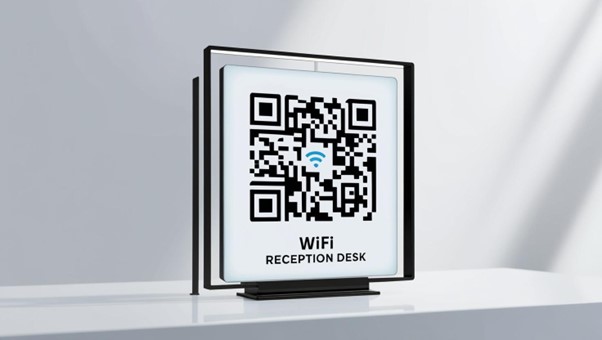
Begini 4 Cara Scan Barcode WiFi Tanpa Aplikasi Tambahan di HP, Bro dan Sis!
Halo bro dan sis! Zaman makin canggih, password WiFi sekarang nggak cuma diketik manual kayak zaman batu. Sekarang udah banyak yang pake barcode alias QR code buat sambungin WiFi. Nah, di artikel kece ini, gue bakal ngebahas tuntas tentang cara scan barcode WiFi yang gampang, cepet, dan pastinya nggak perlu bikin kepala ngebul.
Kalau lo lagi nyari cara scan barcode WiFi dari HP ke laptop tanpa aplikasi, atau pengen tahu cara scan barcode WiFi dari HP ke HP, santai aja bro sis. Di sini gue ulas semua langkah-langkahnya dengan gaya bahasa yang santai tapi informatif. Yuk, siap-siap jadi master cara scan WiFi di HP!
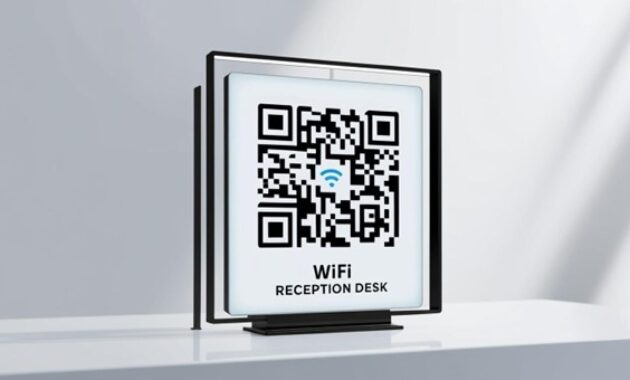
Gambar 1. Cara scan barcode WIFI tanpa aplikasi tambahan di HP
-
Pake Kamera Bawaan HP, Cuy!
Yup, bro sis, sekarang HP-HP zaman now udah punya fitur keren yang bisa langsung memindai kode QR WiFi cuma pake kamera bawaan. Tinggal buka kamera, arahkan ke barcode, dan boom! Koneksi WiFi langsung nongol di layar.
Biasanya muncul pop-up buat langsung connect. Ini dia salah satu cara scan kode QR WiFi paling cepet tanpa ribet.
Oh ya, buat lo yang pake HP scanner barcode bawaan Android atau iPhone, fitur ini biasanya langsung aktif. Jadi nggak perlu aplikasi barcode WiFi tambahan.
-
Lewat Google Lens (Khusus Android)
Kalau kamera lo belum bisa auto-scan, tenang bro sis, Google Lens solusinya. Ini adalah salah satu aplikasi scan barcode WiFi yang udah terintegrasi sama Google. Biasanya udah nongkrong di aplikasi Google atau lewat kamera juga.
Tinggal pilih ikon Google Lens, arahkan ke barcode WiFi, dan lo bakal dapet pilihan buat connect. Praktis dan bisa diakses kapan aja.
-
Gunakan Menu WiFi di HP untuk Generate atau Scan Barcode
Nah, kalau lo pengen transfer password WiFi dari HP ke HP, bisa banget lewat fitur bawaan. Di beberapa merek HP Android kayak Xiaomi, Samsung, atau OPPO, ada fitur buat generate barcode WiFi dari pengaturan WiFi-nya.
Begini caranya:
- Masuk ke menu WiFi
- Klik jaringan yang udah lo sambungin
- Cari opsi “Bagikan” atau ikon QR code
- Scan pake HP lain, dan selesai deh!
Ini adalah cara scan barcode WiFi dari HP ke HP yang paling hits saat ini. Dan kabar baiknya, lo nggak perlu aplikasi scan WiFi tambahan.
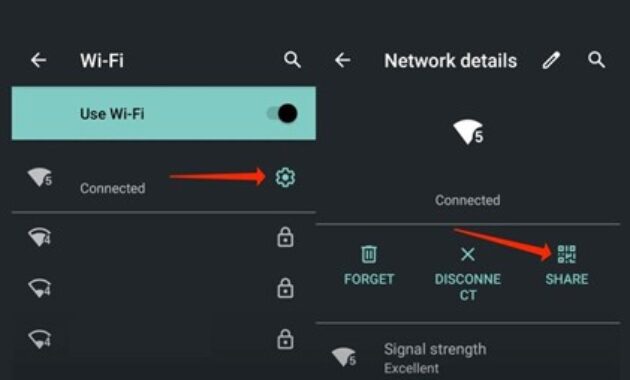
Gambar 2. Gunakan menu WIFI di HP untuk generate atau scan barcode
-
Cara Scan Barcode WiFi dari HP ke Laptop Tanpa Aplikasi
Buat lo yang mau connect WiFi dari barcode ke laptop, bisa kok. Memang nggak seinstan di HP, tapi ada cara kece yang bisa lo cobain. Salah satunya pake webcam dan akses website scan QR WiFi kayak webqr.com atau qrstuff.com.
Langkah-langkahnya:
- Buka webnya lewat browser
- Aktifkan kamera
- Arahkan barcode dari HP ke webcam
- Barcode dipindai dan password bisa lo masukin manual
Cara ini cocok buat lo yang nyari cara barcode WiFi di laptop yang simpel dan nggak perlu download tool tambahan.
Tambahan Tips Gokil Buat Lo!
- Kalau lo pengguna iPhone, cukup buka kamera dan arahkan ke QR code. Tinggal klik pop-up buat connect.
- Pastikan QR code-nya jelas dan nggak blur, ya bro sis. Kamera nggak bisa baca barcode yang kabur.
- Buat lo yang sering sharing koneksi, bikin barcode WiFi sendiri pakai generator QR code online. Gampang banget dan tinggal print!
Nah bro dan sis, dari keempat cara tadi, semuanya nggak butuh app tambahan alias hemat memori HP lo. Cuma modal fitur bawaan atau akses web aja udah bisa nyambung ke jaringan WiFi.
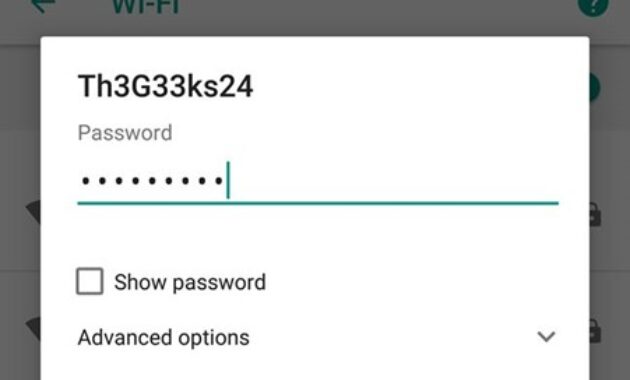
Gambar 3. Membuat barcode WIFI sendiri menggunakan generator QR code online
FAQ: Semua yang Lo Penasaranin soal Cara Scan Barcode WiFi!
-
Emang bisa ya scan barcode WiFi langsung dari kamera HP?
Bisa banget dong, bro dan sis! Banyak HP sekarang udah dibekali fitur buat deteksi QR langsung dari kamera. Ini salah satu cara scan barcode WiFi paling gampang dan cepet.
-
Gimana kalau kamera HP gue nggak bisa scan barcode?
Coba cek Google Lens atau fitur scan QR yang ada di pengaturan. Biasanya Android udah punya fitur itu secara default. Tetep bisa kok, asal sabar dikit aja.
-
Bisa nggak sih scan barcode WiFi dari hp ke laptop?
Bisa juga, asal barcode WiFi ditampilin di HP dan lo buka kamera atau scanner QR di laptop. Ada banyak situs online buat bantuin lo lakuin ini.
-
Apa bedanya aplikasi barcode WiFi sama bawaan kamera?
Aplikasi barcode WiFi biasanya punya fitur tambahan kayak history atau save QR, tapi kalau lo mau cara scan barcode WiFi tanpa ribet, mending pake kamera bawaan aja.
-
Kalo mau share koneksi WiFi ke temen, bisa lewat barcode juga?
Bisa banget! Lo tinggal buka WiFi setting, klik jaringan yang lo pake, terus klik ikon QR. Itu salah satu cara barcode WiFi yang gampang banget buat berbagi koneksi.
-
Aman nggak sih scan barcode WiFi di tempat umum?
Sebenernya aman-aman aja, tapi tetap waspada ya. Pastikan barcode itu beneran buat WiFi, bukan link aneh-aneh. Cara scan barcode WiFi itu gampang, tapi tetep harus hati-hati.
-
Ada aplikasi scan barcode WiFi yang bisa lo rekomendasiin?
Kalau mau, bisa coba QR Code Reader, QR Scanner atau aplikasi scan barcode WiFi lainnya. Tapi saran gue, pake fitur bawaan dulu aja deh, lebih simpel.
-
Bisa nggak sih pake barcode WiFi buat konekin banyak HP sekaligus?
Bisa, tinggal scan aja satu per satu. Barcode WiFi itu bisa dipakai berkali-kali selama jaringan masih aktif. Jadi lo tinggal share barcode-nya ke temen-temen lo.
-
Gimana cara barcode WiFi kalo sinyal lemah banget?
Kalau sinyal lemah, usahakan scan di tempat yang lebih deket sama router. Cara scan barcode WiFi tetep bisa dilakukan asal perangkat lo dapet sinyal minimal.
-
Kode QR WiFi bisa expired nggak sih?
Biasanya enggak, bro dan sis. Tapi kalau password atau nama jaringan diganti, barcode-nya udah nggak valid lagi. Jadi kudu update juga ya.
Penutup yang Nggak Biasa
Jadi, sekarang lo udah tahu dong cara scan barcode WiFi dengan berbagai trik simpel dan anti ribet. Entah itu cara scan barcode WiFi dari HP ke laptop tanpa aplikasi, cara scan barcode WiFi dari HP ke HP, atau bahkan cara scan barcode WiFi tanpa aplikasi tambahan, semuanya bisa lo lakuin sendiri.
Zaman sekarang, nyambung WiFi tinggal scan doang. Jadi, jangan sampai ketinggalan gaya teknologi, bro dan sis! Buruan praktekin cara WiFi barcode yang udah gue jabarkan di atas. Niscaya hidup lo lebih konek dan minim stres.
Kalau lo ngerasa info ini berguna, jangan pelit share ke temen-temen lo yang suka nanya-nanya WiFi mulu, ya! Atau mungkin, lo bisa bikin barcode WiFi di rumah biar nggak ditanya password tiap tamu datang. Mantap!
Stay online, stay update, dan jangan lupa praktekkan cara scan barcode WiFi yang udah lo pelajarin hari ini!



 PT. Semarsoft Technology Indonesia

