Pindah dari iPhone ke Android atau cuma mau mindahin foto aja? Jangan khawatir, ada banyak cara memindahkan foto dari iPhone ke Android yang bisa kamu coba. Mulai dari pakai aplikasi, pakai kabel, sampai yang tanpa aplikasi juga ada! Nggak perlu ribet, tinggal pilih cara yang paling gampang buat kamu.
Di artikel ini, aku bakal kasih tahu 5 cara memindahkan foto dari iPhone ke Android dengan berbagai metode yang bisa kamu coba sendiri. Yuk, langsung aja kita bahas!
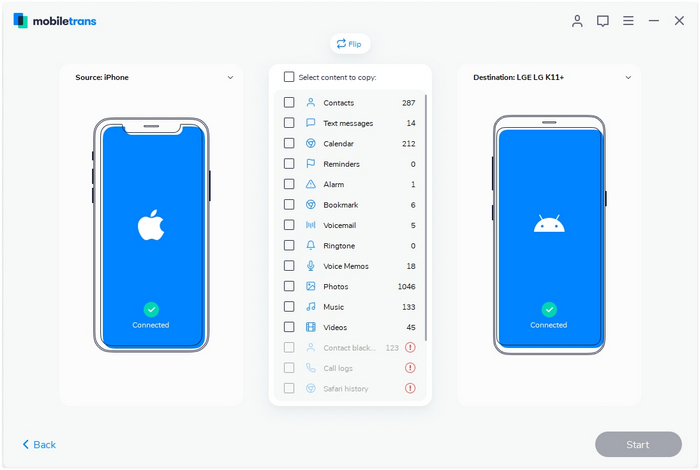
1. Cara Memindahkan Foto dari iPhone ke Android Pakai Google Photos
Google Photos adalah salah satu cara termudah buat kirim foto dari iPhone ke Android tanpa ribet. Caranya gampang banget :
1. Download Google Photos di iPhone kamu lewat App Store.
2. Login pakai akun Google yang bakal kamu pakai di Android juga.
3. Aktifkan Backup & Sync biar semua foto otomatis tersimpan di Google Photos.
4. Setelah semua foto ke-upload, buka Google Photos di Android, login pakai akun yang sama, lalu download foto yang kamu mau.
Metode ini juga bisa dipakai buat cara mengirim video dari iPhone ke Android, jadi nggak perlu bingung kalau mau pindah banyak file!
2. Cara Transfer Foto dari iPhone ke Android Pakai Kabel Data
Kalau mau cara yang lebih cepat dan langsung, pakai kabel data aja. Cara ini cocok buat yang nggak mau ribet install aplikasi atau pakai internet.
1. Sambungkan iPhone ke PC atau laptop pakai kabel Lightning.
2. Buka File Explorer di Windows atau Finder di Mac, lalu cari folder penyimpanan iPhone.
3. Pilih foto atau video yang mau dipindah, lalu copy ke komputer.
4. Sambungkan Android ke PC, lalu pindahkan foto dari komputer ke Android.
Cara ini memang agak manual, tapi kalau internet lemot, ini jadi pilihan terbaik buat cara kirim foto iPhone ke Android tanpa pakai aplikasi.
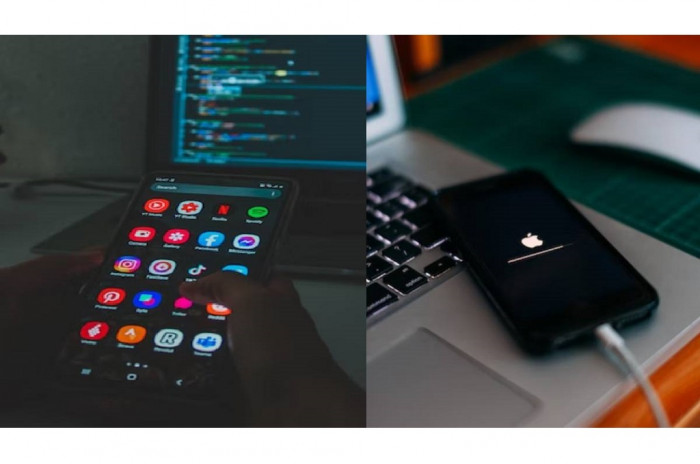
3. Cara Mengirim Foto dari iPhone ke Android Pakai SHAREit
Kalau butuh cara transfer foto dari iPhone ke Android yang cepat, SHAREit bisa jadi solusinya. Ini langkah-langkahnya :
1. Download SHAREit di iPhone dan Android.
2. Buka aplikasi di iPhone, pilih Send, lalu pilih foto atau video yang mau dikirim.
3. Buka SHAREit di Android, pilih Receive, lalu sambungkan kedua perangkat lewat jaringan WiFi yang dibuat SHAREit.
4. Tunggu proses transfer selesai.
Metode ini juga cocok buat cara kirim video dari iPhone ke Android, terutama kalau ukuran videonya besar.
Baca Juga : 5 Cara Agar Baterai HP Android Lebih Awet Saat Liburan, Gak Takut Habis di Tengah Jalan!
4. Kirim File iPhone ke Android Tanpa Aplikasi Pakai Snapdrop
Kalau kamu nggak mau install aplikasi tambahan, ada cara mengirim foto dari iPhone ke Android tanpa aplikasi, yaitu pakai Snapdrop. Caranya mirip AirDrop di iPhone, tapi bisa dipakai buat transfer ke Android juga.
1. Buka Snapdrop.net di Safari iPhone dan Chrome di Android.
2. Pastikan kedua perangkat terhubung ke jaringan WiFi yang sama.
3. Pilih foto atau video yang mau dikirim di iPhone, lalu klik nama perangkat Android yang muncul.
4. Terima file di Android, dan selesai!
Metode ini juga bisa buat kirim file iPhone ke Android tanpa aplikasi lainnya, seperti dokumen atau musik.

5. Cara Memindahkan Data iPhone ke Android Pakai iCloud
Kalau semua fotomu udah tersimpan di iCloud, kamu bisa langsung download dari Android tanpa perlu aplikasi tambahan. Begini caranya :
1. Buka iCloud.com di browser Android.
2. Login pakai Apple ID yang sama dengan yang ada di iPhone.
3. Masuk ke Photos, lalu pilih foto yang mau didownload.
4. Simpan foto ke galeri Android.
Cara ini cocok buat yang sering pakai iCloud dan butuh cara pindah data iPhone ke Android yang praktis.
Baca Juga : 3 Cara Mengaktifkan Hotspot iPhone yang Tidak Muncul
Cara Kirim File dari iPhone ke Android Pakai Telegram atau WhatsApp
Kalau cuma mau kirim foto dari iPhone ke Android dalam jumlah kecil, pakai Telegram atau WhatsApp bisa jadi pilihan.
Pakai Telegram → Kirim foto ke “Saved Messages” di Telegram, lalu download di Android.
Pakai WhatsApp → Kirim foto ke kontak sendiri, lalu download di Android.
Kedua cara ini cukup praktis buat transfer cepat tanpa aplikasi tambahan.
Kesimpulan
Cara memindahkan foto dari iPhone ke Android ternyata gampang banget dan bisa dilakukan dengan berbagai metode. Mulai dari pakai aplikasi, pakai kabel, sampai cara tanpa aplikasi juga ada. Semua tergantung kebutuhan dan kenyamanan kamu. Kalau mau cara yang simpel dan otomatis, Google Photos bisa jadi pilihan terbaik karena semua foto langsung tersimpan di cloud dan bisa diakses kapan aja. Tapi kalau internet lemot atau nggak mau ribet upload-download, transfer manual pakai kabel data juga jadi solusi paling efektif.
Selain itu, buat yang pengen transfer cepat tanpa harus upload ke cloud atau colok kabel, ada aplikasi pihak ketiga seperti SHAREit yang bisa bantu mindahin foto dan video dengan mudah. Metode ini cocok buat yang mau kirim file dalam jumlah besar tanpa harus lewat komputer. Bahkan, kalau nggak mau install aplikasi tambahan, kamu bisa pakai Snapdrop yang mirip AirDrop tapi bisa jalan di iPhone dan Android tanpa aplikasi tambahan.
Kalau semua foto udah tersimpan di iCloud, kamu juga bisa langsung download dari browser Android tanpa perlu ribet transfer satu per satu. Dan kalau cuma butuh kirim foto atau video dalam jumlah kecil, pakai Telegram atau WhatsApp juga bisa jadi solusi praktis buat transfer data antar perangkat.
Jadi, intinya ada banyak cara memindahkan foto dari iPhone ke Android, tinggal pilih yang paling sesuai sama kebutuhan kamu. Mau yang otomatis, pakai Google Photos atau iCloud. Mau yang cepat, pakai SHAREit atau Snapdrop. Kalau mau yang manual tapi bebas kuota, transfer pakai kabel data aja. Nggak ada lagi alasan ribet buat pindah foto dari iPhone ke Android, tinggal pilih cara yang paling cocok buat kamu!
FAQ: Cara Memindahkan Foto dari iPhone ke Android
1. Apa itu Cara Memindahkan Foto dari iPhone ke Android?
Cara Memindahkan Foto dari iPhone ke Android adalah berbagai metode yang bisa digunakan buat transfer foto dari perangkat iPhone ke HP Android. Bisa pakai aplikasi, tanpa aplikasi, atau bahkan pakai kabel data langsung.
2. Apa Cara Memindahkan Foto dari iPhone ke Android yang paling gampang?
Yang paling gampang itu pakai Google Photos. Tinggal backup di iPhone, lalu buka di Android, beres!
3. Apa Cara Memindahkan Foto dari iPhone ke Android tanpa aplikasi?
Bisa pakai Snapdrop, iCloud, atau pakai kabel data langsung ke PC, lalu dipindah ke Android.
4. Bagaimana Cara Memindahkan Foto dari iPhone ke Android pakai SHAREit?
Download SHAREit di kedua HP, kirim dari iPhone, lalu terima di Android pakai WiFi Direct.
5. Apakah Cara Memindahkan Foto dari iPhone ke Android bisa lewat Bluetooth?
Nggak bisa, soalnya iPhone dan Android nggak kompatibel buat transfer langsung via Bluetooth.
6. Bagaimana Cara Memindahkan Foto dari iPhone ke Android pakai kabel data?
Sambung iPhone ke PC, pindahkan foto ke komputer, lalu sambung Android dan copy foto ke HP.
7. Apakah Cara Memindahkan Foto dari iPhone ke Android bisa lewat WhatsApp?
Bisa, tapi kualitas foto bakal dikompres. Lebih baik kirim lewat Telegram biar nggak pecah.
8. Bagaimana Cara Memindahkan Foto dari iPhone ke Android pakai iCloud?
Login ke iCloud.com dari Android, masuk ke Photos, lalu download foto yang diinginkan.
9. Apakah Cara Memindahkan Foto dari iPhone ke Android butuh internet?
Tergantung metode yang dipakai. Pakai Google Photos atau iCloud butuh internet, tapi pakai kabel data nggak.
10. Bisa nggak Cara Memindahkan Foto dari iPhone ke Android tanpa kehilangan kualitas?
Bisa! Pakai kabel data atau transfer via Snapdrop biar resolusi tetap terjaga.
11. Apakah Cara Memindahkan Foto dari iPhone ke Android bisa dilakukan massal?
Bisa banget, kalau pakai Google Photos, iCloud, atau kabel data, bisa pindah ribuan foto sekaligus.
12. Bagaimana Cara Memindahkan Foto dari iPhone ke Android tanpa akun Google?
Gunakan metode lain seperti kabel data, Snapdrop, atau aplikasi transfer seperti SHAREit.
13. Apakah ada Cara Memindahkan Foto dari iPhone ke Android yang paling cepat?
SHAREit dan Snapdrop termasuk yang paling cepat karena pakai koneksi WiFi langsung.
14. Bisa nggak Cara Memindahkan Foto dari iPhone ke Android langsung antar HP?
Bisa, pakai SHAREit, Snapdrop, atau Nearby Share kalau Android-nya mendukung fitur ini.
15. Bagaimana Cara Memindahkan Foto dari iPhone ke Android pakai Google Drive?
Upload foto ke Google Drive dari iPhone, lalu buka Google Drive di Android dan download fotonya.
16. Apakah ada Cara Memindahkan Foto dari iPhone ke Android tanpa menginstal aplikasi?
Bisa, pakai kabel data atau lewat Snapdrop yang cukup buka browser aja.
17. Apakah iPhone punya fitur bawaan untuk transfer ke Android?
Sayangnya nggak ada fitur bawaan buat transfer langsung ke Android.
18. Bagaimana Cara Memindahkan Foto dari iPhone ke Android jika penyimpanan penuh?
Hapus foto yang nggak penting dulu atau pindahkan ke penyimpanan cloud seperti Google Photos.
19. Bisa nggak Cara Memindahkan Foto dari iPhone ke Android lewat email?
Bisa, tapi hanya cocok buat beberapa foto aja karena keterbatasan ukuran file di email.
20. Apa aplikasi terbaik buat Cara Memindahkan Foto dari iPhone ke Android?
Google Photos, SHAREit, Snapdrop, dan iCloud adalah yang paling sering dipakai.



 PT. Semarsoft Technology Indonesia

