Cara mengembalikan foto yang terhapus di iPhone itu sebenernya gampang, asal kamu tahu celahnya. Kadang kita gak sengaja hapus foto penting — entah itu dokumentasi kerjaan, foto gebetan, atau kenangan liburan. Nah, pas sadar fotonya ilang, langsung panik. Tapi tenang rek, foto yang kehapus dari iPhone itu masih bisa diselamatkan, asal belum terlalu lama.
Biasanya kasus ini kejadian gara-gara salah pencet, iPhone error, atau pas lagi bersihin galeri tapi kebablasan. Dan percaya gak percaya, banyak orang juga ngalamin hal yang sama. Untungnya, iPhone punya fitur-fitur canggih yang bisa bantu kita buat balikin foto-foto yang udah kehapus, bahkan yang katanya permanen sekalipun.
Di artikel ini, aku bakal jelasin cara mengembalikan foto yang terhapus di iPhone dengan beberapa metode paling ampuh dan gampang banget diikuti. Mulai dari yang paling dasar kayak cek folder “Baru Dihapus”, sampe pake iCloud, iTunes, dan juga aplikasi tambahan kalau butuh. Jadi jangan langsung nyerah atau galau, rek! Baca sampe tuntas, dijamin kamu bakal ngerti caranya balikin foto-foto yang ilang tadi.
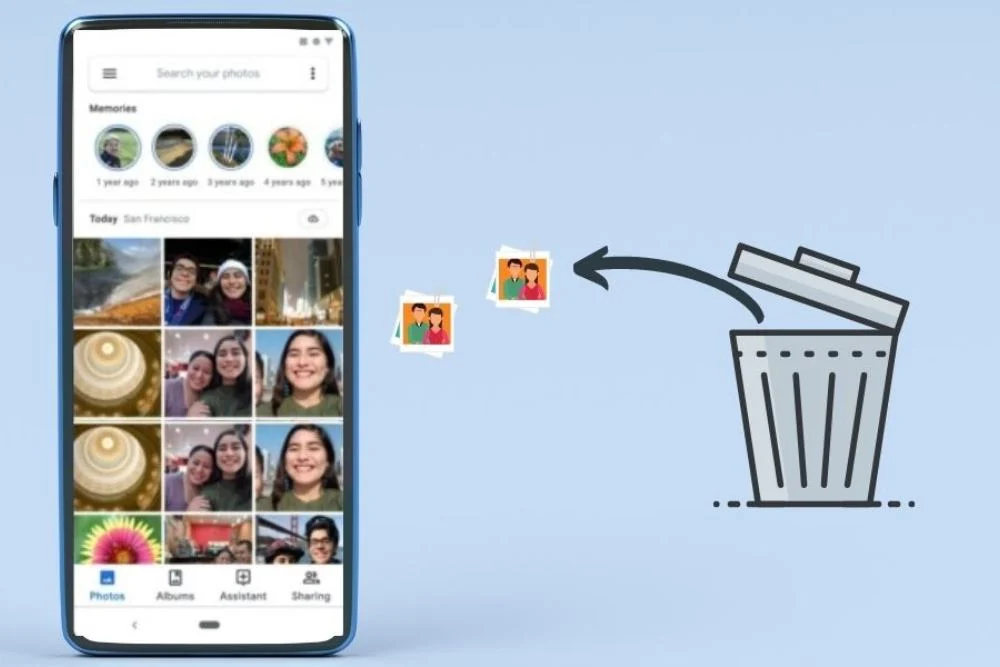
1. Cek Folder “Recently Deleted”
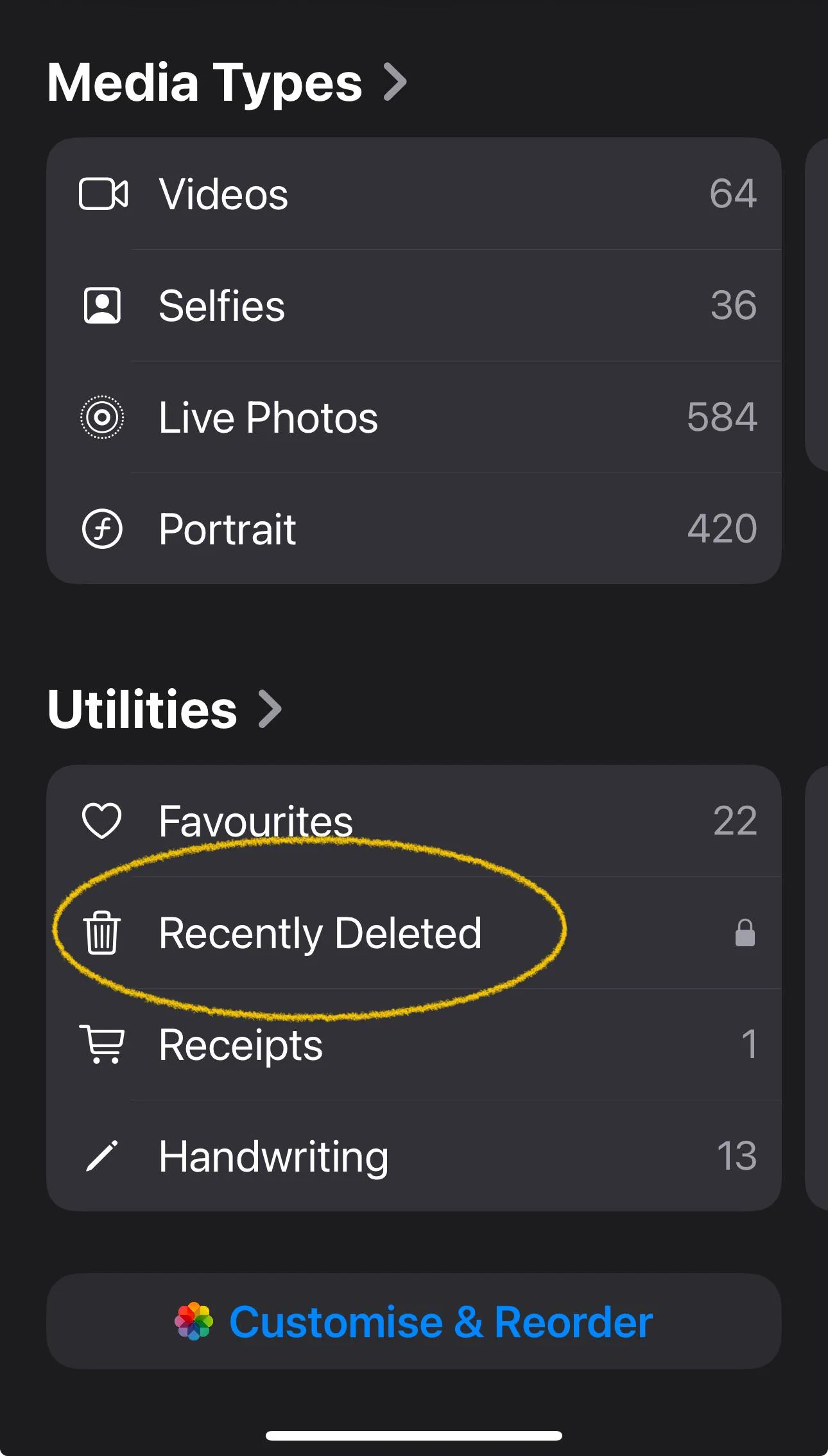
Sebelum panik gak karuan, pastikan kamu cek dulu folder Recently Deleted. Di iPhone, setiap kali kamu hapus foto, itu gak langsung ilang selamanya, tapi bakal ditampung dulu di folder ini selama 30 hari.
Cara melihat foto yang sudah dihapus di iPhone :
1. Buka aplikasi Foto.
2. Scroll ke bawah sampai nemu folder “Recently Deleted”.
3. Pilih foto yang mau kamu kembalikan.
4. Tekan “Recover”.
Ini adalah langkah paling simpel sebagai cara mengembalikan foto yang terhapus di iPhone, jadi pastikan dicek dulu sebelum kamu cari cara lain yang lebih ribet. Tapi inget, ini cuma berlaku kalau fotonya masih dalam 30 hari terakhir ya, rek!
2. Pulihkan Lewat iCloud Backup
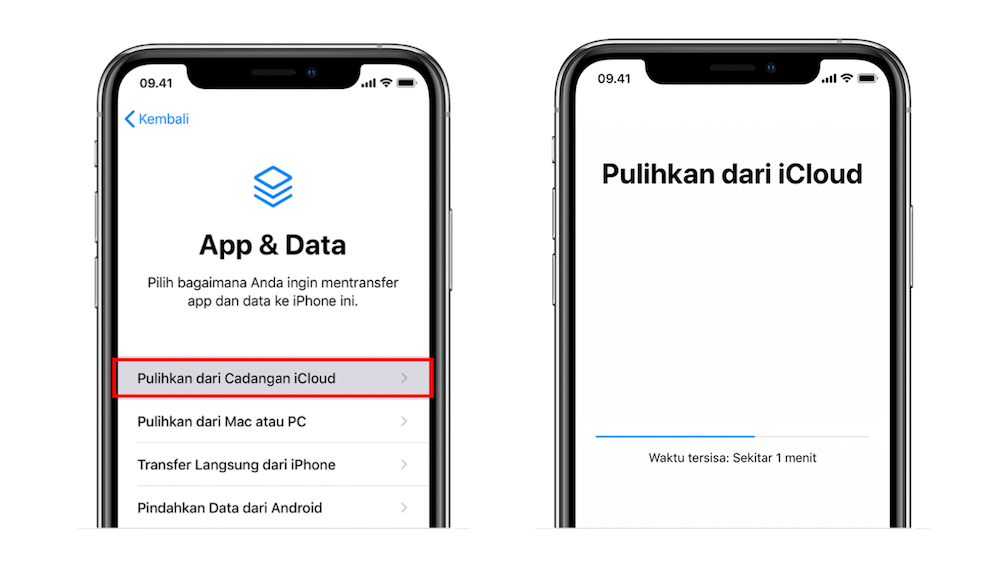
Kalau kamu rajin nyalain fitur backup iCloud, selamat! Karena ini bisa jadi solusi paling ampuh buat mengembalikan foto yang terhapus di iPhone, termasuk yang udah permanen.
Cara mengembalikan foto yang sudah terhapus di iPhone lewat iCloud :
1. Buka situs iCloud.com di laptop atau HP lain.
2. Login pakai Apple ID kamu.
3. Pilih “Photos”.
4. Cek apakah foto yang kamu cari masih ada.
5. Kalau ada, kamu bisa langsung download atau sync ulang ke iPhone kamu.
Kalau kamu udah pernah backup, maka ini termasuk cara mengembalikan foto yang terhapus permanen di iPhone yang paling efektif. Tapi gimana kalau kamu gak pernah backup ke iCloud? Tenang aja rek, baca terus sampai bawah.
3. Gunakan iTunes (Finder di Mac)
Buat kamu yang biasa backup pakai kabel ke laptop, bisa juga gunakan iTunes (Windows) atau Finder (Mac) buat cara memulihkan foto yang terhapus permanen di iPhone.
Caranya, yaitu sebagai berikut ini :
1. Sambungkan iPhone ke laptop.
2. Buka iTunes atau Finder.
3. Klik perangkat iPhone kamu.
4. Pilih “Restore Backup”.
5. Pilih backup sebelum foto kehapus.
Tapi ingat rek, ini akan mengembalikan seluruh data iPhone ke waktu backup. Jadi kalau ada data baru setelah itu, bakal hilang juga. Tapi buat mengembalikan foto yang terhapus di iPhone, ini masih worth it banget.
4. Aplikasi Recovery Pihak Ketiga
Nah ini dia yang sering jadi penyelamat buat banyak orang. Kalau kamu gak punya backup, baik dari iCloud maupun iTunes, maka pakai aplikasi recovery pihak ketiga bisa jadi jawaban dari cara mengembalikan foto yang terhapus permanen di iPhone tanpa iCloud.
Beberapa aplikasi rekomendasi :
- PhoneRescue by iMobie
- Dr.Fone – Data Recovery
- iMyFone D-Back
- Tenorshare UltData
Kamu tinggal install aplikasinya di PC/laptop, hubungkan iPhone kamu, terus scan. Nanti data yang udah kehapus bakal ditampilkan, termasuk foto. Tinggal pilih yang mau dikembalikan, selesai deh!

5. Cek di Aplikasi Pihak Ketiga
Kadang, tanpa sadar kamu pernah upload atau kirim foto ke aplikasi lain, kayak WhatsApp, Telegram, LINE, atau bahkan Google Photos. Nah, ini bisa jadi jalan ninja buat cara mengembalikan foto yang terhapus di iPhone tanpa harus ribet restore.
Coba cek di :
- Galeri WhatsApp (via “Media” di kontak).
- Google Photos, siapa tau backup aktif.
- Aplikasi email, kalau pernah kirim foto ke diri sendiri.
Jadi jangan langsung menyerah, karena kadang salinan foto itu masih bisa ditemukan lewat aplikasi lain. Ini juga jadi salah satu cara mengembalikan foto di iPhone yang terhapus permanen yang gak banyak orang sadari.
Baca Juga : 6 Cara Memindahkan Foto dari iPhone ke Laptop Windows Tanpa Ribet, Solusi Praktis dan Cepat!
Hindari Kehilangan Foto Lagi
Biar gak ngalamin kejadian serupa, kamu bisa ikutin beberapa tips ini :
1. Aktifin iCloud Photos, jadi setiap foto bakal langsung disimpan di cloud.
2. Rutin backup ke iTunes atau Finder, minimal seminggu sekali.
3. Gunakan Google Photos atau layanan cloud lain buat backup tambahan.
4. Jangan langsung hapus foto, pindahin dulu ke galeri offline di laptop atau flashdisk.
5. Install aplikasi file recovery sejak dini biar nanti gampang balikin datanya.
Dengan ini, kamu gak perlu repot lagi cari cara memulihkan foto yang terhapus permanen di iPhone tiap kali kejadian keulang.
Kesimpulan
Jadi rek, dari semua pembahasan tadi, bisa disimpulkan kalau cara mengembalikan foto yang terhapus di iPhone itu sebenernya gak sesulit yang dibayangin. Selama kita paham caranya dan gak panik duluan, semua masih bisa diatasi. Mulai dari cara paling gampang kayak cek folder “Recently Deleted”, sampe cara yang lebih teknikal kayak pakai backup iCloud, iTunes, bahkan aplikasi recovery pihak ketiga, semuanya punya peluang buat balikin foto yang udah kehapus.
Yang paling penting itu jangan nunggu terlalu lama setelah nyadar fotonya ilang. Soalnya makin lama, makin kecil juga kemungkinan fotonya bisa dikembalikan—apalagi kalau udah lewat masa penyimpanan 30 hari di folder “Baru Dihapus”. Nah, kalau kamu emang rutin backup data ke iCloud atau iTunes, itu jadi nilai plus yang bisa bantu banget pas keadaan darurat kayak gini.
Tapi buat kamu yang gak pernah backup sama sekali, jangan langsung pasrah. Aplikasi recovery pihak ketiga bisa jadi solusi andalan, asal dipakai dengan hati-hati dan pilih yang terpercaya. Selain itu, jangan lupa juga buat cek aplikasi-aplikasi lain seperti Google Photos, WhatsApp, atau galeri email. Siapa tahu fotonya pernah dikirim dan masih nyangkut di sana.
Nah, biar gak kejadian lagi ke depannya, biasain buat backup data secara rutin dan simpan foto penting di lebih dari satu tempat, entah itu di cloud, laptop, atau hard drive. Intinya, mending ribet dikit sekarang daripada nyesel belakangan. Semoga setelah baca artikel ini, kamu gak bingung lagi ya cari cara mengembalikan foto yang terhapus di iPhone, dan fotomu bisa balik semua kayak semula. Semangat, rek!
FAQ: Cara Mengembalikan Foto yang Terhapus di iPhone
1. Apa itu cara mengembalikan foto yang terhapus di iPhone?
Cara mengembalikan foto yang terhapus di iPhone itu adalah langkah-langkah buat balikin foto yang kehapus, entah sengaja atau nggak. Biasanya sih bisa pakai fitur bawaan kayak Recently Deleted, atau lewat backup di iCloud dan iTunes.
2. Cara mengembalikan foto yang terhapus di iPhone bisa tanpa aplikasi gak?
Bisa banget, rek! Cara mengembalikan foto yang terhapus di iPhone tanpa aplikasi itu cukup buka folder “Baru Dihapus” di aplikasi Foto, trus pilih dan klik “Pulihkan”.
3. Kalau fotonya udah ilang lebih dari 30 hari, cara mengembalikan foto yang terhapus di iPhone gimana?
Kalau udah lewat 30 hari, cara mengembalikan foto yang terhapus di iPhone cuma bisa lewat backup iCloud, iTunes, atau bantuan aplikasi recovery pihak ketiga.
4. Kenapa penting ngerti cara mengembalikan foto yang terhapus di iPhone?
Soalnya kadang kita nyimpen momen penting di foto. Jadi, ngerti cara mengembalikan foto yang terhapus di iPhone itu bisa nyelametin memori berharga sebelum beneran ilang selamanya.
5. Aplikasi apa aja yang bisa bantu cara mengembalikan foto yang terhapus di iPhone?
Beberapa aplikasi kayak Dr.Fone, iMyFone D-Back, dan PhoneRescue itu bisa bantu cara mengembalikan foto yang terhapus di iPhone tanpa ribet.
6. Gimana cara mengembalikan foto yang terhapus di iPhone lewat iCloud?
Kamu tinggal login ke iCloud.com, masuk ke bagian Foto, dan cari foto yang kamu butuhkan. Cara mengembalikan foto yang terhapus di iPhone lewat sini gampang banget asal kamu aktifin backup.
7. iTunes bisa gak sih dipakai buat cara mengembalikan foto yang terhapus di iPhone?
Bisa dong! Kalau kamu rajin backup via iTunes, tinggal restore aja. Cara mengembalikan foto yang terhapus di iPhone lewat iTunes ini cocok buat pengguna Windows.
8. Kalau gak pernah backup, cara mengembalikan foto yang terhapus di iPhone masih mungkin gak?
Masih mungkin sih, tapi kamu butuh aplikasi recovery pihak ketiga. Cara mengembalikan foto yang terhapus di iPhone tanpa backup emang agak tricky, tapi masih ada harapan.
9. Semua foto bisa balik lagi gak sih pake cara mengembalikan foto yang terhapus di iPhone?
Gak semua, rek. Cara mengembalikan foto yang terhapus di iPhone itu efektif kalau datanya belum ketimpa data baru. Jadi makin cepet dicoba, makin besar peluangnya.
10. Folder “Recently Deleted” itu termasuk cara mengembalikan foto yang terhapus di iPhone gak?
Iya banget! Itu malah langkah paling dasar dalam cara mengembalikan foto yang terhapus di iPhone, karena semua foto yang dihapus bakal nongkrong di sana selama 30 hari.
11. Bisa gak sih cara mengembalikan foto yang terhapus di iPhone dilakukan dari Google Photos?
Kalau kamu aktifin sinkronisasi, bisa! Cara mengembalikan foto yang terhapus di iPhone juga bisa dibantu Google Photos kalau sebelumnya udah ke-upload otomatis.
12. Kok kadang cara mengembalikan foto yang terhapus di iPhone gagal sih?
Biasanya karena fotonya udah terlalu lama ilang, gak ada backup, atau udah ketimpa data baru. Jadi penting banget buru-buru praktekkin cara mengembalikan foto yang terhapus di iPhone begitu sadar fotonya ilang.



 PT. Semarsoft Technology Indonesia

