5 Cara Print Lewat HP dengan Mudah dan Praktis!
Intro: Cetak Dokumen dari HP? Bisa Banget!
Bro & sis, pernah nggak sih kalian butuh nge-print dokumen penting, tapi laptop lagi nggak ada atau malas ribet colok-colok kabel? Tenang aja, zaman sekarang cara print lewat HP itu gampang banget! Dengan kemajuan teknologi, kita bisa langsung mencetak dokumen dari HP tanpa harus transfer file ke PC dulu.
Ada banyak metode buat nge-print langsung dari HP, mulai dari printer wireless, penggunaan Bluetooth, sampai USB OTG buat printer yang masih model lama. Nah, di artikel ini, gue bakal kasih tahu 5 cara print lewat HP yang simpel, praktis, dan bisa lo coba sendiri di rumah atau kantor. Langsung aja kita bahas satu per satu!
Gambar 1. Cara print lewat HP
-
Gunakan Printer Wireless (Tanpa Kabel, Lebih Praktis!)
Kalau printer lo udah support fitur printer wireless, hidup lo bakal jauh lebih santai! Karena lo bisa nge-print dokumen dari HP tanpa perlu ribet colok kabel.
Cara print lewat HP dengan printer wireless:
- Pastikan printer dan HP terhubung ke jaringan WiFi yang sama.
- Download aplikasi khusus untuk print sesuai merek printer (misalnya HP Smart, Canon PRINT, Epson iPrint, dll.).
- Buka dokumen yang mau di-print di HP.
- Pilih opsi ‘Print’ lalu pilih printer yang tersedia.
- Atur ukuran kertas, jumlah salinan, dan tekan ‘Print’.
Kelebihan: Praktis, nggak perlu colok kabel, dan bisa dipakai buat banyak perangkat sekaligus.
Kekurangan: Harus ada jaringan WiFi yang stabil dan printer harus mendukung fitur wireless.
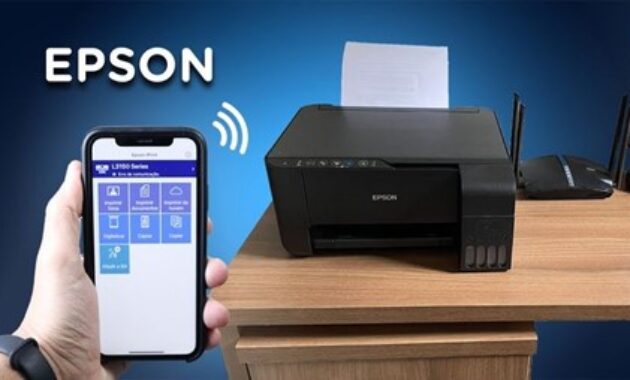
Gambar 2. Menggunakan printer wireless
-
Pakai Bluetooth (Kalau WiFi Lagi Nggak Ada)
Buat lo yang printer-nya belum mendukung WiFi, penggunaan Bluetooth bisa jadi alternatif buat cara print lewat HP. Meskipun nggak secepat WiFi, tapi ini lumayan membantu kalau lagi nggak ada jaringan internet.
Cara print lewat HP dengan Bluetooth:
- Aktifkan Bluetooth di HP dan printer.
- Pairing kedua perangkat di pengaturan Bluetooth HP.
- Buka aplikasi khusus untuk print yang sesuai dengan printer lo.
- Pilih file yang mau dicetak, lalu klik opsi ‘Print’.
- Tunggu proses printing berjalan.
Kelebihan: Nggak butuh WiFi dan lebih hemat daya dibandingkan wireless.
Kekurangan: Kecepatan transfer data lebih lambat dibanding WiFi dan jarak cetak terbatas.
-
Pakai Aplikasi Khusus untuk Print (Solusi Universal!)
Banyak printer zaman sekarang punya aplikasi khusus untuk print, yang bisa lo pakai buat mencetak langsung dari HP. Contohnya:
- HP Smart buat printer HP
- Canon PRINT buat printer Canon
- Epson iPrint buat printer Epson
- Brother iPrint & Scan buat printer Brother
Cara print lewat HP pakai aplikasi khusus:
- Download aplikasi sesuai merek printer lo.
- Hubungkan HP ke printer lewat WiFi atau Bluetooth.
- Buka aplikasi dan pilih dokumen yang mau dicetak.
- Atur ukuran kertas dan opsi lainnya, lalu tekan ‘Print’.
Kelebihan: Lebih kompatibel dengan printer dan ada fitur tambahan seperti scan dokumen.
Kekurangan: Harus download aplikasi tambahan dan setiap merek printer punya aplikasi yang berbeda.
-
Pakai Koneksi USB OTG (Buat Printer Model Lama)
Kalau printer lo masih jadul dan nggak punya fitur printer wireless, lo tetap bisa nge-print pakai USB OTG. Ini cocok banget buat lo yang masih pakai printer kabel tapi pengen nyetak langsung dari HP.
Cara print lewat HP dengan USB OTG:
- Siapkan kabel USB printer dan adaptor USB OTG.
- Hubungkan printer ke HP menggunakan USB OTG.
- Download aplikasi PrinterShare atau NokoPrint di HP.
- Buka aplikasi, pilih dokumen, dan tekan ‘Print’.
Kelebihan: Bisa dipakai di semua jenis printer, bahkan yang model lama sekalipun.
Kekurangan: Harus pakai kabel dan butuh adaptor tambahan.
Gambar 3. Pakai koneksi USB OTG
-
Print via Google Cloud Print (Buat yang Suka Online)
Buat yang sering kerja pakai Google Docs atau simpan file di Google Drive, lo bisa manfaatin Google Cloud Print buat cara print lewat HP langsung dari internet.
Cara print lewat HP pakai Google Cloud Print:
- Pastikan printer lo terhubung ke akun Google.
- Buka Google Drive atau Google Docs di HP.
- Pilih dokumen yang mau dicetak, lalu klik ikon ‘Print’.
- Pilih printer yang terhubung dan tekan ‘Print’.
Kelebihan: Bisa print dari mana aja asal ada internet.
Kekurangan: Fitur ini udah dihentikan Google sejak 2021, jadi lo butuh alternatif seperti aplikasi printer bawaan.
FAQ: Semua Hal yang Perlu Lo Tahu tentang Cara Print Lewat HP
Nah, bro & sis, mungkin masih ada yang bingung soal cara print lewat HP. Tenang aja, di bawah ini gue udah rangkumin 10 pertanyaan yang paling sering ditanyain, lengkap sama jawabannya. Yuk, simak biar nge-print makin gampang!
-
Apa aja sih syarat utama biar bisa print lewat HP?
Biar bisa nge-print pakai HP, lo butuh salah satu dari ini:
✅ Printer wireless yang support WiFi atau Bluetooth.
✅ Kabel USB OTG buat printer model lama.
✅ Aplikasi khusus untuk print sesuai merek printer lo.
Kalau printer lo udah punya salah satu fitur ini, nge-print dari HP jadi lebih gampang!
-
Gimana cara print lewat HP tanpa WiFi?
Kalau printer lo nggak punya fitur WiFi, masih ada alternatif lain:
- Gunakan Bluetooth kalau printer lo support.
- Pakai kabel USB OTG buat printer model lama.
- Gunakan aplikasi PrinterShare atau NokoPrint yang bisa mendeteksi printer via kabel.
-
Aplikasi apa aja yang bisa dipakai buat print langsung dari HP?
Ada banyak aplikasi keren buat bantu cara print lewat HP, di antaranya:
HP Smart (buat printer HP)
Canon PRINT (buat printer Canon)
Epson iPrint (buat printer Epson)
PrinterShare & NokoPrint (bisa buat hampir semua printer)
-
Kenapa printer gue nggak muncul di HP?
Ada beberapa kemungkinan nih, bro & sis:
❌ HP dan printer nggak terhubung ke jaringan yang sama.
❌ Bluetooth atau WiFi Direct belum aktif.
❌ Driver printer di aplikasi belum di-update.
Coba cek satu-satu ya!
-
Bisa nggak sih print lewat HP ke printer kabel?
Bisa banget! Lo tinggal pakai kabel USB OTG buat sambungin HP ke printer. Setelah itu, install aplikasi PrinterShare atau NokoPrint, terus pilih file yang mau dicetak.
-
Gimana cara print lewat HP tanpa aplikasi tambahan?
Kalau printer lo udah support fitur Google Cloud Print (sebelum dihentikan) atau punya WiFi Direct, lo bisa langsung nge-print tanpa aplikasi. Tinggal buka dokumen, pilih Print, terus cari printer yang terhubung.
-
Apakah semua printer bisa dipakai buat print dari HP?
Nggak semua printer support fitur ini. Biasanya yang bisa itu:
✔️ Printer wireless (bisa pakai WiFi atau Bluetooth).
✔️ Printer USB biasa tapi pakai USB OTG.
Kalau printer lo udah jadul banget, mungkin harus cari cara lain.
-
Bisa nggak sih print file dari WhatsApp langsung ke printer?
Bisa dong! Cukup buka dokumen di WhatsApp, terus pilih ikon ‘Print’. Pastikan printer lo udah tersambung ke HP ya.
-
Bagaimana cara print foto dari HP ke printer?
Buka galeri HP dan pilih foto yang mau dicetak.
Klik ikon ‘Print’ atau ‘Bagikan ke Printer’.
Pilih printer dan atur ukuran kertas sesuai kebutuhan.
Klik Print, dan tunggu hasilnya keluar!
-
Kalau nggak punya printer sendiri, bisa print lewat HP di mana?
Kalau lo nggak punya printer, coba ke warnet atau jasa print terdekat. Banyak yang udah pakai printer wireless yang bisa langsung nge-print dari HP lo!
Kesimpulan: Pilih Cara yang Paling Cocok Buat Lo!
Sekarang lo udah tahu berbagai cara print lewat HP, mulai dari pakai printer wireless, penggunaan Bluetooth, aplikasi khusus untuk print, USB OTG, sampai metode online kayak Google Cloud Print.
Kalau printer lo support wireless, pakai WiFi atau aplikasi bawaan bakal lebih gampang. Tapi kalau printer lo masih model lama, penggunaan USB OTG bisa jadi penyelamat.
Gimana, bro & sis? Udah siap nge-print tanpa ribet? Coba langsung salah satu cara di atas dan share pengalaman lo di kolom komentar ya!



 PT. Semarsoft Technology Indonesia

