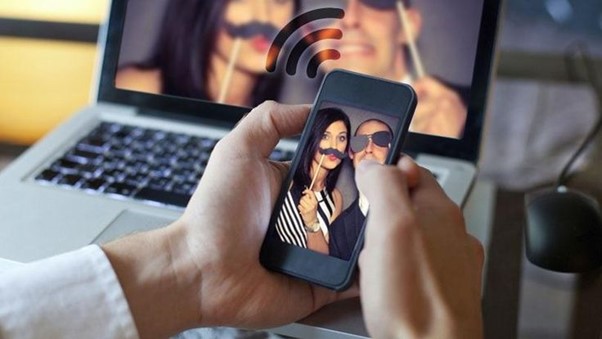
5 Cara Transfer Foto dari iPhone ke Flash Drive, Biar Gak Penuh Terus!
Halo, bro dan sis! Pasti pernah ngalamin momen di mana memori iPhone lo penuh banget gara-gara foto-foto yang numpuk? Mau hapus, tapi sayang. Nah, solusinya? Transfer foto dari iPhone ke flash drive! Dengan cara ini, lo bisa tetap nyimpen kenangan tanpa bikin storage HP lo nangis.
Tapi, gimana sih cara transfer foto dari iPhone dengan cepat dan tanpa ribet? Tenang, ada beberapa trik yang bisa lo coba. Mulai dari pakai AirDrop, iCloud, Google Photos, sampai pakai kabel data iPhone atau aplikasi tambahan. Semua bakal gue bahas satu per satu di artikel ini. Yuk, langsung gas!

Gambar 1. Cara transfer foto dari iphone ke flash drive
-
Gunakan Lightning ke USB Adapter (Paling Simpel!)
Oke, cara pertama ini super simpel dan nggak ribet sama sekali. Lo cuma butuh Lightning ke USB Adapter buat nyambungin iPhone langsung ke flash drive. Adapter ini berfungsi kayak jembatan antara iPhone lo dan flash drive, jadi bisa langsung transfer file.
Caranya:
- Colok Lightning ke USB Adapter ke iPhone lo.
- Sambungkan flash drive ke adapter.
- Buka aplikasi Files di iPhone, cari foto yang mau dipindahin.
- Pilih foto, tekan tombol Share, lalu pilih “Save to Files”.
- Pilih flash drive sebagai tujuan penyimpanan, dan boom! Foto langsung pindah.
Kelebihan:
✔️ Gampang dan cepat, nggak perlu internet.
✔️ Bisa langsung transfer tanpa aplikasi tambahan.
✔️ Cocok buat berbagai tipe flash drive.
Kekurangan:
❌ Harus beli adapter tambahan.
❌ Nggak semua flash drive support metode ini.
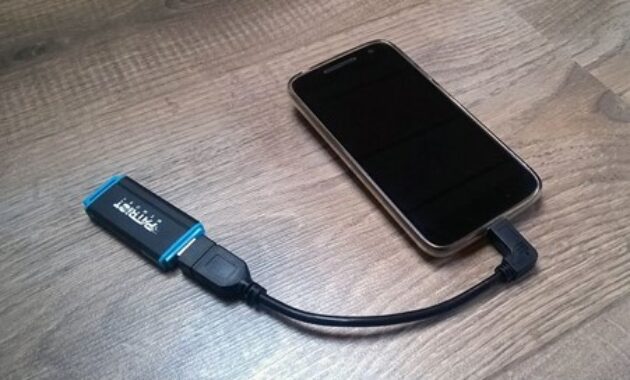
Gambar 2. Gunakan lightning ke USB Adapter Iphone
-
Pakai iCloud Drive, Transfer Foto dari iPhone ke Flash Drive via PC
Buat lo yang pengen cara lebih wireless, iCloud bisa jadi pilihan. Layanan penyimpanan Apple ini memungkinkan lo buat akses foto dari mana aja, termasuk PC atau laptop.
Caranya:
- Pastikan iPhone lo udah login ke iCloud dan sinkronisasi foto aktif.
- Buka browser di PC, masuk ke iCloud.com dan login pake Apple ID lo.
- Pilih Photos, lalu download foto yang mau dipindahin.
- Colok flash drive ke PC dan pindahin foto ke dalamnya.
Kelebihan:
✔️ Bisa dilakukan dari mana aja.
✔️ Nggak perlu kabel data iPhone atau adapter.
✔️ Bisa langsung backup semua foto secara otomatis.
Kekurangan:
❌ Butuh koneksi internet yang stabil.
❌ Ruang penyimpanan iCloud gratis cuma 5GB, lebih dari itu harus bayar.
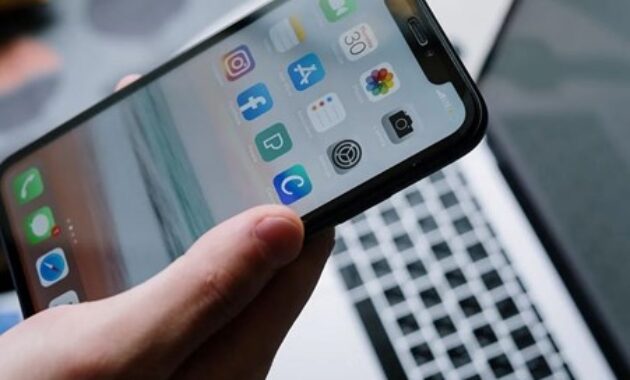
Gambar 3. Pakai icloud drive via PC ke flash drive
-
Pakai Google Photos, Solusi Cloud Alternatif
Kalau lo nggak mau ribet dengan iCloud, lo bisa pakai Google Photos buat backup dan transfer foto dari iPhone ke PC, lalu ke flash drive.
Caranya:
- Download dan install Google Photos di iPhone lo.
- Login pake akun Google, lalu aktifkan fitur Backup & Sync.
- Foto lo bakal otomatis ke-upload ke cloud Google.
- Buka Google Photos di PC, download foto yang mau dipindah.
- Colok flash drive dan simpan foto di dalamnya.
Kelebihan:
✔️ Ruang penyimpanan gratis lebih besar dibanding iCloud.
✔️ Bisa diakses dari mana aja.
✔️ Nggak butuh kabel data iPhone.
Kekurangan:
❌ Butuh koneksi internet yang stabil.
❌ Kualitas foto mungkin terkompresi jika pakai opsi penyimpanan gratis.
-
Pakai Aplikasi Alternatif Seperti Documents by Readdle
Kalau lo nggak mau ribet dengan cloud, lo bisa pakai aplikasi alternatif seperti Documents by Readdle buat transfer foto dari iPhone ke flash drive.
Caranya:
- Download aplikasi Documents by Readdle dari App Store.
- Sambungkan flash drive ke iPhone pakai Lightning ke USB Adapter.
- Buka aplikasi, pilih Files, lalu cari foto yang mau dipindahin.
- Pilih opsi “Move” dan simpan ke flash drive.
Kelebihan:
✔️ Bisa transfer langsung dari iPhone tanpa PC.
✔️ Nggak butuh internet.
✔️ Mendukung berbagai format file, bukan cuma foto.
Kekurangan:
❌ Harus install aplikasi tambahan.
❌ Ada batasan fitur kalau pakai versi gratis.
-
Gunakan iTunes untuk Transfer Foto ke PC, Lalu ke Flash Drive
Cara klasik tapi masih works, bro! Lo bisa pakai iTunes, salah satu software Apple, buat transfer foto dari iPhone ke PC dulu, lalu pindahin ke flash drive.
Caranya:
- Sambungkan iPhone ke PC pakai Lightning Cable.
- Buka iTunes dan pilih perangkat lo.
- Pilih opsi Photos, lalu klik Sync Photos.
- Setelah tersinkronisasi, buka folder di PC, pilih foto, lalu pindahkan ke flash drive.
Kelebihan:
✔️ Nggak butuh internet.
✔️ Aman karena langsung transfer dari perangkat ke perangkat.
Kekurangan:
❌ Harus install iTunes dulu.
❌ Agak ribet dibanding metode lain.
FAQ: Semua yang Perlu Lo Tahu Tentang Cara Transfer Foto dari iPhone
Nah, bro dan sis, setelah tahu berbagai cara transfer foto dari iPhone, pasti masih ada beberapa pertanyaan yang nyangkut di kepala, kan? Tenang, di bawah ini gue udah kumpulin 10 pertanyaan yang paling sering ditanyain soal mindahin foto dari iPhone ke flash drive atau perangkat lain. Cekidot!
-
Apa cara tercepat buat transfer foto dari iPhone ke flash drive?
Cara paling cepat dan simpel adalah pakai Lightning ke USB Adapter. Tinggal colok adapter ke iPhone, sambungin flash drive, dan langsung transfer via aplikasi Files.
-
Apakah bisa transfer foto dari iPhone ke flash drive tanpa internet?
Bisa banget! Lo bisa pakai kabel data iPhone atau Lightning ke USB Adapter buat mindahin foto tanpa perlu koneksi internet sama sekali.
-
Gimana kalau flash drive gue nggak kebaca di iPhone?
Coba cek dulu apakah flash drive lo support format exFAT atau FAT32, karena iPhone biasanya cuma bisa baca format ini. Kalau masih nggak bisa, coba pakai aplikasi alternatif kayak Documents by Readdle.
-
Apa bisa transfer foto dari iPhone ke Android langsung?
Bisa, bro! Lo bisa pakai aplikasi Google Photos atau kirim lewat AirDrop ke Mac dulu, lalu dari Mac pindahin ke Android. Bisa juga pakai kabel OTG kalau HP Android lo mendukung.
-
Apakah ada batasan jumlah foto yang bisa ditransfer lewat AirDrop?
Secara teknis, nggak ada batasan. Tapi kalau jumlahnya terlalu banyak, prosesnya bisa lama atau bahkan gagal. Jadi, mending transfer dalam batch kecil biar aman.
-
Apakah cara transfer foto dari iPhone pakai iCloud lebih aman dibanding Google Photos?
Keduanya aman, tapi kalau lo lebih suka ekosistem Apple, iCloud lebih terintegrasi. Tapi kalau mau penyimpanan gratis lebih banyak, Google Photos bisa jadi pilihan lebih hemat.
-
Bisa nggak transfer foto dari iPhone ke flash drive tanpa komputer?
Bisa banget! Lo cuma butuh Lightning ke USB Adapter yang bisa langsung colok flash drive ke iPhone. Nggak perlu PC sama sekali.
-
Kenapa foto di Google Photos nggak muncul di PC setelah gue upload dari iPhone?
Pastikan lo udah login dengan akun Google yang sama di PC dan iPhone. Kadang, Google Photos butuh waktu buat sinkronisasi, jadi tunggu beberapa menit atau refresh halaman.
-
Gimana cara transfer foto dari iPhone ke flash drive pakai iTunes?
Lo harus transfer foto ke PC dulu lewat iTunes, baru deh mindahin ke flash drive. Prosesnya agak ribet dibanding cara lain, jadi kalau bisa, pakai metode yang lebih simpel kayak Lightning to USB Adapter.
-
Apakah ada cara transfer foto dari iPhone tanpa kabel sama sekali?
Tentu! Lo bisa pakai iCloud, Google Photos, atau aplikasi kayak SHAREit buat transfer foto dari iPhone ke perangkat lain tanpa perlu kabel.
Kesimpulan: Mana Cara yang Paling Cocok Buat Lo?
Nah, sekarang lo udah tahu berbagai cara transfer foto dari iPhone ke flash drive. Mau yang cepat pakai Lightning ke USB Adapter, atau yang wireless pakai iCloud Drive dan Google Photos, semua ada opsinya!
Kalau lo sering transfer file dalam jumlah banyak, mending pakai cara yang langsung ke flash drive kayak metode pertama atau keempat. Tapi kalau lo lebih suka cara yang fleksibel, layanan penyimpanan Apple seperti iCloud atau Google Photos bisa jadi pilihan terbaik.
Jadi, cara mana yang paling cocok buat lo? Cobain sendiri dan kasih tahu pengalaman lo di kolom komentar!



 PT. Semarsoft Technology Indonesia

