
6 Cara Cek RAM Laptop Windows dengan Mudah dan Anti Ribet!
Cara cek RAM laptop Windows itu penting banget, bro & sis! Apalagi kalau tiba-tiba laptop lo lemot kayak keong, padahal nggak buka aplikasi berat. Bisa jadi, RAM lo kepenuhan! Makanya, lo wajib tahu cara cek RAM laptop Windows, biar bisa ngepantau kondisi memori sebelum makin parah.
Nah, di artikel ini, gue bakal kasih tau 6 cara cek RAM laptop Windows yang gampang banget buat lo coba sendiri. Mulai dari cek Task Manager, lihat Control Panel, sampai pakai Command Prompt, semuanya bakal gue bahas satu per satu. Jadi, nggak perlu panik kalau laptop tiba-tiba ngelag, karena lo bisa langsung cek dan cari solusinya!

Gambar 1. Cara cek RAM laptop windows
Selain buat ngecek kapasitas RAM, langkah-langkah ini juga berguna buat ngepantau memory usage alias pemakaian RAM secara real-time. Lo jadi bisa tahu apakah aplikasi yang lo pakai emang butuh RAM gede atau ada program yang diam-diam makan banyak memori. Jadi, biar laptop lo tetap ngebut dan bebas lemot, langsung aja cek RAM pakai cara yang bakal gue jelasin di bawah!
-
Cek RAM Laptop Lewat Task Manager (Cara Paling Cepat!)
Kalau lo pengen cara yang paling simpel, cek Task Manager adalah pilihan terbaik. Lo bisa lihat langsung berapa kapasitas RAM dan seberapa banyak yang lagi kepake.
Caranya:
- Tekan tombol Ctrl + Shift + Esc buat buka Task Manager.
- Klik tab Performance terus pilih Memory.
- Di sini, lo bakal lihat total RAM, yang lagi dipake, dan yang masih kosong.
Gampang banget, kan? Cara ini cocok buat lo yang pengen pantau penggunaan memori secara real-time.

Gambar 2. Cek RAM laptop lewat Task Manager
-
Lihat RAM Lewat System Information (Lebih Detail!)
Kalau lo butuh informasi lebih lengkap, coba deh pentingnya System Information buat ngecek spesifikasi laptop lo.
Caranya:
- Tekan tombol Windows + R, terus ketik msinfo32, lalu Enter.
- Cari bagian Installed Physical Memory (RAM).
- Lo bakal lihat total kapasitas RAM yang terpasang di laptop lo.
Di sini, lo bisa cek juga spesifikasi lain kayak prosesor, tipe sistem, dan lain-lain.
-
Cek RAM Lewat Windows Settings (Buat yang Suka Klik-Klik!)
Kalau lo lebih suka navigasi lewat menu, cek Windows Settings juga bisa jadi pilihan.
Caranya:
- Klik Start, terus masuk ke Settings (Windows + I).
- Pilih System, lalu klik About di sidebar kiri.
- Di bagian Device specifications, lo bakal lihat kapasitas RAM laptop lo.
Cara ini cocok buat lo yang nggak mau ribet pakai perintah-perintah aneh.
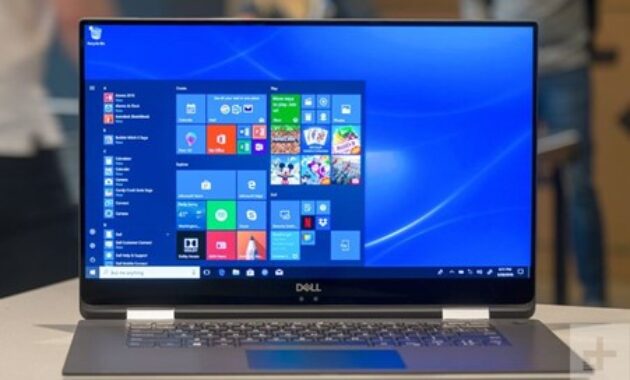
Gambar 3. Cek RAM lewat Windows Settings
-
Gunakan Command Prompt (CMD) Buat Cek RAM!
Buat lo yang suka otak-atik komputer, cek lewat Command Prompt bisa jadi solusi keren.
Caranya:
- Tekan Windows + R, ketik cmd, lalu tekan Enter.
- Ketik perintah berikut:
| wmic MEMORYCHIP get Capacity |
- Tekan Enter, dan lo bakal lihat kapasitas RAM di laptop lo.
Cara ini lebih teknis, tapi worth it buat dicoba kalau lo pengen tau lebih dalam tentang RAM laptop lo.
-
Pantau RAM Lewat Control Panel (Biar Lebih Pasti!)
Selain lewat cara-cara di atas, lo juga bisa lihat Control Panel buat tau kapasitas RAM laptop lo.
Caranya:
- Buka Control Panel lewat Start Menu.
- Pilih System and Security, lalu klik System.
- Lo bakal lihat spesifikasi laptop, termasuk total RAM yang terpasang.
Cara ini cocok buat lo yang lebih suka pakai tampilan klasik Windows.
-
Cek Memory Usage Buat Tahu Seberapa Berat Laptop Lo Kerja!
Selain cek total RAM, lo juga bisa cek memory usage buat tau seberapa berat laptop lo lagi bekerja.
Caranya:
- Buka Task Manager (Ctrl + Shift + Esc).
- Masuk ke tab Performance, lalu klik Memory.
- Lihat angka di Memory Usage buat tau apakah RAM lo udah penuh atau masih aman.
Kalau ternyata RAM lo sering penuh, mungkin waktunya buat upgrade biar laptop lo makin ngebut!
FAQ: Seputar Cara Cek RAM Laptop Windows
-
Kenapa harus tau cara cek RAM laptop Windows?
Karena RAM itu ibarat “tenaga dalam” buat laptop lo. Kalau RAM kepenuhan atau kecil banget, laptop bisa jadi lemot. Jadi, penting buat ngecek biar lo tau kapan harus upgrade atau sekadar bersihin aplikasi yang makan banyak memori.
-
Cara paling simpel buat cek RAM di Windows apa?
Paling gampang ya cek Task Manager. Tinggal tekan Ctrl + Shift + Esc, terus pilih tab Performance, di situ lo bisa liat kapasitas RAM dan seberapa banyak yang lagi kepake.
-
Bisa nggak cara cek RAM laptop Windows tanpa buka Task Manager?
Bisa dong! Lo bisa pake System Information. Caranya tekan Windows + R, ketik msinfo32, terus enter. Di bagian Installed Physical Memory (RAM), lo bisa liat jumlah RAM yang terpasang.
-
Laptop gue lemot, RAM-nya perlu dicek juga nggak?
Jelas! Cek memory usage biar lo tau apakah RAM lo udah kepenuhan atau masih aman. Kadang, lemot bukan cuma gara-gara RAM, bisa juga karena hard disk kepenuhan atau ada aplikasi berat yang jalan di background.
-
Apakah semua laptop bisa dicek RAM-nya dengan cara yang sama?
Sebagian besar iya. Cara cek RAM laptop Windows di Windows 10 dan 11 mirip-mirip. Tapi kalau laptop lo masih pake Windows jadul kayak Windows 7, beberapa menu mungkin beda letaknya.
-
Gimana cara cek apakah RAM laptop bisa di-upgrade?
Lo bisa cek di Task Manager atau System Information. Biasanya, laptop punya slot RAM tambahan. Kalau lo ragu, coba buka casing belakang (kalau memungkinkan) atau cek spesifikasi laptop lo di situs resminya.
-
Apa perbedaan RAM yang terbaca dan RAM yang terpakai?
RAM yang terbaca itu total kapasitas RAM yang ada di laptop lo, sedangkan RAM yang terpakai itu jumlah yang lagi digunakan oleh sistem dan aplikasi yang berjalan.
-
Kenapa RAM yang terbaca lebih kecil dari yang seharusnya?
Bisa jadi karena laptop lo pake shared memory, terutama kalau lo pake kartu grafis bawaan. Misalnya, lo punya RAM 8GB, tapi yang kebaca cuma 6GB, itu karena 2GB dipake buat grafik.
-
Apakah bisa cek RAM laptop tanpa nyalain laptop?
Bisa, tapi lo harus bongkar casing laptop dan lihat langsung stik RAM yang terpasang. Cara ini nggak disarankan kalau lo nggak ngerti hardware, karena bisa bikin garansi laptop hangus kalau salah buka.
-
Kalau RAM penuh, harus upgrade atau ada solusi lain?
Nggak selalu harus upgrade! Lo bisa coba tutup aplikasi berat, disable startup apps, atau bersihin cache dan file nggak penting dulu. Kalau masih lemot, baru deh pertimbangkan buat nambah RAM.
Kesimpulan
Nah, itu dia 6 cara cek RAM laptop Windows yang bisa lo coba sendiri. Dari yang paling simpel kayak Task Manager, sampai yang lebih teknis kayak Command Prompt, semuanya bisa lo pilih sesuai kenyamanan lo. Dengan cara ini, lo bisa tau kondisi RAM laptop tanpa ribet!
Kalau laptop lo sering lemot, jangan cuma pasrah aja, bro & sis! Pantau memory usage secara rutin biar lo tau kapan waktunya upgrade RAM atau kapan harus tutup aplikasi yang makan banyak memori. Jangan biarin laptop lo jadi slow-motion gara-gara memori kepenuhan!
Selain itu, kalau lo lagi berburu laptop baru, pastikan lo cek spesifikasi RAM-nya dulu. Cara cek RAM laptop Windows ini juga berguna buat ngecek apakah kapasitas RAM sesuai dengan yang dijanjikan. Kadang, ada laptop yang speknya beda dari yang tertulis di dus, jadi mending dicek dulu biar nggak kena zonk!
Sekarang giliran lo! Cara cek RAM laptop Windows mana yang paling sering lo pake? Atau lo punya trik lain yang lebih kece? Share di kolom komentar ya, bro & sis! Biar yang lain juga bisa dapet manfaat dari pengalaman lo!



 PT. Semarsoft Technology Indonesia

