Cara Memindahkan Foto dari iPhone ke Laptop Windows kadang bisa bikin bingung, apalagi kalau kamu baru pertama kali nyoba. Pasti banyak yang udah ngalamin, kan? Sudah ambil banyak foto kece pake iPhone, tapi nggak tau gimana caranya biar foto-foto itu bisa muncul di laptop Windows kamu.
Jangan khawatir, karena di artikel ini, aku bakal kasih tau kamu cara-cara gampang untuk memindahkan foto dari iPhone ke laptop Windows tanpa ribet. Gak perlu aplikasi berat, cukup pakai cara-cara simpel yang bisa langsung kamu coba! Biar kamu nggak bingung lagi, yuk simak cara-caranya di bawah ini!
1. Cara Memindahkan Foto dari iPhone ke Laptop Windows Menggunakan Kabel USB
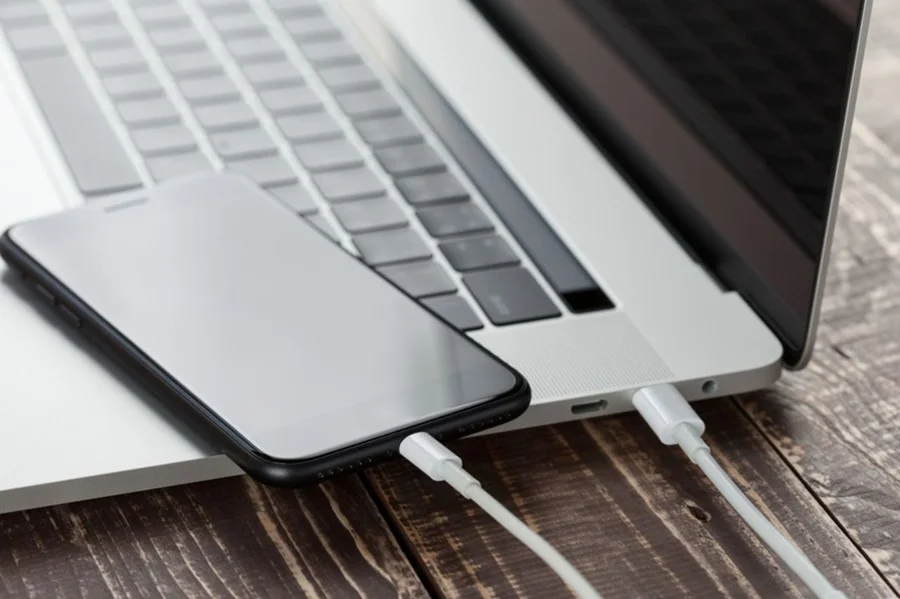
Cara pertama yang paling simpel dan paling sering dipake orang adalah pake kabel USB. Ini cara yang cepat dan langsung bisa kamu coba. Begini caranya :
- Colokin kabel USB iPhone kamu ke laptop Windows.
- Di iPhone, bakal muncul notifikasi yang nanya apakah kamu izinkan perangkat untuk mengakses foto dan video. Pilih Izinkan.
- Buka File Explorer di laptop kamu, terus cari perangkat iPhone yang muncul di sisi kiri.
- Klik folder Internal Storage, terus pilih folder DCIM. Di situ kamu bakal nemuin semua foto yang ada di iPhone.
- Pilih foto yang mau dipindahin, terus copy atau cut, lalu paste di folder yang kamu pilih di laptop.
Gampang banget kan? Prosesnya cepat dan nggak ribet. Kalau kamu gak suka pake kabel, ada cara lain yang bisa dicoba.
2. Memindahkan Foto dari iPhone ke Laptop Windows Pakai Aplikasi iTunes
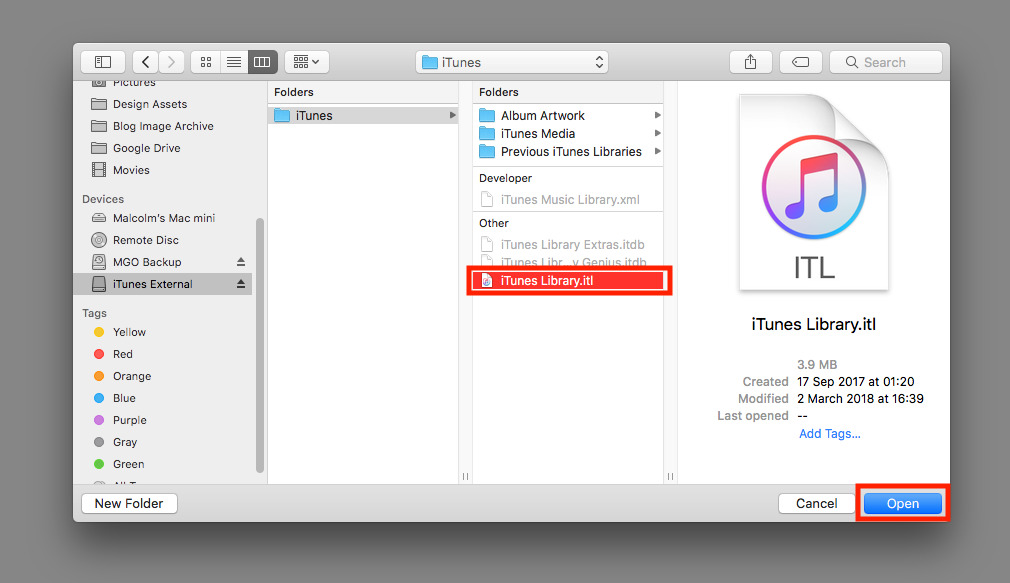
Kalau kamu udah install iTunes di laptop Windows, cara ini bisa jadi pilihan yang oke. Berikut ini langkah-langkahnya :
- Download dan install iTunes di laptop kamu (kalau belum ada).
- Sambungkan iPhone ke laptop menggunakan kabel USB, terus buka aplikasi iTunes.
- Pilih ikon iPhone yang muncul di iTunes.
- Klik tab Photos, terus pilih Sync Photos.
- Pilih folder tempat kamu ingin menyimpan foto di laptop, terus klik Apply.
iTunes bakal otomatis memindahkan foto-foto kamu ke laptop Windows. Ini cocok banget kalau kamu suka foto-fotonya lebih terorganisir.
3. Memindahkan Foto dari iPhone ke Laptop Windows Pakai iCloud
Kalau kamu pengen cara yang lebih praktis tanpa kabel, coba deh pakai iCloud. Dengan iCloud, kamu bisa memindahkan foto dari iPhone ke laptop Windows tanpa perlu kabel. Berikut caranya :
- Pastikan kamu udah mengaktifkan iCloud Photos di iPhone kamu. Caranya buka Settings, pilih [Nama Kamu] > iCloud > Photos, dan aktifkan iCloud Photos.
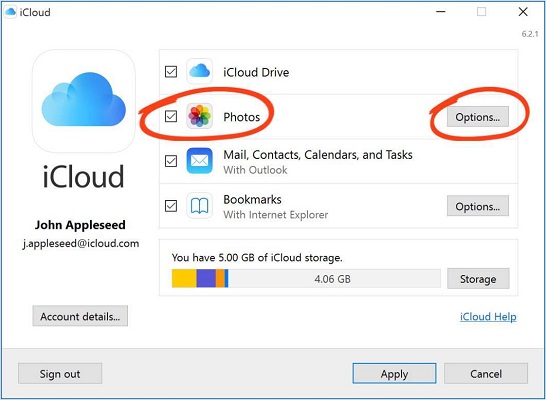
- Download dan install aplikasi iCloud di laptop Windows kamu.
- Login menggunakan Apple ID yang sama dengan yang kamu pakai di iPhone.
- Pilih Options di sebelah Photos, lalu aktifkan iCloud Photo Library.
- Foto-foto kamu bakal otomatis ter-sinkronisasi dengan iCloud, dan bisa kamu akses lewat folder iCloud Photos di laptop.
Dengan cara ini, kamu nggak perlu ribet pake kabel atau aplikasi lain. Semuanya serba otomatis.
4. Memindahkan Foto dari iPhone ke Laptop Windows Pakai Google Photos
Buat kamu yang suka backup foto di Google Photos, cara ini bisa jadi solusi. Dengan Google Photos, kamu bisa upload foto-foto dari iPhone ke cloud, dan nanti tinggal download aja di laptop. Begini caranya :
- Download aplikasi Google Photos di iPhone kamu, terus login pake akun Google.
- Pilih foto-foto yang ingin kamu upload ke Google Photos.
- Setelah upload selesai, buka browser di laptop Windows dan login ke Google Photos pake akun yang sama.
- Pilih foto yang ingin di-download, terus klik Download untuk memindahkannya ke laptop.
Dengan cara ini, kamu bisa mengakses foto di laptop dari mana saja, bahkan tanpa perlu kabel.

5. Menggunakan Penyimpanan Eksternal untuk Memindahkan Foto
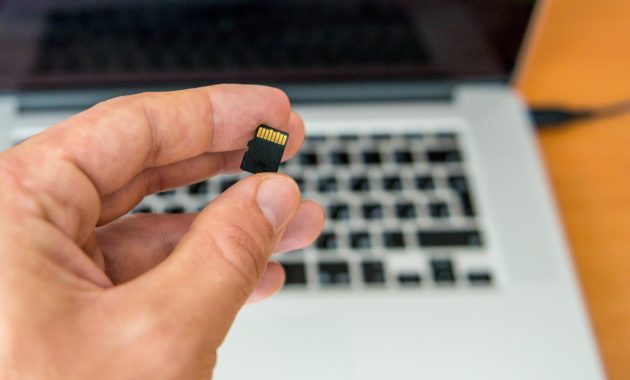
Jika kamu lebih suka pake alat penyimpanan eksternal kayak flashdisk atau SD card, cara ini juga bisa jadi pilihan. Berikut langkah-langkahnya :
- Gunakan adapter SD card atau flashdisk yang kompatibel dengan iPhone kamu.
- Pindahkan foto dari iPhone ke SD card atau flashdisk.
- Pasang SD card atau flashdisk ke laptop, terus copy foto-foto tersebut ke folder yang kamu pilih di laptop.
Cara ini cocok banget buat kamu yang sering kerja di luar dan perlu backup foto di perangkat lain. Foto-foto kamu juga lebih aman karena nggak cuma di simpan di satu tempat.
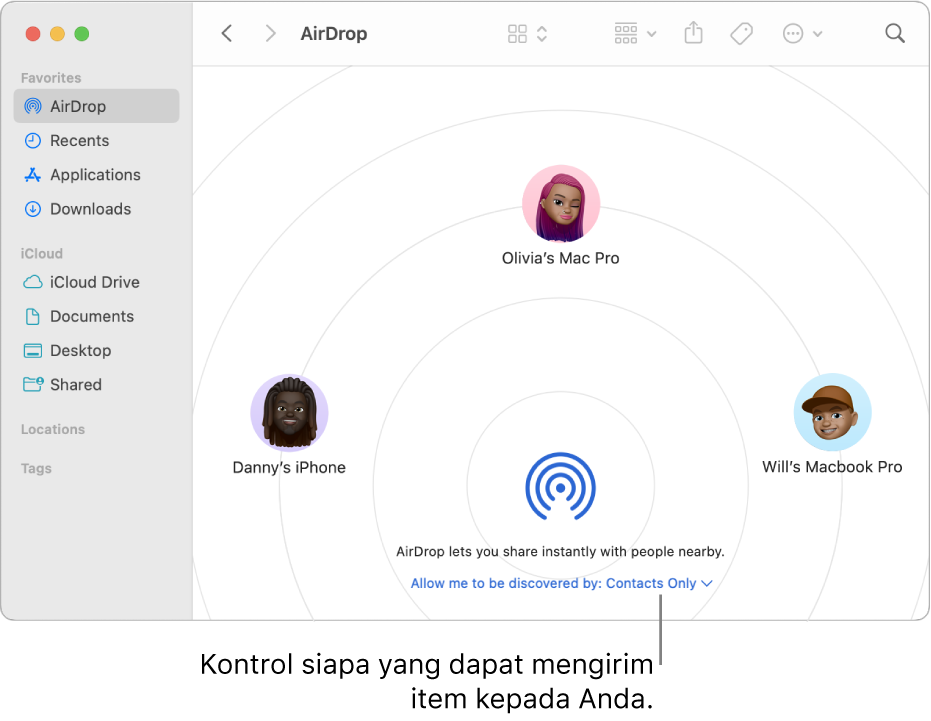
6. Cara Memindahkan Foto dari iPhone ke Laptop Windows Pakai AirDrop (Untuk Pengguna Mac)
Buat kamu yang punya Mac, kamu bisa menggunakan AirDrop buat kirim foto dari iPhone ke Mac terlebih dahulu. Setelah itu, baru foto-foto tersebut bisa dipindah ke laptop Windows. Berikut caranya :
- Aktifkan AirDrop di iPhone dan Mac.
- Kirim foto dari iPhone ke Mac melalui AirDrop.
- Setelah foto terkirim ke Mac, kamu bisa transfer foto-foto tersebut ke laptop Windows menggunakan kabel atau aplikasi cloud seperti Google Drive atau OneDrive.
Meski cara ini agak berputar, tapi tetap bisa jadi solusi kalo kamu juga punya Mac di sekitar kamu.
Kenapa Kamu Harus Pindahin Foto dari iPhone ke Laptop?
Mungkin kamu mikir, kenapa sih harus repot-repot pindahin foto dari iPhone ke laptop? Ada beberapa alasan penting kenapa kamu perlu melakukannya :
1. Menghemat Memori iPhone
iPhone punya kapasitas penyimpanan yang terbatas, apalagi kalau kamu suka banget foto-foto. Dengan memindahkan foto-foto ke laptop, kamu bisa menghemat ruang penyimpanan di iPhone dan tetap bisa nyimpen foto-foto berharga tanpa khawatir kehabisan ruang.
2. Backup Foto-Foto Penting
Kehilangan foto bisa jadi hal yang sangat menyedihkan, terutama kalau foto itu sangat penting. Dengan memindahkan foto ke laptop, kamu bisa buat backup foto-foto tersebut di tempat lain, jadi aman kalau ada sesuatu yang terjadi dengan iPhone kamu.
3. Mengatur Foto-Foto Jadi Lebih Rapi
Laptop memberikan ruang yang lebih luas untuk mengorganisir foto-foto kamu. Kamu bisa buat folder khusus, beri nama yang jelas, dan menata foto sesuai dengan waktu atau tema tertentu. Ini bisa membantu kamu untuk lebih mudah mencari foto tertentu tanpa harus scroll-scroll panjang di iPhone.
4. Editing Foto di Laptop Lebih Nyaman
Kalau kamu suka edit foto, menggunakan laptop akan jauh lebih nyaman karena layarnya lebih besar, dan kamu bisa menggunakan aplikasi edit foto yang lebih canggih. Dengan memindahkan foto ke laptop, kamu juga bisa lebih bebas mengedit foto-foto tanpa khawatir kesulitan karena keterbatasan layar.
Baca Juga : 5 Cara Memindahkan Foto dari iPhone ke Android dengan Mudah dan Cepat, Gampang Banget!
Tips dan Trik Tambahan
Selain cara-cara yang udah disebutkan tadi, ada beberapa tips yang bisa bikin proses pemindahan foto kamu jadi lebih mudah :
1. Gunakan Koneksi Internet yang Cepat
Kalau kamu menggunakan cara cloud seperti iCloud atau Google Photos, pastikan koneksi internet kamu stabil dan cepat. Kalau internet lemot, proses upload dan download foto bisa makan waktu lama.
2. Pastikan Format Foto Kompatibel dengan Laptop
Kadang-kadang, foto yang ada di iPhone menggunakan format HEIC yang nggak semua aplikasi di laptop Windows bisa baca. Kalau laptop kamu nggak bisa baca format tersebut, kamu bisa mengubahnya ke format JPEG atau PNG terlebih dahulu.
3. Lakukan Backup Secara Rutin
Jangan tunggu sampai foto kamu penuh dan terancam hilang. Lakukan backup foto secara rutin, baik itu ke iCloud, Google Photos, atau ke laptop. Ini akan menyelamatkan foto-foto penting kamu.
Kesimpulan
Jadi, buat kamu yang sering kebingungan cara memindahkan foto dari iPhone ke laptop Windows, gak perlu panik! Banyak cara yang bisa kamu coba, mulai dari yang simpel pake kabel USB, pakai aplikasi iTunes buat yang lebih terorganisir, sampai cara tanpa kabel pakai iCloud atau Google Photos. Kalau mau lebih praktis, kamu bisa pakai penyimpanan eksternal kayak flashdisk atau SD card. Semua cara-cara ini bisa kamu sesuaikan sama kebutuhan dan preferensi kamu.
Memindahkan foto itu penting banget, lho, biar kamu bisa hemat ruang di iPhone, punya backup foto-foto penting, dan pastinya supaya foto kamu lebih mudah dikelola. Jangan lupa juga untuk rutin nge-backup foto-foto, biar kalau ada apa-apa, foto-foto kamu tetap aman.
Pokoknya, dengan cara-cara yang udah aku jelasin tadi, proses memindahkan foto dari iPhone ke laptop Windows bisa jadi lebih gampang dan tanpa ribet. Kamu tinggal pilih mana yang paling cocok buat kamu, dan siap-siap foto-foto kece kamu pindah ke laptop dengan lancar!
FAQ: Cara Memindahkan Foto dari iPhone ke Laptop Windows
1. Apa itu Cara Memindahkan Foto dari iPhone ke Laptop Windows?
Cara Memindahkan Foto dari iPhone ke Laptop Windows adalah langkah-langkah yang bisa kamu ikuti untuk mengalihkan foto dari perangkat iPhone ke laptop Windows dengan mudah. Ada banyak cara yang bisa digunakan, salah satunya melalui kabel USB, aplikasi bawaan, atau bahkan tanpa kabel!
2. Bagaimana Cara Memindahkan Foto dari iPhone ke Laptop Windows dengan USB?
Untuk memindahkan foto dari iPhone ke Laptop Windows lewat kabel USB, kamu cukup menyambungkan kabel iPhone ke laptop, pilih “Trust This Device” di iPhone, lalu pilih foto yang ingin dipindahkan di File Explorer.
3. Apakah Ada Cara Memindahkan Foto dari iPhone ke Laptop Windows Tanpa Kabel?
Ya, kamu bisa menggunakan fitur AirDrop atau aplikasi seperti iCloud untuk memindahkan foto tanpa kabel. Cukup sinkronkan foto di iPhone ke iCloud, lalu akses iCloud di laptop Windows untuk mengunduhnya.
4. Bagaimana Cara Memindahkan Foto dari iPhone ke Laptop Windows dengan iCloud?
Kamu bisa menggunakan iCloud untuk menyimpan foto-foto kamu di cloud. Setelah itu, buka iCloud di laptop Windows dan unduh foto yang kamu inginkan.
5. Apakah Ada Aplikasi yang Bisa Membantu Memindahkan Foto dari iPhone ke Laptop Windows?
Ada beberapa aplikasi yang bisa digunakan, seperti iTunes atau aplikasi pihak ketiga seperti iMazing untuk memindahkan foto dari iPhone ke Laptop Windows.
6. Cara Memindahkan Foto dari iPhone ke Laptop Windows Tanpa iTunes Bisa Gak?
Bisa banget! Kamu bisa memindahkan foto langsung lewat File Explorer atau menggunakan aplikasi alternatif seperti iMazing tanpa harus pakai iTunes.
7. Kenapa Foto di iPhone Tidak Terlihat di Laptop Windows?
Biasanya foto tidak terlihat di Laptop Windows karena masalah pengaturan di iPhone atau laptop, seperti masalah dengan pengaturan USB, atau file foto yang tidak dikenali. Pastikan pengaturan perangkat sudah benar.
8. Cara Memindahkan Foto dari iPhone ke Laptop Windows Lewat WiFi Bisa Gak?
Bisa! Kamu bisa menggunakan aplikasi seperti AirDrop atau iCloud untuk memindahkan foto dari iPhone ke laptop lewat WiFi.
9. Apakah Foto yang Ditransfer dari iPhone ke Laptop Windows Bisa Dihapus dari iPhone?
Ya, setelah foto berhasil dipindahkan ke laptop, kamu bisa menghapus foto dari iPhone untuk menghemat ruang penyimpanan.
10. Bagaimana Cara Memindahkan Foto dari iPhone ke Laptop Windows Menggunakan Google Photos?
Kamu bisa mengupload foto dari iPhone ke Google Photos, kemudian buka akun Google Photos di laptop Windows untuk mengunduh foto-foto tersebut.
11. Apakah Cara Memindahkan Foto dari iPhone ke Laptop Windows Aman?
Ya, selama kamu mengikuti prosedur yang benar dan menggunakan perangkat atau aplikasi yang terpercaya, proses pemindahan foto akan aman.
12. Apakah Semua Foto di iPhone Bisa Ditransfer ke Laptop Windows?
Semua foto yang ada di iPhone bisa dipindahkan ke laptop Windows selama foto tersebut tidak terkunci atau dilindungi oleh DRM.
13. Kenapa Beberapa Foto Tidak Bisa Dipindahkan dari iPhone ke Laptop Windows?
Jika foto tidak bisa dipindahkan, kemungkinan ada masalah dengan pengaturan USB atau perangkat yang tidak dikenali dengan baik oleh laptop. Coba restart perangkat atau periksa pengaturan iPhone dan laptop.
14. Apakah Saya Perlu Aplikasi Pihak Ketiga untuk Memindahkan Foto dari iPhone ke Laptop Windows?
Tidak selalu! Kamu bisa menggunakan aplikasi bawaan seperti iTunes, File Explorer, atau iCloud tanpa perlu aplikasi pihak ketiga.
15. Cara Memindahkan Foto dari iPhone ke Laptop Windows Menggunakan Airdrop Bisa Gak?
Sayangnya, AirDrop hanya bisa digunakan antara perangkat Apple, jadi tidak bisa langsung digunakan untuk memindahkan foto ke laptop Windows.
16. Bagaimana Cara Memindahkan Foto dari iPhone ke Laptop Windows Tanpa Menggunakan Kabel USB?
Kamu bisa menggunakan WiFi dengan bantuan aplikasi seperti iCloud, atau menggunakan aplikasi Google Photos untuk menyinkronkan foto-foto kamu.
17. Bagaimana Cara Memindahkan Foto dari iPhone ke Laptop Windows Menggunakan File Explorer?
Cukup hubungkan iPhone ke laptop melalui kabel USB, pilih opsi “Trust This Device” pada iPhone, dan buka File Explorer untuk melihat foto-foto yang ada di perangkat iPhone.
18. Apakah Saya Harus Menggunakan Kabel USB untuk Memindahkan Foto dari iPhone ke Laptop Windows?
Tidak harus! Kamu bisa menggunakan aplikasi cloud seperti iCloud, atau aplikasi foto seperti Google Photos untuk memindahkan foto tanpa kabel USB.
19. Apakah Saya Bisa Memindahkan Foto dari iPhone ke Laptop Windows Dengan Mudah?
Tentu saja! Dengan mengikuti langkah-langkah yang tepat, cara memindahkan foto dari iPhone ke laptop Windows bisa dilakukan dengan sangat mudah.
20. Bagaimana Cara Memindahkan Foto dari iPhone ke Laptop Windows Jika Terjadi Kesalahan?
Jika terjadi kesalahan saat memindahkan foto, pastikan perangkat sudah terhubung dengan benar, coba restart kedua perangkat, atau gunakan aplikasi alternatif seperti iTunes atau iMazing.



 PT. Semarsoft Technology Indonesia

