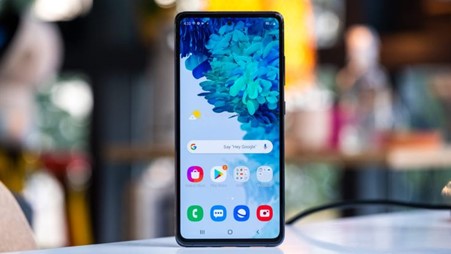
6 Cara Screenshot HP Samsung A14: Gampang, Cepat, Gak Pake Ribet!
Halo bro dan sis! Siapa nih yang baru aja punya Samsung A14 dan bingung gimana cara screenshot HP Samsung A14 dengan berbagai metode kece? Jangan panik! Di artikel ini, gue bakal kasih tau 6 cara screenshot HP Samsung A14 yang simpel, tanpa ribet, dan bisa lo pilih sesuai selera.
Mau pake tombol? Bisa. Mau pake gesture? Bisa. Mau screenshot panjang buat chat atau artikel favorit? Bisa banget! Pokoknya, ada banyak cara buat menangkap layar di HP kece ini. Tinggal pilih metode yang paling nyaman buat lo.
Tapi tenang, bro dan sis, gak cuma itu aja! Gue juga bakal spill trik biar hasil screenshot lo lebih rapi dan bisa langsung diedit tanpa harus buka aplikasi lain. Jadi, siapin jari lo, kita langsung bahas cara-cara kece ini satu per satu!
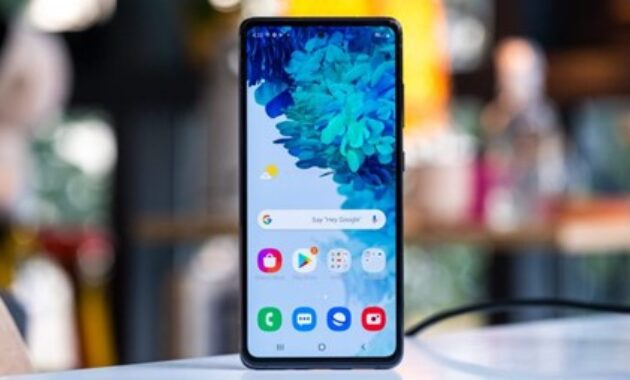
Gambar 1. Cara screenshot HP Samsung A14
-
Screenshot Pakai Tombol Power + Volume Bawah
Metode klasik ini udah jadi andalan sejak zaman HP Nokia berjaya! Cara screenshot HP Samsung A14 dengan metode ini gampang banget:
- Tentuin tampilan yang mau lo screenshot.
- Tekan tombol power dan tombol volume bawah secara bersamaan.
- Tahan selama 1-2 detik sampai layar berkedip atau terdengar bunyi jepretan kamera.
- Screenshot bakal otomatis kesimpen di galeri.
Gampang banget, kan? Tapi inget, jangan tahan tombolnya terlalu lama, nanti malah muncul menu power.
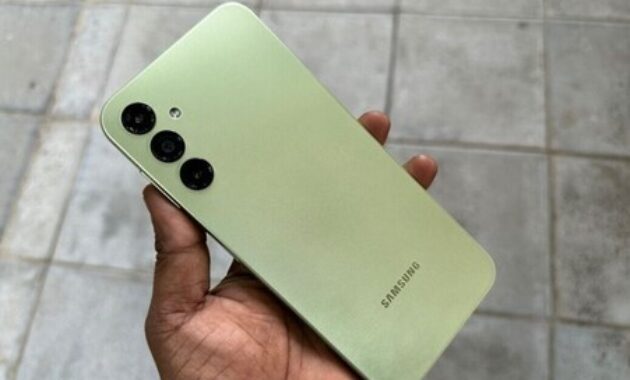
Gambar 2. Screenshot menggunakan tombol power dan volume bawah
-
Screenshot dengan Gesture Tiga Jari
Buat lo yang suka sesuatu yang lebih praktis, fitur penggunaan gesture tiga jari bisa jadi pilihan kece. Begini caranya:
- Buka Pengaturan di HP lo.
- Masuk ke menu Fitur Lanjutan > Gerakan dan Gestur.
- Aktifin opsi Usap Tiga Jari untuk Screenshot.
- Setelah aktif, lo cukup geser tiga jari dari atas ke bawah di layar buat screenshot.
Pakai fitur ini bener-bener bikin hidup lebih gampang. Lo gak perlu ribet cari tombol lagi!
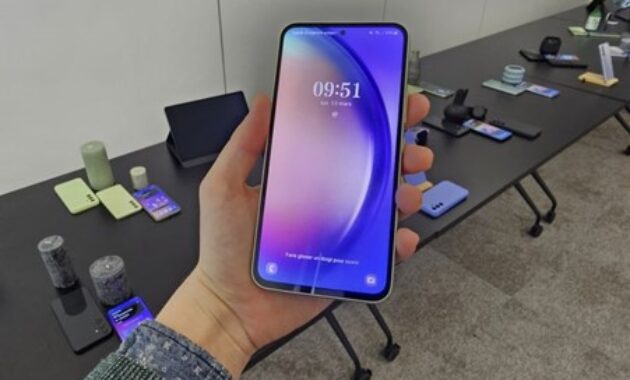
Gambar 3. Screenshot dengan gesture tiga jari
-
Screenshot Pakai Quick Panel (Panel Cepat)
Kalau lo lagi malas nekan tombol atau usap layar, panel cepat atau Quick Panel bisa jadi solusi.
- Buka tampilan yang mau di-screenshot.
- Swipe ke bawah buat buka Quick Panel.
- Cari ikon Screenshot dan tap.
- Screenshot langsung tersimpan di galeri.
Metode ini cocok buat lo yang pengen screenshot dengan mudah tanpa ribet!
-
Screenshot Panjang: Tangkap Semua Sekaligus!
Pernah butuh screenshot satu halaman penuh? Nah, fitur screenshot panjang lebih enak buat lo yang suka simpan artikel, chat, atau feed panjang tanpa potongan. Caranya?
- Gunakan salah satu metode screenshot di atas.
- Setelah layar berkedip, muncul opsi Scroll Capture.
- Tap opsi itu, HP bakal otomatis ngescroll dan menangkap seluruh halaman.
- Kalau udah cukup, tap berhenti dan screenshot bakal tersimpan.
Dijamin lebih rapi dan gak perlu potong-potong gambar!
-
Screenshot dengan Bantuan Google Assistant
Siapa nih yang suka ngobrol sama Google Assistant? Ternyata lo bisa juga pakai dia buat cara screenshot HP Samsung A14 tanpa tangan lo gerak-gerak! Begini caranya:
- Pastikan Google Assistant aktif.
- Ucapkan “Hey Google, ambil screenshot”.
- Google Assistant bakal langsung ngambil screenshot buat lo.
Ini metode yang keren buat lo yang suka pake voice command. Simpel dan futuristik!
-
Screenshot Pakai S Pen (Buat yang Punya Aksesori Tambahan)
Kalau lo tipe orang yang suka pake S Pen (meskipun Samsung A14 gak dapet bawaan), lo bisa pakai fitur Smart Select buat screenshot yang lebih fleksibel.
- Ambil S Pen lo dan buka Air Command.
- Pilih Smart Select.
- Tentuin area yang mau lo screenshot.
- Screenshot langsung tersimpan!
Metode ini keren buat lo yang suka ngedit screenshot langsung tanpa perlu aplikasi tambahan.
FAQ: Pertanyaan Seputar Cara Screenshot HP Samsung A14
- Kenapa screenshot pakai tombol gak bisa?
- Bisa jadi tombol power atau volume bawah lo lagi error. Coba deh metode lain kayak gesture atau Quick Panel.
- Gimana cara aktifin gesture buat screenshot?
- Langsung aja ke Pengaturan > Fitur Lanjutan > Gerakan dan Gestur, terus aktifin opsi Usap Tiga Jari buat Screenshot.
- Screenshot panjang itu apa sih?
- Ini fitur keren buat nangkep satu halaman penuh tanpa harus screenshot berulang-ulang. Berguna banget buat nyimpen chat atau artikel panjang.
- Kok tombol screenshot di Quick Panel gak muncul?
- Coba atur ulang Quick Panel lewat Pengaturan > Panel Cepat, terus tambahin ikon Screenshot biar gampang diakses.
- Bisa gak screenshot tanpa tombol sama sekali?
- Bisa dong! Lo bisa pake gesture tiga jari, Quick Panel, atau bahkan Google Assistant buat ambil screenshot.
- Kenapa screenshot gak kesimpen di galeri?
- Kemungkinan storage lo penuh, bro dan sis! Cek kapasitas penyimpanan dan hapus file yang gak penting dulu.
- Screenshot pakai Google Assistant butuh internet?
- Iya, karena Google Assistant butuh koneksi buat bisa merespon perintah lo.
- Apa Samsung A14 punya fitur ketuk layar buat screenshot?
- Sayangnya belum ada, tapi lo tetap bisa pake metode lain yang lebih simpel kayak gesture atau Quick Panel.
- Dimana hasil screenshot disimpen?
- Semua screenshot langsung masuk ke folder Screenshot di galeri HP lo.
- Gimana cara edit screenshot langsung setelah ambil?
- Setelah screenshot berhasil, bakal muncul opsi Edit di pojok layar. Lo bisa langsung crop, tambahin teks, atau kasih coretan biar makin keren!
Kesimpulan
Nah bro dan sis, itu dia 6 cara screenshot HP Samsung A14 yang bisa lo pilih sesuai selera. Gak ada lagi alasan buat bingung atau ribet kalau mau tangkap layar! Sekarang, tinggal lo coba metode cara screenshot HP Samsung A14 mana yang paling nyaman buat lo.
Selain bikin hidup lebih praktis, ngerti cara screenshot HP Samsung A14 juga bisa ngebantu lo buat nyimpen informasi penting, chat seru, atau momen yang gak mau lo lupain. Jadi, jangan ragu buat eksplor semua metode yang udah kita bahas tadi.
Kalau lo masih punya trik lain buat cara screenshot HP Samsung A14 yang kece dan belum disebut di sini, jangan sungkan buat share di kolom komentar! Siapa tahu ada cara baru yang lebih simpel dan makin ngebantu.
Kalau artikel ini berguna, jangan lupa share ke temen-temen lo yang juga pake Samsung A14 biar mereka gak clueless lagi! Yuk, bareng-bareng kita jadi master dalam cara screenshot HP Samsung A14! #StayScreenshoting #SamsungA14Life



 PT. Semarsoft Technology Indonesia

