
Inilah 7 Cara Mengembalikan Foto yang Terhapus di HP Android, Gak Perlu Panik Lagi Bro dan Sis!
Yo, bro dan sis! Siapa nih yang pernah ngalamin drama epic gara-gara tanpa sengaja hapus foto penting di HP? Foto bareng mantan lah, selfie kece lah, atau mungkin bukti screenshot chat gebetan. Waduh, kebayang paniknya! Tapi chill dulu bro dan sis, karena sekarang gue mau kasih tau cara mengembalikan foto yang terhapus di Android dengan berbagai trik sakti. Jadi, gak perlu langsung nangis ke pojokan, ya!

Gambar 1. Inilah 7 cara mengembalikan foto yang terhapus di HP Android
Nah, di era serba canggih kayak sekarang, ngapusin foto tuh gak selalu berarti foto itu ilang selamanya. Banyak jalan ninja buat mengembalikan foto yang terhapus di Android bahkan tanpa perlu bantuan dukun digital! Makanya, siapin posisi rebahan ternyaman lo, ambil cemilan, dan kita gaspol bareng-bareng belajar cara mengembalikan foto yang ilang dari HP!
-
Cek Dulu Recycle Bin di HP Bro dan Sis
Gini bro dan sis, banyak HP Android kekinian udah punya fitur yang namanya recycle bin di HP alias tempat sampah digital. Jadi, kalau lo baru aja hapus foto, biasanya sih belum langsung ilang total, tapi masih nongkrong manis di situ. Biasanya recycle bin ini bisa ditemukan di aplikasi galeri bawaan HP.
Caranya gampang banget:
- Buka aplikasi Galeri di HP lo
- Cari menu “Recycle Bin” atau “Trash”
- Cek deh, ada gak foto yang barusan lo hapus
- Kalau ada, tinggal pilih fotonya dan klik “Restore” alias balikin lagi ke galeri!
Nah, ini langkah dasar buat mengembalikan foto yang terhapus di HP tanpa ribet. Tapi inget ya, biasanya foto-foto di recycle bin ini cuma bertahan sekitar 30 hari aja. Lewat dari itu? Wassalam!

Gambar 2. Cek dulu recycle bin di HP
-
Gunain Google Photos, Solusi Anak Gaul Zaman Now
Buat bro dan sis yang aktif sinkronisasi foto ke Google Photos, congrats, lo aman! Soalnya Google Photos tuh kayak malaikat penyelamat buat mengembalikan foto yang terhapus di Android.
Caranya kayak gini:
- Buka aplikasi Google Photos
- Masuk ke menu “Trash” di sidebar
- Pilih foto yang mau diselamatkan
- Klik “Restore” dan taraaa, balik lagi deh!
Google Photos sendiri biasanya nyimpen foto di Trash selama 60 hari, jadi lumayan lebih lama ketimbang recycle bin di HP. Makanya, sering-sering backup ya bro dan sis, biar aman dunia akhirat!
-
Pake Aplikasi Recovery Khusus, Pilihan Wajib Pejuang Foto Hilang
Kalau lo gak nemu fotonya di recycle bin atau Google Photos, tenang bro dan sis, jangan langsung emosi banting HP. Ada banyak banget aplikasi pihak ketiga yang bisa bantu mengembalikan foto yang terhapus di HP.
Beberapa aplikasi kece yang bisa lo andalkan kayak:
- DiskDigger Photo Recovery
- Dumpster
- Photo Recovery by Baloota
Biasanya tinggal install, scan memori internal atau eksternal, trus pilih deh foto-foto yang mau dibalikin. Tapi ya bro dan sis, kadang perlu root buat hasil yang lebih maksimal. Jadi, siapin mental juga ya.
-
Coba Cari di File Manager, Siapa Tau Masih Nyangkut
Sebelum makin galau, coba deh cek file manager di HP lo, bro dan sis. Kadang-kadang foto yang udah lo hapus di galeri, sebenernya masih nyangkut di folder-folder tertentu.
Caranya:
- Buka aplikasi File Manager
- Cek folder DCIM, Pictures, atau Download
- Scrolling santai sambil berharap ketemu foto yang ilang
Kalau ketemu, berarti lo beruntung banget! Ini salah satu cara simple mengembalikan foto yang terhapus di Android yang sering banget disepelekan orang-orang.
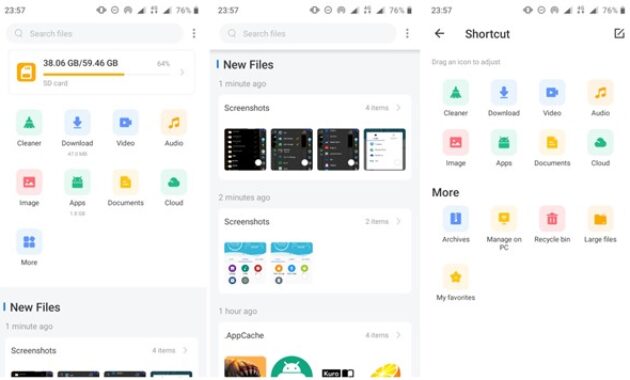
Gambar 3. Coba cari di file manager
-
Manfaatkan Backup Cloud Selain Google Photos
Selain Google Photos, banyak layanan cloud kayak Dropbox, OneDrive, atau Google Drive yang otomatis backup foto lo. Coba iseng buka aplikasinya, bro dan sis, siapa tau foto kenangan itu masih nongkrong manis di sana.
Langkahnya gampang:
- Login ke aplikasi cloud pilihan lo
- Cari folder Photos atau Backup
- Kalo nemu, tinggal download ulang ke HP
Backup cloud ini emang life saver banget buat mengembalikan foto yang hilang tanpa perlu drama lebay!
-
Gunakan Bantuan Laptop atau PC
Kalau semua trik tadi belum ampuh, bro dan sis bisa juga transfer HP ke laptop/PC buat scan file-file yang udah terhapus. Banyak software recovery di PC kayak Recuva, EaseUS MobiSaver, atau Dr.Fone yang bisa bantu mengembalikan foto yang terhapus di Android.
Biasanya sih langkahnya gini:
- Sambungin HP ke laptop/PC pake kabel data
- Jalankan software recovery pilihan lo
- Scan memori internal/eksternal
- Pilih foto yang bisa diselamatkan, lalu simpan
Ini sih cocok buat lo yang bener-bener butuh semua foto berharga balik lagi tanpa kecuali.
-
Jangan Panik, Rajin Backup Adalah Kunci
Nah, ini bukan teknik mengembalikan foto secara langsung, tapi lebih ke tips dari abang senior buat lo semua, bro dan sis. Rajin backup itu ibarat tameng buat semua masalah kayak foto hilang, HP rusak, atau HP ilang.
Backup bisa lewat:
- Google Photos
- Cloud storage
- Hard drive eksternal
Kalau udah backup rutin, hilang foto pun bukan masalah besar. Lo tinggal restore dan hidup pun kembali ceria tanpa drama.
QnA Santai Seputar Mengembalikan Foto yang Terhapus di Android
Q: Foto gue terhapus udah lebih dari sebulan, masih bisa balik gak?
A: Kalo udah lewat masa simpan recycle bin atau trash, peluangnya kecil bro dan sis. Tapi masih bisa dicoba pakai aplikasi recovery pihak ketiga.
Q: Kalo HP gue gak ada recycle bin, gimana dong?
A: Tenang, bro dan sis! Banyak HP yang tetep nyimpen data sementara, lo bisa manfaatin aplikasi recovery kayak DiskDigger buat cari sisa-sisanya.
Q: Apa perlu root HP buat recovery foto?
A: Kadang perlu, kadang nggak. Kalo pake mode dasar biasanya tanpa root cukup, tapi buat hasil lebih dalam, root memang bantu banget.
Q: Bisa gak restore foto dari kartu SD?
A: Bisa banget bro dan sis, malah lebih gampang! Biasanya recovery data di kartu SD lebih mulus daripada memori internal.
Q: Kalau udah dihapus dari recycle bin gimana?
A: Harus pake aplikasi recovery bro dan sis. Tapi inget, makin cepet lo cari, makin besar peluang berhasil!
Penutup: No Panik, No Drama!
Jadi bro dan sis, kalau ada insiden foto terhapus di HP, sekarang udah tau kan harus ngapain? Gak perlu lagi tuh drama lebay ala sinetron! Dengan 7 cara kece di atas, mengembalikan foto yang terhapus di Android jadi gampang kayak nyeduh mie instan. Asal cepet sadar dan langsung bertindak, kemungkinan besar foto-foto kenangan lo masih bisa diselamatkan.
Pokoknya inget ya, selalu backup, rajin cek recycle bin di HP, dan jangan sembarangan hapus foto tanpa mikir dua kali. Kalau perlu, bookmark aja artikel ini buat jaga-jaga. Semangat terus jaga kenangan digital lo, bro dan sis!



 PT. Semarsoft Technology Indonesia

