Cara Transfer File dari HP ke Laptop bisa dilakukan dengan banyak cara, tapi nggak semua orang tahu metode yang paling gampang dan cepat. Kadang masih ada yang ribet colok kabel tapi file nggak kebaca, ada yang bingung pakai aplikasi, atau malah nggak tahu kalau ada cara tanpa kabel yang lebih praktis. Padahal, kalau tahu triknya, mindahin file bisa jadi lebih simpel tanpa ribet!
Di era serba digital kayak sekarang, kita sering banget harus transfer file dari HP ke laptop buat berbagai keperluan. Entah buat mindahin foto, video, tugas sekolah, dokumen kerja, atau file penting lainnya. Makanya, penting buat tahu cara paling efisien biar nggak buang waktu dan tenaga.
Nah, di artikel ini, aku bakal bahas 7 cara transfer file dari HP ke laptop yang paling mudah dan efektif. Mulai dari metode klasik pakai kabel USB, sampai cara modern pakai aplikasi dan cloud storage. Plus, ada beberapa tips biar proses transfer makin lancar tanpa kendala. Yuk, simak sampai habis biar nggak bingung lagi!
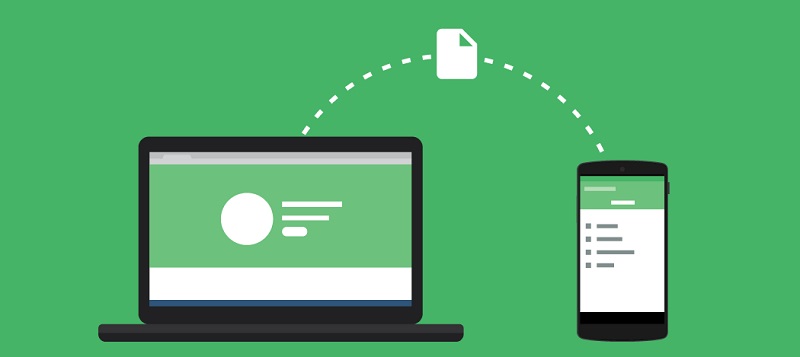
1. Cara Transfer File dari HP ke Laptop Menggunakan Kabel USB
Cara klasik yang paling sering dipakai! Transfer file dari HP ke laptop pakai kabel USB itu gampang banget, tinggal colok HP ke laptop, pilih mode “Transfer File” atau “MTP” di HP, lalu kamu bisa langsung akses file dari laptop.
Kelebihan :
✅ Kecepatan transfer stabil
✅ Bisa kirim file ukuran besar tanpa ribet
✅ Nggak perlu koneksi internet
Kekurangan :
❌ Harus bawa kabel terus
❌ Kadang HP nggak kebaca di laptop
Solusi kalau HP nggak kebaca di laptop :
- Coba ganti kabel USB (pastikan support transfer data, bukan cuma charging)
- Aktifkan USB debugging di pengaturan HP
- Coba colok ke port USB yang lain
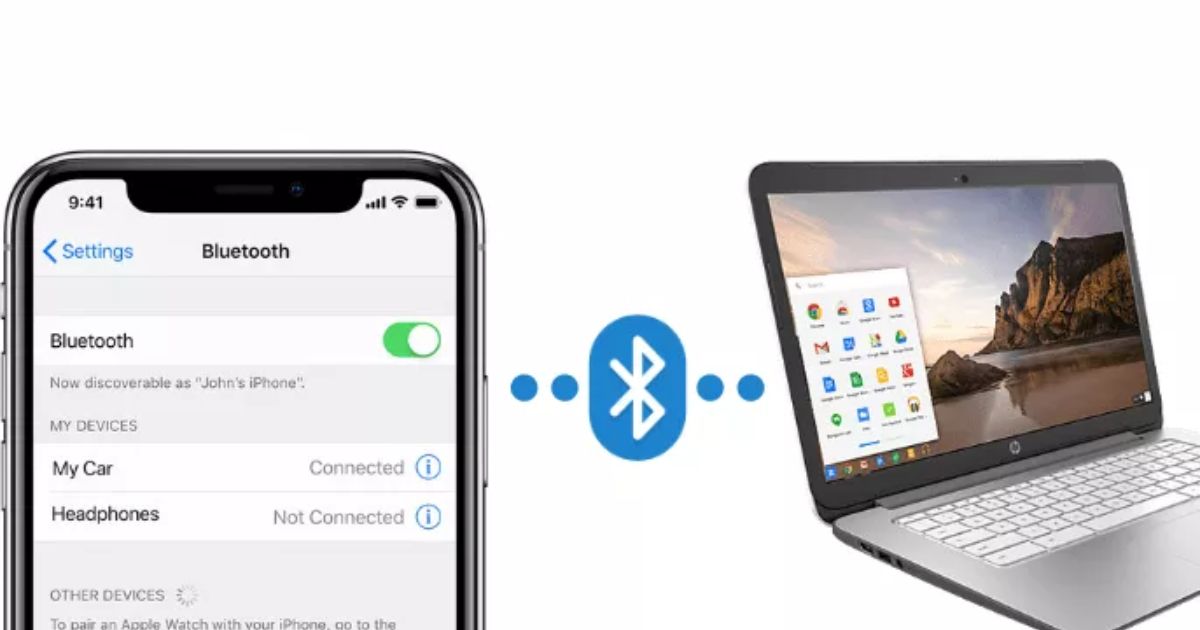
2. Cara Transfer File dari HP ke Laptop Lewat Bluetooth
Kalau males ribet colok kabel, cara transfer file dari HP ke laptop pakai Bluetooth bisa jadi alternatif. Cuma ya, kecepatannya nggak secepat USB. Caranya, sebagai berikut ini :
1. Aktifkan Bluetooth di HP dan laptop
2. Pairing kedua perangkat
3. Pilih file yang mau dikirim dan kirim lewat Bluetooth
Kelebihan :
✅ Nggak butuh kabel
✅ Bisa dilakukan di semua perangkat yang support Bluetooth
Kekurangan :
❌ Kecepatan transfer lambat banget (terutama buat file besar)
❌ Kadang koneksi putus sendiri
3. Cara Transfer File dari HP ke Laptop Menggunakan Aplikasi ShareIt atau Send Anywhere
Buat yang pengen transfer cepat tanpa kabel, pakai aplikasi kayak ShareIt, Send Anywhere, atau Xender bisa jadi solusi. Caranya yaitu :
1. Install aplikasi di HP dan laptop
2. Hubungkan kedua perangkat
3. Pilih file yang mau dikirim dan transfer
Kelebihan :
✅ Transfer lebih cepat dibanding Bluetooth
✅ Bisa kirim banyak file sekaligus
Kekurangan :
❌ Harus install aplikasi tambahan
❌ Kadang muncul iklan yang ganggu
4. Cara Transfer File dari HP ke Laptop Lewat Google Drive atau Cloud Storage
Kalau pengen lebih fleksibel, kamu bisa transfer file dari HP ke laptop lewat Google Drive, OneDrive, atau Dropbox. Caranya sebagai berikut ini :
1. Upload file ke Google Drive dari HP
2. Buka Google Drive di laptop
3. Download file yang sudah diupload
Kelebihan :
✅ Bisa diakses kapan aja asal ada internet
✅ Aman karena file tersimpan di cloud
Kekurangan :
❌ Butuh koneksi internet yang stabil
❌ Ada batas penyimpanan gratis
5. Cara Transfer File dari HP ke Laptop Lewat WhatsApp atau Email
Buat file kecil (kurang dari 100MB), cara paling simpel adalah kirim lewat WhatsApp atau email.
Caranya yaitu :
- Kirim file ke nomor sendiri di WhatsApp
- Buka WhatsApp Web di laptop
- Download file yang sudah dikirim
Atau kalau lewat email :
1. Attach file di email dan kirim ke alamat sendiri
2. Buka email di laptop dan download file
Kelebihan :
✅ Gampang dan cepat
✅ Nggak perlu aplikasi tambahan
Kekurangan :
❌ Ada batas ukuran file (WhatsApp 100MB, email biasanya 25MB)
❌ Butuh internet
6. Cara Transfer File dari HP ke Laptop Menggunakan FTP atau LAN
Kalau sering transfer file dalam jumlah besar, bisa coba FTP atau jaringan LAN.
Caranya yaitu :
- Gunakan aplikasi seperti FTP Server (di HP) dan FileZilla (di laptop)
- Atau pakai fitur Nearby Share (di Windows 10 ke atas)
Kelebihan :
✅ Transfer cepat
✅ Bisa kirim file besar tanpa batas
Kekurangan :
❌ Setup awal agak ribet
❌ Harus dalam satu jaringan Wi-Fi
Baca Juga : File Sharing dan Semua yang Perlu Anda Ketahui
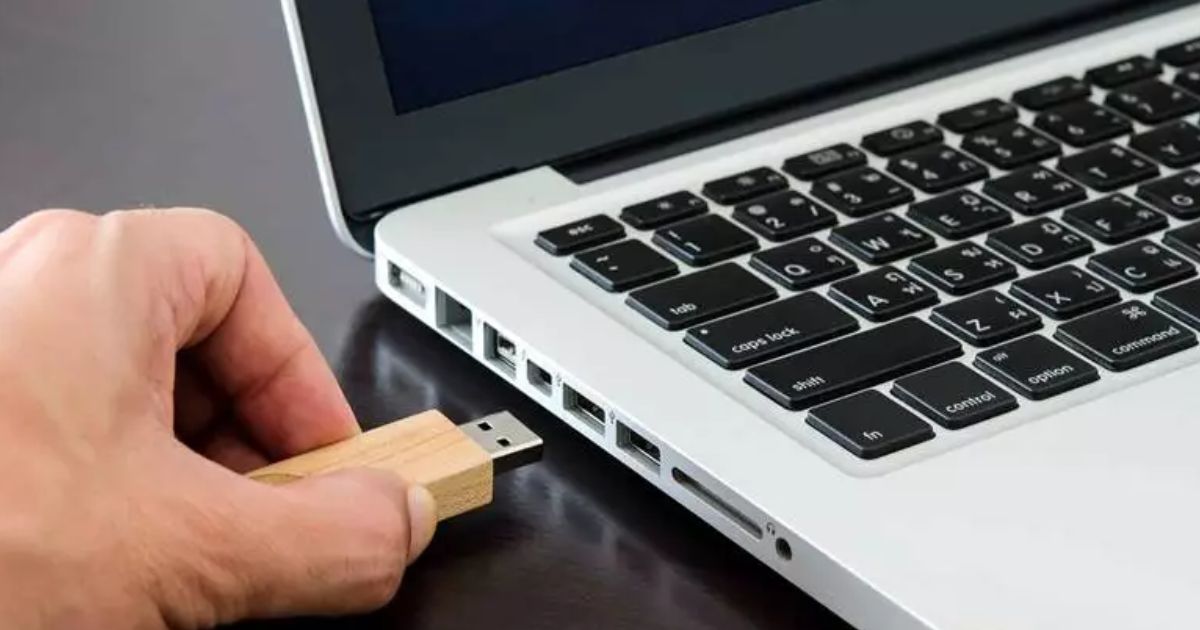
7. Cara Transfer File dari HP ke Laptop Menggunakan Flashdisk OTG atau Kartu Memori
Kalau HP-mu support USB OTG, kamu bisa pakai flashdisk OTG buat mindahin file dengan cepat.
Caranya yaitu :
1. Colok flashdisk OTG ke HP
2. Pindahkan file ke flashdisk
3. Colok flashdisk ke laptop dan pindahkan file
Atau kalau pakai kartu memori, cukup pindahin file dari HP ke microSD, lalu pakai card reader buat buka di laptop.
Kelebihan :
✅ Bisa transfer file besar dengan cepat
✅ Nggak butuh internet atau aplikasi tambahan
Kekurangan :
❌ Harus punya OTG atau card reader
❌ Ada risiko flashdisk atau microSD rusak
Kesimpulan
Nah, sekarang kamu udah tahu berbagai cara transfer file dari HP ke laptop yang bisa dipilih sesuai kebutuhan. Ada cara klasik pakai kabel USB yang cepat dan stabil, tapi kadang ribet kalau kabelnya rusak atau nggak kebaca. Buat yang pengen transfer tanpa kabel, bisa pakai Bluetooth, tapi kecepatannya memang agak lambat.
Kalau mau lebih praktis dan cepat, ada metode pakai aplikasi kayak ShareIt atau Send Anywhere, yang bisa mindahin file tanpa ribet colok kabel. Selain itu, kalau pengen akses file dari mana aja, pakai Google Drive atau cloud storage bisa jadi solusi terbaik. Tapi ingat, cara ini butuh internet yang stabil biar proses upload dan download lancar.
Buat yang sering transfer file dalam jumlah besar, bisa coba pakai FTP atau jaringan LAN, meskipun setup awalnya agak ribet. Alternatif lainnya, kalau HP-mu support USB OTG, kamu bisa pakai flashdisk OTG atau kartu memori buat transfer file tanpa butuh internet atau aplikasi tambahan.
Jadi, mana cara yang paling cocok buat kamu? Tinggal pilih sesuai kondisi dan kebutuhan, biar transfer file dari HP ke laptop makin gampang, cepat, dan tanpa ribet!
FAQ: Cara Transfer File dari HP ke Laptop
1. Apa aja cara transfer file dari HP ke laptop yang paling gampang?
Ada banyak cara, mulai dari pakai kabel USB, Bluetooth, WiFi Direct, Google Drive, sampai aplikasi transfer file kayak SHAREit atau Snapdrop.
2. Cara transfer file dari HP ke laptop tanpa kabel bisa nggak?
Bisa banget! Kamu bisa pakai WiFi Direct, Google Drive, Nearby Share, atau aplikasi kayak SHAREit buat transfer tanpa ribet colok kabel.
3. Kenapa cara transfer file dari HP ke laptop pakai kabel USB nggak berhasil?
Coba cek apakah mode transfer data sudah aktif. Biasanya kalau HP cuma ngecas, kamu harus ubah pengaturan ke File Transfer (MTP) di menu notifikasi HP.
4. Cara transfer file dari HP ke laptop pakai Bluetooth bisa secepat pakai kabel?
Nggak, Bluetooth biasanya lebih lambat. Tapi kalau file-nya kecil, ini bisa jadi solusi praktis tanpa perlu pakai aplikasi tambahan.
5. Cara transfer file dari HP ke laptop pakai Google Drive gimana?
Kamu cukup upload file ke Google Drive dari HP, lalu download dari laptop. Pastikan internet stabil biar prosesnya lancar.
6. Kenapa cara transfer file dari HP ke laptop pakai WiFi Direct lebih cepat?
Karena WiFi Direct pakai koneksi langsung antar perangkat tanpa lewat internet, jadi kecepatannya lebih tinggi dibanding Bluetooth.
7. Cara transfer file dari HP ke laptop pakai aplikasi apa yang paling cepat?
Beberapa aplikasi yang recommended buat transfer file super cepat antara lain SHAREit, Snapdrop, AirDroid, dan Xender.
8. Gimana cara transfer file dari HP ke laptop kalau memorinya hampir penuh?
Pakai Google Drive atau OneDrive buat backup dulu biar memori HP lega sebelum transfer ke laptop.
9. Apakah cara transfer file dari HP ke laptop pakai kabel butuh driver khusus?
Tergantung merek HP. Beberapa HP, kayak Samsung atau Xiaomi, kadang perlu install driver USB supaya laptop bisa baca file-nya.
10. Kenapa cara transfer file dari HP ke laptop pakai kabel USB malah nggak kebaca?
Coba pakai kabel lain atau port USB lain. Bisa jadi kabelnya cuma support charging tanpa data transfer.



 PT. Semarsoft Technology Indonesia

