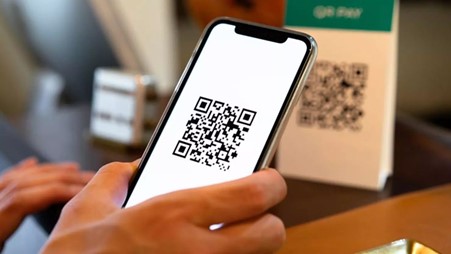
8 Cara Scan Barcode di HP Samsung, Bro dan Sis Wajib Tahu Nih!
Halo bro dan sis! Pernah nggak sih, lo pengen beli barang, masuk ke WiFi, atau cek info produk cuma gara-gara liat kotak kotak aneh yang katanya barcode atau QR code? Tapi, lo bingung cara scan barcode di HP? Tenang aja, kita bakal kupas tuntas gimana caranya, terutama buat lo yang pakai HP Samsung.
Di zaman digital kayak sekarang, barcode dan QR code itu udah kayak gerbang ajaib yang nyimpen info. Tapi sayangnya, nggak semua orang ngerti cara scan barcode di HP. Khususnya, banyak yang belum tahu kalau HP Samsung tuh udah canggih banget buat urusan scanner barcode HP, bahkan tanpa aplikasi tambahan!
Nah, sebelum kita mulai, bro dan sis kudu tahu dulu nih, apa itu barcode dan QR code Samsung. Barcode itu garis-garis vertikal yang nyimpen info, biasanya dipakai buat produk. Sementara QR code Samsung bentuknya kotak-kotak kecil dengan pola acak yang bisa nyimpen info lebih banyak, mulai dari teks, URL, sampai lokasi Google Maps.
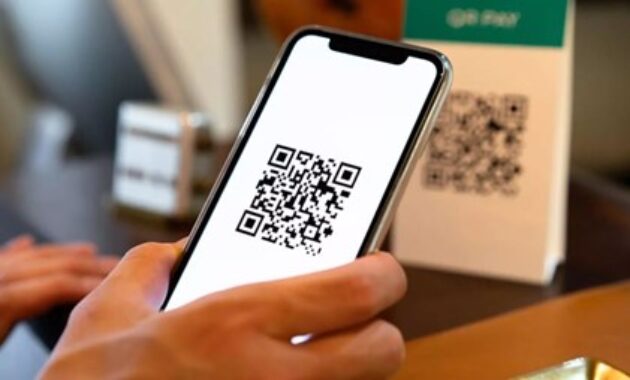
Gambar 1. 8 Cara scan barcode di HP Samsung
Yuk langsung aja kita bahas satu per satu 8 cara scan barcode di HP Samsung yang bisa lo coba tanpa perlu jadi hacker!
-
Gunain Fitur Kamera Bawaan Samsung
HP Samsung keluaran terbaru udah dibekali fitur canggih yang bisa langsung scan barcode dan QR code Samsung langsung dari aplikasi kamera. Caranya:
- Buka aplikasi kamera
- Arahkan ke barcode atau QR code
- Tunggu sebentar sampai muncul pop-up info
- Tap dan langsung deh ke halaman yang dituju
Cara ini gampang banget dan nggak perlu aplikasi scanner barcode Android tambahan. Bro dan sis tinggal buka kamera dan taraaa, langsung bisa scan barcode Samsung.
-
Pake Samsung Internet (Browser Bawaan)
Mungkin lo belum tahu, tapi browser bawaan Samsung ini punya fitur scanner QR code juga lho.
- Buka Samsung Internet
- Tap ikon tiga garis di kanan bawah
- Pilih “Add-ons” dan aktifin “QR Code Scanner”
- Abis aktif, tinggal balik ke halaman utama dan tap ikon QR buat mulai scan
Ini cocok buat lo yang udah sering browsing pake Samsung Internet dan pengen cepet scan barcode dari HP.
-
Lewat Quick Panel / Panel Cepat
Panel Cepat di HP Samsung punya fitur tersembunyi yang kece juga, bro dan sis. Lo bisa tambahin shortcut QR scanner di sana!
- Swipe dari atas layar buat buka Quick Panel
- Tap ikon pensil atau edit
- Cari ikon “Scan QR Code” dan drag ke atas
- Sekarang tinggal satu tap buat langsung scan QR code Samsung
Cara scan barcode di HP ini paling praktis kalau lo suka multitasking atau pengen cepet-cepetan.
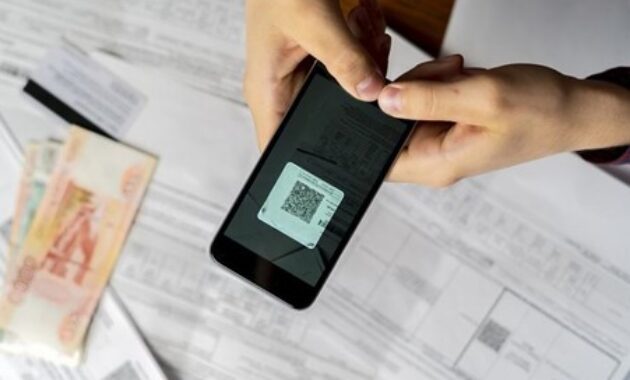
Gambar 2. Lewat quick panel untuk mencari scan qr code
-
Pake Bixby Vision
Buat lo yang belum tahu, Bixby Vision itu semacam Google Lens versi Samsung. Bisa buat translate, cari barang, bahkan scan barcode juga.
- Buka aplikasi kamera
- Tap ikon mata (Bixby Vision)
- Arahkan ke barcode atau QR code
- Tunggu sebentar, dan voila! Info langsung muncul
Scanner barcode HP yang satu ini multifungsi banget, cocok buat lo yang doyan explore.
-
Gunain Google Lens di HP Samsung
Kalau lo nggak nemu Bixby Vision atau males pake fitur bawaan, Google Lens juga bisa jadi andalan. Tinggal install dari Play Store, terus:
- Buka Google Lens
- Arahkan ke QR code
- Tap dan info langsung nongol
Google Lens ini juga bisa buat scan barcode dari HP yang udah di-screenshot. Jadi lo nggak harus barcode fisik doang.
-
Pake Aplikasi Scanner Barcode Android Tambahan
Kalau lo pengen aplikasi khusus yang lebih advanced, ada banyak pilihan di Play Store kayak:
- QR & Barcode Scanner
- QR Code Reader
- Lightning QR Scanner
Cara ini cocok buat lo yang pengen fitur lebih kayak history scan, simpan hasil scan, dll.
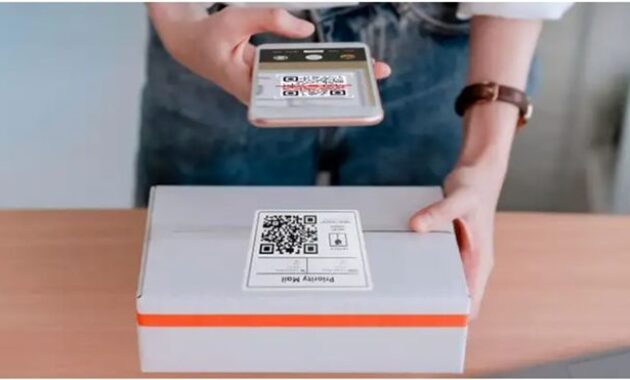
Gambar 3. Pakai aplikasi scanner barcode android tambahan
-
Scan dari Galeri (Foto)
Kadang barcode atau QR code kita temuin di foto, entah dari temen atau medsos. HP Samsung bisa banget scan barcode dari galeri loh!
- Buka foto barcode di galeri
- Tap ikon titik tiga atau share
- Pilih “Buka dengan Google Lens” atau aplikasi QR scanner lo
- Barcode langsung kebaca deh!
-
Via WhatsApp atau Aplikasi Chat
Kalo temen lo kirim QR code di WhatsApp, lo bisa langsung scan tanpa download app tambahan.
- Tap dan tahan QR code di chat
- Pilih “Buka di Google Lens” (kalau udah terpasang)
- Atau screenshot dulu dan buka dari galeri seperti poin sebelumnya
Kenapa Cara Scan Barcode di HP Itu Penting?
Zaman sekarang, ngerti 8 Cara Scan Barcode di HP Samsung itu udah kayak skill bertahan hidup di era digital, bro dan sis! Nggak percaya? Coba deh lo bayangin, dari masukin tamu undangan di event, ambil diskon dadakan, sampai download aplikasi kece dari poster di jalan, semua sekarang tinggal scan barcode. Jadi bukan cuma soal gaya, tapi ini soal efisiensi hidup yang makin ngebut!
Apalagi buat pengguna Samsung, fitur scan barcode tuh udah makin canggih dan gampang diakses. Lo nggak perlu download aplikasi tambahan yang makan memori, cukup manfaatin fitur bawaan kayak kamera atau Bixby Vision. Di artikel 8 Cara Scan Barcode di HP Samsung ini, lo bakal dibimbing step by step buat jadi jagoan QR code, tanpa ribet kayak ngerjain PR Matematika pas hari Senin!
Jadi, daripada lo bengong liatin barcode kayak liat mantan yang udah bahagia, mending langsung pelajarin deh 8 Cara Scan Barcode di HP Samsung yang udah kita siapin ini. Dijamin hidup lo jadi lebih simple, cepet, dan pastinya makin digital. Yuk, simak sampe habis dan jangan lupa bagiin juga ke temen-temen lo yang masih gaptek!
Tips Tambahan Buat Lo yang Sering Scan Barcode Samsung:
- Pastikan kamera bersih biar barcode gampang kebaca
- Jangan terlalu dekat atau jauh saat scan
- Pastikan koneksi internet aktif kalau barcode terhubung ke URL
Kesimpulan
Nah, bro dan sis, sekarang lo udah tahu 8 cara scan barcode di HP Samsung yang bisa bikin aktivitas lo makin sat-set. Mulai dari kamera bawaan, Samsung Internet, sampai Google Lens, semuanya bisa jadi solusi.
Inget, cara scan barcode di HP tuh gampang asal lo tahu triknya. Yuk, mulai scan barcode Samsung tanpa ribet, dan jangan lupa share info ini ke temen-temen lo yang masih gaptek soal scanner barcode HP!
Sampai ketemu di tips-tips seru lainnya dari kami! Tetap semangat dan stay update bareng teknologi kekinian ya!



 PT. Semarsoft Technology Indonesia

