Rumus COUNTIF Excel: Trik Ampuh Biar Nggak Pusing Hitung Data Pakai Excel!
Halo bro dan sis! Buat kalian yang suka ngulik spreadsheet atau baru kenal dunia per-excel-an, wajib banget nih kenalan sama rumus COUNTIF Excel—biar nggak cuma kelihatan jago, tapi juga makin efisien ngolah data. Rumus countif excel ini tuh bisa dibilang jurus ninja buat ngitung jumlah data yang sesuai sama syarat tertentu, entah itu angka, teks, atau kondisi spesifik lainnya. Jadi kalau kalian sering berkutat sama nilai siswa, absensi kerja, sampai daftar produk yang laris manis di toko online, rumus ini bakal jadi sahabat sejati kalian!
Nggak cuma itu, bro dan sis, rumus COUNTIF Excel ini juga gampang banget dipelajari. Nggak perlu jago coding atau ngerti formula ribet—cukup pahami logikanya, dan tinggal ketik aja sesuai formatnya. Misalnya kalian pengen tau berapa banyak siswa yang nilainya di atas 75, tinggal masukin rumusnya, dan boom, hasilnya langsung muncul tanpa perlu hitung manual satu-satu.
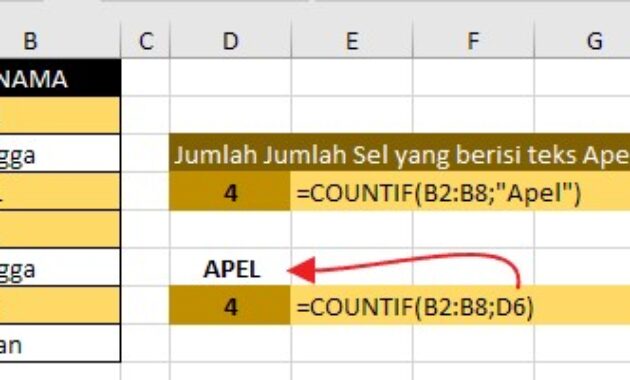
Gambar 1. Rumus COUNTIF Excel
Jadi, yuk mulai sekarang biasain pakai rumus COUNTIF Excel dalam aktivitas ngolah data kalian. Selain hemat waktu, hasilnya juga lebih akurat dan nggak bikin pusing tujuh keliling. Siap jadi jagoan Excel ala kantoran atau usaha rumahan? Gaskeun, bro dan sis!
-
Apa Sih Fungsi COUNTIF Excel Itu?
Oke, sebelum makin dalam, kita bahas dulu fungsi COUNTIF Excel. Intinya, COUNTIF itu dipakai buat menghitung data dengan syarat di Excel. Misalnya nih, kalian pengin tahu berapa banyak siswa yang nilainya di atas 75. Nah, COUNTIF bisa banget bantuin.
Format dasar dari rumus COUNTIF Excel gini:
=COUNTIF(range, criteria)
Contohnya:
=COUNTIF(B2:B10, “>75”)
Artinya, kita mau tahu ada berapa nilai di kolom B2 sampai B10 yang lebih dari 75.

Gambar 2. Fungsi COUNTIF Excel
-
Contoh Penggunaan COUNTIF yang Simpel Tapi Ngena
Biar makin paham, yuk kita simak contoh penggunaan COUNTIF:
- Menghitung berapa orang yang lulus ujian (nilai ≥75)
=COUNTIF(C2:C20, “>=75”)
- Menghitung berapa siswa yang absen
=COUNTIF(D2:D20, “Absen”)
Nah, ini dia cara pakai COUNTIF di Excel yang super gampang tapi ngaruh banget ke kerjaan kita.
-
COUNTIF dengan Teks? Bisa Banget!
Kalau kalian pengin cari jumlah data berdasarkan teks, bisa juga loh! Contoh:
=COUNTIF(A2:A100, “Pasuruan”)
Artinya, kalian pengin hitung berapa kata “Pasuruan” yang muncul di data kolom A.
-
COUNTIF Lebih dari Satu Kriteria? Gunakan COUNTIFS!
Kalau pengin pakai COUNTIF lebih dari satu kriteria, Excel punya kakaknya nih: COUNTIFS. Contohnya:
=COUNTIFS(A2:A100, “>70”, B2:B100, “Lulus”)
Jadi kalian bisa kasih beberapa syarat sekaligus. Ini bedanya COUNTIF dan COUNTIFS yang wajib kalian tahu!
-
Rumus Excel Menghitung Jumlah Data Otomatis
Rumus countif excel cocok banget buat kalian yang lagi belajar tutorial Excel pemula karena nggak ribet. Sekali ngerti, kalian bisa ngaplikasiin buat banyak hal. Misalnya, ngitung jumlah customer dari kota tertentu, ngitung barang yang stoknya di bawah 10, sampai nilai siswa yang butuh remedial.
-
Kombinasi COUNTIF + Fitur Excel Lain
Buat yang udah jagoan dikit, kalian bisa gabungin COUNTIF sama fitur-fitur lain kayak conditional formatting, data validation, atau bikin dashboard. Wah, hasilnya bakal kece dan auto dilirik bos!
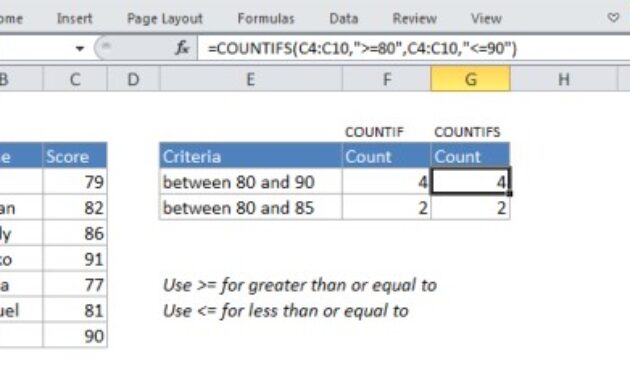
Gambar 3. Kombinasi COUNTIF dengan fitur Excel lain
-
Kesalahan Umum Saat Pakai COUNTIF
Kadang ada aja nih yang bikin pusing pas pakai COUNTIF, misalnya:
- Salah nulis kriteria, misalnya “=COUNTIF(A2:A10, >75)” (salah! Harusnya: “>75”)
- Kriteria nggak sesuai format data (angka diperlakukan sebagai teks)
- Range nggak lengkap
-
Tips Mantul Buat COUNTIF Excel
- Pastikan data bersih dan konsisten
- Gunakan tanda kutip untuk kriteria teks
- Gabungin sama IF atau AND/OR kalau pengin makin dinamis
-
Tutorial Excel Pemula Wajib Coba!
Kalau kalian lagi seru-serunya belajar Excel, wajib banget nih nyobain bikin tabel nilai siswa atau stok barang sambil mainin rumus COUNTIF Excel. Cobain aja, tinggal masukin kriteria tertentu—misalnya nilai di atas 80 atau barang yang stoknya tinggal dikit—langsung deh Excel ngasih hasilnya cepet dan akurat tanpa ribet. Dijamin, makin sering latihan, kalian bakal jagoan ngatur data kayak profesional!
Nggak cuma bikin pekerjaan lebih gampang, bro dan sis, pake rumus COUNTIF Excel juga bikin kalian keliatan lebih melek teknologi, apalagi kalau udah bisa kombinasikan dengan rumus lain. Bayangin aja, pas semua orang panik ngitung manual, kalian tinggal senyum-senyum karena datanya udah ke-filter otomatis. Keren nggak tuh?
Jadi, yuk bro dan sis, mulai sekarang jangan takut ngulik-ngulik rumus COUNTIF Excel. Latihan terus, kembangkan skill-nya, dan jadiin Excel sebagai senjata utama kalian dalam menaklukkan dunia data!
-
FAQ (Frequently Asked Questions) Seputar Rumus COUNTIF Excel
-
Apa sih itu rumus COUNTIF Excel?
Rumus COUNTIF Excel tuh kayak alat ajaib buat ngitung jumlah data yang sesuai sama kriteria tertentu. Misal, kamu pengin tahu berapa siswa yang nilainya di atas 75? Nah, tinggal pakai rumus ini, beres deh!
-
Gimana bentuk dasar rumus COUNTIF Excel?
Bentuk umumnya: =COUNTIF(range, kriteria). Gampang banget, bro! Misalnya: =COUNTIF(A2:A10,”>=80″) buat ngitung jumlah nilai di atas 80.
-
Apa aja sih yang bisa dijadiin kriteria?
Kriteria-nya bebas, bisa angka, teks, atau bahkan operator kayak >, <, =, dan lainnya. Pokoknya fleksibel banget deh rumus COUNTIF Excel ini.
-
Bisa nggak sih pakai dua kriteria sekaligus?
Kalau dua kriteria, kamu harus pakai COUNTIFS, bro. Mirip-mirip sama COUNTIF tapi bisa lebih dari satu kondisi. Jadi makin mantap!
-
Gimana cara ngitung jumlah barang yang habis stoknya?
Tinggal tulis: =COUNTIF(range,”=0″). Rumus COUNTIF Excel ini cocok banget buat anak toko atau usaha online yang mau ngatur stok.
-
Bisa dipakai buat ngitung kata juga nggak?
Bisa dong! Misal kamu pengin tau berapa yang punya keterangan “Hadir”, tinggal tulis aja: =COUNTIF(range,”Hadir”).
-
Apa perbedaan COUNTIF dan COUNTIFS?
COUNTIF buat satu kondisi doang, sedangkan COUNTIFS bisa lebih dari satu. Jadi kalau kasusnya rumit, pakai COUNTIFS aja ya, bro dan sis.
-
Kalau datanya berupa tanggal, bisa dipakai juga nggak?
Bisa banget! Tinggal masukkan tanggal dalam kriteria, misalnya: =COUNTIF(B2:B20,”01/01/2025″) buat ngitung yang sesuai tanggal itu.
-
Ada batasan jumlah data yang bisa dihitung?
Secara umum nggak ada batasan yang berarti. Selama Excel kamu kuat nampung datanya, rumus COUNTIF Excel siap ngegas terus!
-
Kenapa rumus COUNTIF Excel nggak jalan di file-ku?
Biasanya sih karena salah nulis kriteria atau range-nya. Cek tanda kutip, tanda sama dengan, dan pastiin datanya sesuai sama syaratnya.
-
Kesimpulan yang Nggak Ngebosenin
Jadi bro dan sis, rumus countif excel itu bisa dibilang jurus wajib buat siapapun yang mau ngolah data pakai Excel. Entah kalian masih newbie atau udah pro, COUNTIF tetap jadi andalan buat kerja cepat, rapi, dan nggak bikin pusing.
Kalau kalian pengin jago dalam urusan rumus Excel menghitung jumlah data, paham perbedaan COUNTIF dan COUNTIFS, dan ngerti cara pakai COUNTIF di Excel dengan segala variasinya, artikel ini bisa jadi pegangan awal yang mantap.
Yuk mulai sekarang, rajin-rajin latihan dan jangan takut ngulik. Karena makin kalian sering pakai, makin jago pula kalian ngolah data! Jangan lupa, bagiin juga artikel ini ke temen-temen yang lagi belajar Excel ya, biar semua makin pinter bareng-bareng!