Pengertian Fungsi Cara Membuat Pivot Table di Excel: Biar Ngolah Data Nggak Bikin Pusing, Bro dan Sis!
Halo bro dan sis! Lagi cari tahu tentang pengertian fungsi cara membuat pivot table di excel karena udah pusing liat data yang seabrek di spreadsheet? Nggak sendiri kok! Banyak banget yang ngerasa Excel itu ribet gara-gara datanya kayak mie instan numpuk, bikin mata sepet dan otak ngeluh. Tapi tenang, ada senjata rahasia yang bisa ngebantu lo semua ngatur dan nyari data penting dalam waktu singkat. Yup, dia adalah sang penyelamat: Pivot Table! Di artikel ini kita bakal bahas dari A sampai Z soal fitur kece ini, mulai dari pengertiannya, fungsinya, sampai cara bikinnya yang anti ribet!
Pengertian fungsi cara membuat pivot table di excel emang wajib lo kuasain, apalagi buat lo yang sering berurusan sama laporan, tabel nilai, data penjualan, atau rekap harian. Dengan Pivot Table, lo bisa nyaring, ngelompokin, bahkan ngeringkas data cuma dalam hitungan detik. Nggak cuma bikin kerjaan lebih cepet, tapi juga bikin lo keliatan jago banget di depan bos atau dosen. Yuk, siap-siap ngulik lebih dalam biar lo jadi master Pivot Table yang sebenarnya!
Gambar 1. Pengertian fungsi cara membuat pivot table di excel
-
Pengertian Pivot Table di Excel
Oke bro dan sis, sebelum kita nyemplung lebih jauh, yuk kenalan dulu sama yang namanya Pivot Table. Dalam dunia Excel data management, Pivot Table adalah fitur yang digunakan buat nyusun ulang, nyaring, dan menganalisis data dalam format tabel yang super fleksibel. Istilah kerennya sih, tabel dinamis Excel. Jadi, data kalian bisa diatur ulang secepat kilat sesuai kategori, angka, atau informasi yang kalian butuhin.
Coba bayangin kalian punya data transaksi bulanan sepanjang tahun. Dengan Pivot Table, kalian bisa liat total penjualan per bulan, per produk, atau per cabang cuma dengan beberapa klik. Simple banget, kan?
-
Fungsi Pivot Table: Nggak Cuma Buat Pajangan!
Nah, buat kalian yang nanya-nanya soal fungsi Pivot Table, ini nih jawabannya:
- Ngolah data jadi ringkas: Dengan Pivot Table, kalian bisa bikin ringkasan data dari ribuan baris Excel tanpa harus utak-atik rumus.
- Analisis data cepat: Buat kalian yang butuh insight instan, Pivot Table bisa bantu banget. Misalnya, cari produk paling laris atau customer paling loyal.
- Filter data otomatis: Nggak perlu lagi scroll data panjang. Tinggal klik dropdown, voila! Muncul data sesuai keinginan kalian.
- Tampilan data yang kece: Hasil Pivot Table bisa dibikin cakep dan rapi, tinggal styling dikit.
Itulah kenapa fitur ini jadi andalan buat anak kantoran, pelaku bisnis, atau mahasiswa yang lagi ngolah data skripsi.

Gambar 2. Fungsi pivot table
-
Kenapa Harus Pakai Pivot Table?
Bro dan sis, di era digital kayak sekarang ini, skill ngolah data itu udah kayak skill bertahan hidup. Dengan Pivot Table, kalian bisa hemat waktu, tenaga, dan emosi. Daripada pusing ngitung manual atau pakai rumus yang bikin mata juling, mending pakai fitur ini.
Dan enaknya lagi, fitur ini udah ada secara default di Excel. Jadi nggak perlu install apa-apa lagi. Tinggal buka Excel, pilih data kalian, dan BOOM! Magic happens!
-
Langkah-Langkah Pivot Table di Excel
Nah, sekarang saatnya kita bahas bagian inti dari pengertian fungsi cara membuat Pivot Table di Excel. Gimana sih cara bikinnya? Nih, disimak ya!
-
Siapkan data kamu dulu
Pastikan data kamu punya header (judul kolom) yang jelas kayak “Nama Produk”, “Tanggal”, “Jumlah”, dan lain-lain. Ini penting banget biar Excel bisa baca dengan bener.
-
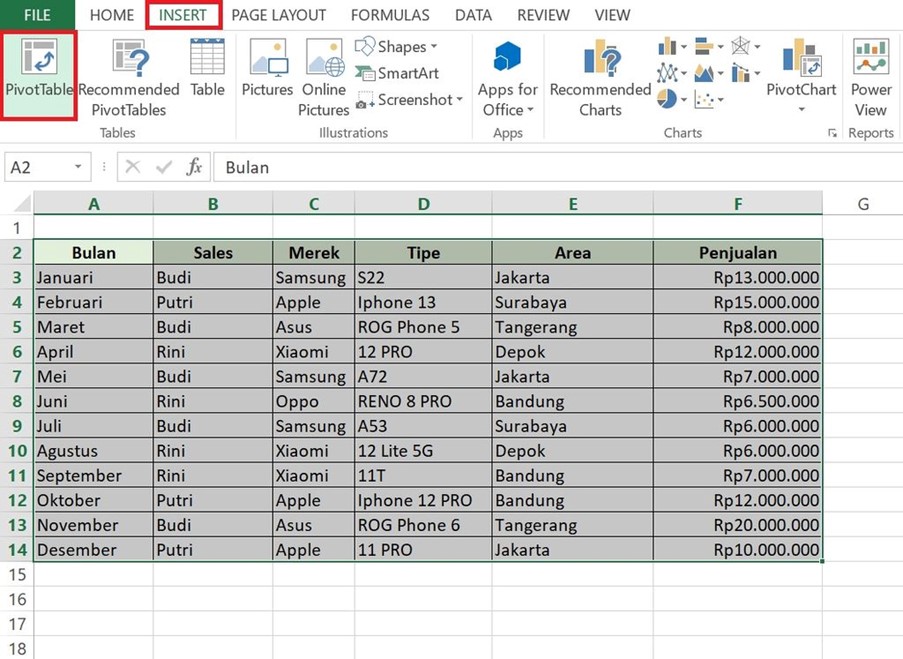
Blok seluruh data
Klik dan drag seluruh tabel kamu, termasuk header-nya ya!
-
Klik “Insert” lalu pilih “PivotTable”
Setelah itu bakal muncul pop-up. Pilih aja “New Worksheet” biar Pivot Table muncul di halaman baru.
-
Atur field di Pivot Table Field List
Nah ini bagian paling seru. Seret kolom ke area Row, Column, Values, dan Filter sesuai kebutuhan. Misalnya:
- Produk ke bagian Rows
- Bulan ke bagian Columns
- Jumlah ke bagian Values
Dan… tadaaa! Kalian udah punya Pivot Table kece dalam sekejap.

Gambar 3. Langkah-langkah pivot table di excel
-
Tips Trik Biar Pivot Table Makin Power
Bro dan sis, bikin Pivot Table doang belum cukup. Nih ada beberapa jurus rahasia biar Pivot kalian makin mantul:
- Gunakan filter data otomatis biar lebih gampang milih data tertentu.
- Aktifkan fungsi “Grand Total” biar total keseluruhan langsung kelihatan.
- Pakai slicer (di Insert > Slicer) biar tampilan lebih interaktif.
- Ganti “Value Field Settings” buat analisis yang lebih dalam kayak average, max, count, dll.
Dengan semua itu, Pivot Table kalian bakal jadi alat analisis data cepat yang bisa diandalkan!
-
Kapan Waktu yang Tepat Gunain Pivot Table?
Kapan aja bro dan sis! Tapi biasanya fitur ini paling kepake pas:
- Lagi ngolah laporan keuangan bulanan
- Mau liat performa produk tiap minggu
- Analisis feedback pelanggan
- Atau sekadar iseng-iseng ngecek data yang udah kalian kumpulin
Intinya sih, selama data kalian berbentuk tabel, langkah-langkah Pivot Table ini bisa langsung kalian terapin.
-
Masalah Umum dan Cara Ngeatasinnya
Biar nggak kaget, ini dia beberapa masalah yang sering terjadi saat bikin Pivot Table:
- Data nggak terbaca: Cek lagi header-nya, harus rapi dan nggak ada yang kosong.
- Nilai aneh muncul di summary: Coba ubah “Summarize Values By” jadi yang kalian inginkan.
- Data baru nggak muncul: Klik kanan Pivot Table > Refresh.
Dengan memahami pengertian fungsi cara membuat Pivot Table di Excel ini, bro dan sis jadi bisa ngatasin masalah tanpa harus panik-panik manja.
-
Alternatif Pivot Table: Tapi Tetep, Pivot yang Terbaik
Memang ada sih cara lain kayak pakai rumus SUMIF, VLOOKUP, atau FILTER. Tapi, percaya deh, buat kecepatan dan kepraktisan, tabel dinamis Excel alias Pivot Table tetep juaranya. Kalian tinggal drag and drop aja, dan data langsung berubah sesuai keinginan.
Makanya, fitur ini cocok banget buat kalian yang mau kerja cepet tapi tetap profesional.
-
Penutup: Jadi Gimana, Bro dan Sis?
Nah, itu tadi ulasan lengkap, santai, dan asik tentang pengertian fungsi cara membuat Pivot Table di Excel. Mulai dari definisi, manfaat, cara bikin, sampai tips rahasianya udah kita bedah tuntas. Ingat, Pivot Table bukan cuma buat yang kerja kantoran, tapi buat siapa aja yang sering ngadepin data dalam jumlah banyak.
Dengan menguasai langkah-langkah Pivot Table, bro dan sis nggak cuma kelihatan keren, tapi juga siap jadi master Excel di mata rekan kerja, dosen, atau bahkan atasan kalian nanti!
Jangan ragu buat praktek langsung ya, karena ilmu ini bakal makin nempel kalau kalian langsung coba. Semoga artikel ini bisa ngebantu kalian makin jago dan pede mainin Excel.
Sampai jumpa di artikel kece lainnya, dan selamat mencoba pengertian fungsi cara membuat Pivot Table di Excel dalam dunia nyata!
Cheers, bro dan sis!



 PT. Semarsoft Technology Indonesia

