Membuat Label Undangan di Word itu sekarang gak perlu ribet lagi, rek! Biasanya kan kita tuh pusing banget kalau mau nulis nama tamu satu per satu. Takutnya salah ketik, miring, atau gak rapi. Nah, pakai Word, semuanya bisa lebih cepat dan praktis. Tinggal klik sana-sini, beres deh!
Mau buat undangan nikahan, ulang tahun, atau acara keluarga, label undangan itu wajib ada biar tamu makin gampang dapet tempat duduknya. Dengan trik membuat label undangan di Word, kamu bisa cetak sekaligus banyak label tanpa capek nulis manual.
Gak cuma hemat waktu, hasilnya juga rapi dan profesional. Jadi, gak perlu lagi takut labelnya jelek atau salah nama. Yuk, simak cara gampang membuat label undangan di Word yang bakal bikin kamu jadi juragan cetak undangan di kampung!
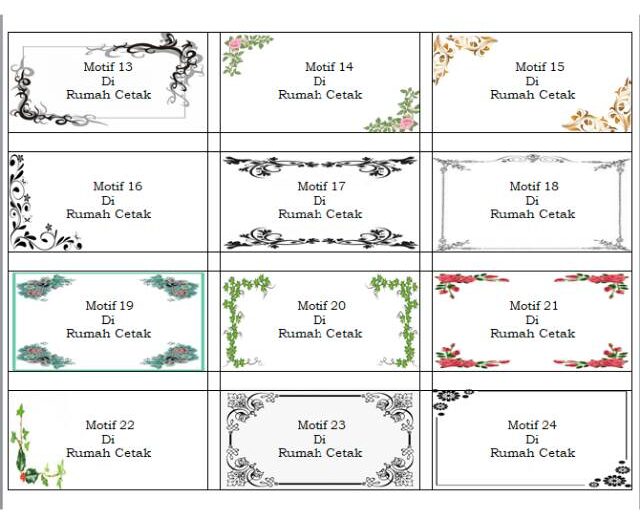
Persiapan Awal Sebelum Bikin Label
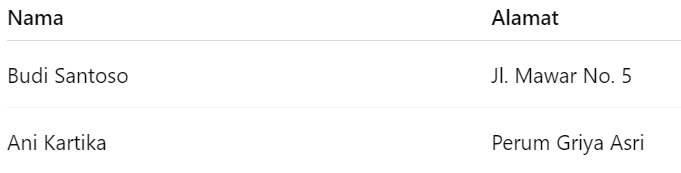
Sebelum mulai, siapin dulu data nama dan alamat yang mau kamu masukin ke label. Biasanya sih ini ditulis di Excel, biar gampang nyambunginnya ke Word. Contohnya kayak gini :
Udah kelar? Sip, lanjut ke langkah selanjutnya!
Langkah-Langkah Membuat Label Undangan di Word
1. Buka Microsoft Word, klik tab Mailings.
2. Pilih Start Mail Merge > Labels.
3. Di kotak dialog, pilih merk dan ukuran label yang kamu punya. Misal: 103 atau 121 dari Tom & Jerry.
4. Klik Select Recipients > Use an Existing List dan pilih file Excel kamu tadi.
5. Klik Insert Merge Field buat masukin nama dan alamat sesuai kolom di Excel.
6. Klik Update Labels dan terakhir Finish & Merge buat liat hasil akhirnya.
Nah, sekarang kamu udah bisa ngelihat semua nama dan alamat masuk otomatis di setiap label. Gak perlu copy-paste satu-satu, tinggal cetak langsung!
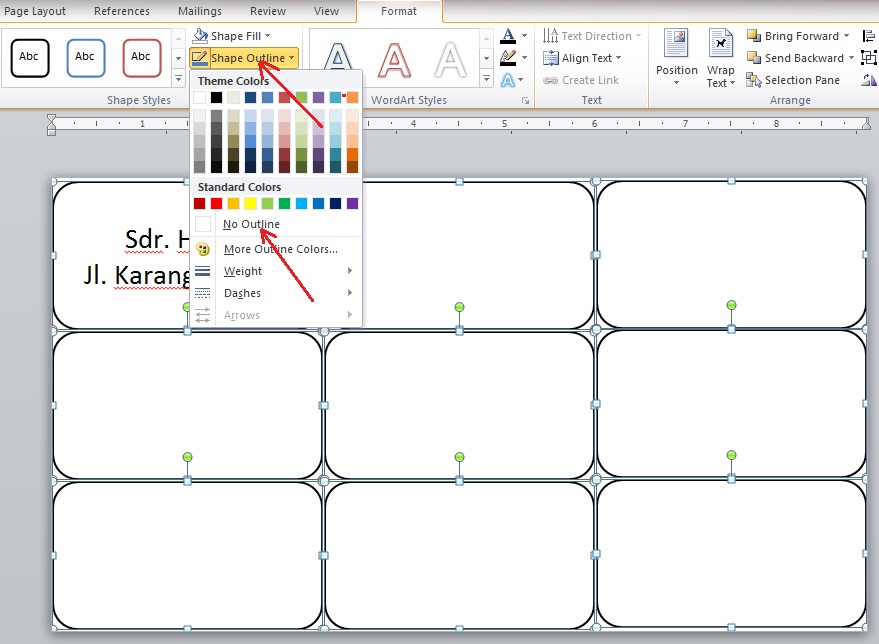
Gimana Kalau Ukuran Label-nya Gak Ada?
Tenang aja rek, kamu bisa bikin ukuran sendiri kok!
- Di langkah nomor 3 tadi, pilih New Label.
- Masukin ukuran label sesuai penggaris.
- Simpan dan pake label buatanmu sendiri.
Simpan Template Biar Gak Bikin Ulang Terus
Udah capek-capek bikin, masa tiap butuh harus dari awal lagi? Gak usah, simpen aja jadi template!
- Klik File > Save As.
- Pilih format Word Template (.dotx).
- Kasih nama “Label Undangan Keren”.
Tiap mau pake lagi tinggal buka file itu aja, isi datanya, langsung cetak. Gak perlu ribet!
- Biar Lebih Estetik, Kasih Desain Dikit!
- Biar undanganmu keliatan niat, tambahin sentuhan desain ya rek. Misal:
- Pakai font elegan kayak Great Vibes.
- Tambah ornamen kecil kayak bunga atau garis bawah.
- Atur warna font biar matching sama tema undangan.
Tapi jangan rame-rame ya, yang penting tetap bisa dibaca dan enak dilihat.
Gak Punya Kertas Label? Ini Solusinya
Kalau lagi bokek atau gak sempet beli label, kamu masih bisa pakai kertas HVS biasa kok :
- Cetak desain label di Word.
- Potong manual pakai cutter.
- Tempel ke amplop pakai lem atau double tape.
Emang agak ribet, tapi lumayan buat solusi darurat.
Kalau Gagal Print, Cek Ini Dulu
Kadang pas udah capek bikin, pas print malah hasilnya berantakan. Nih beberapa masalah umum dan solusinya :
- Teks meleset : Cek margin dan ukuran label.
- Data gak muncul : Pastikan file Excel-nya gak rusak.
- Kertas narik miring : Coba bersihin roller printer.
Kalau masih error juga, convert ke PDF dulu terus print dari situ.
Alternatif Selain Word
Meski Word paling umum, ada juga tools lain buat bikin label :
1. Canva : Cocok buat desain, tapi manual masukin datanya.
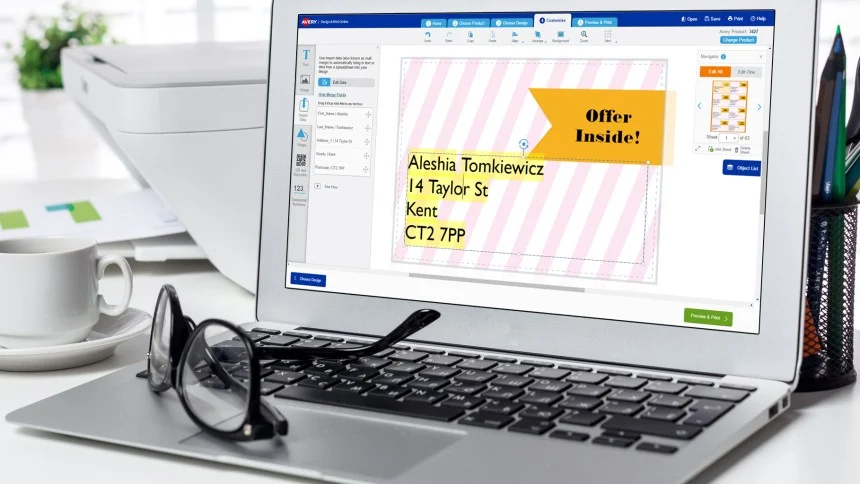
2. Avery Design & Print : Bisa online, tinggal pilih template.
3. Google Docs + Sheets : Mirip Word + Excel, cuma berbasis online.
Tapi tetep ya, bikin label undangan di Word tuh paling fleksibel dan gampang.
Tips Biar Cetak Label Undangan di Word Makin Rapi dan Profesional
Kamu udah bisa membuat label undangan di Word, tapi hasil cetaknya kadang masih miring atau gak sejajar? Tenang rek, tak kasih tips biar hasil cetakmu makin mantap!
1. Gunakan Kertas Label yang Tepat
Jangan asal beli label. Pastikan ukurannya sesuai sama pengaturan di Word. Misal kamu pakai label Tom & Jerry 103, ya di Word-nya juga kudu pilih ukuran itu.
2. Cek Printer Sebelum Cetak
Bersihin bagian dalam printer, terutama roller-nya. Kadang label bisa miring gara-gara kotor atau debunya nempel.
3. Cetak Tes Dulu
Sebelum nyetak beneran di label, coba cetak dulu di kertas HVS biasa. Ini penting buat ngecek posisi teks udah pas atau belum.
4. Atur Margin Secara Manual
Kalau ukuran label gak sesuai template, kamu bisa atur manual margin-nya. Klik di Layout > Margins, lalu sesuaikan sampai pas.
Ide Kreatif Buat Label Undangan yang Unik
Label undangan gak melulu harus polos dan ngebosenin. Nih tak kasih ide biar labelmu beda dari yang lain :
- Tulis Nama Panggilan Unik Contoh: “Mas Bro Budi & Mbak Siti” biar lebih santai dan kekinian.
- Tambahin Emoji atau Ikon Kecil Pakai ikon hati, bunga, atau cincin biar ada aksen lucunya. Tapi jangan berlebihan yaa!
- Label Tema Warna-Warni Kalau temanya rustic, kasih warna coklat tua atau krem. Tema modern bisa pakai biru navy atau dusty pink.
Baca Juga : Gak Cuma Buat Dokumen, Ini Cara Unik Membuat Bingkai di Word Biar Lebih Estetik!
Kapan Sebaiknya Bikin dan Cetak Label Undangan?
Ini penting rek, apalagi buat kamu yang suka ngaret :
- Minimal 2 Minggu Sebelum Acara Biar gak mepet dan bisa dicek ulang kalau ada typo.
- Bikin Cadangan 10–15 Label Siapa tau ada yang salah cetak atau nama tambahan dadakan.
Kesalahan Umum Saat Membuat Label Undangan di Word
Biar gak kejadian sama kamu, hindari kesalahan ini ya :
1. Salah Pasang Data Excel Kadang kolomnya ke-skip atau gak nyambung, jadi pastiin format Excel-nya rapi.
2. Desain Terlalu Ramai Label itu kecil, jangan kebanyakan aksesoris. Keep it simple and clear!
3. Lupa Simpen Template Udah bikin capek-capek tapi gak disimpen, besoknya harus ngulang dari awal. Jangan sampe kejadian kayak gini ya!
Kesimpulan
Nah, jadi intinya gini rek, membuat label undangan di Word itu bener-bener solusi praktis buat kamu yang pengen hemat waktu tapi hasil tetap kece dan rapi. Gak perlu lagi repot nulis nama satu-satu yang rawan salah tulis, karena semua bisa otomatis dari data Excel yang kamu siapin. Praktis banget, kan?
Selain gampang, kamu juga bisa sesuaikan ukuran label sesuai kebutuhan, bahkan bikin template sendiri biar tiap kali mau cetak tinggal pake aja tanpa harus ngulang dari awal. Penting juga buat ngecek printer dan ukuran label supaya cetakanmu gak miring atau salah posisi.
Jadi buat kamu yang suka bikin undangan acara, belajar membuat label undangan di Word ini wajib banget. Selain bikin hasilnya terlihat profesional, kamu juga bisa lebih cepat beresin urusan cetak undangan. Pokoknya, bikin label undangan gak lagi ribet dan bikin pusing kepala.
Yuk, langsung praktek dan buktikan sendiri gimana gampangnya cetak label undangan di Word. Dijamin kamu bakal jadi juragan cetak label di tongkrongan!
FAQ Membuat Label Undangan di Word
1. Apa keuntungan utama membuat label undangan di Word dibanding cara manual?
Membuat label undangan di Word memberikan efisiensi waktu dan hasil cetak yang rapi tanpa risiko typo, berbeda dengan cara manual yang sering memakan waktu dan rawan kesalahan.
2. Bagaimana cara memulai proses membuat label undangan di Word dengan data Excel?
Pertama, siapkan data nama dan alamat di Excel, lalu di Word gunakan fitur Mail Merge untuk menggabungkan data tersebut ke template label yang sudah dipilih.
3. Apakah membuat label undangan di Word memungkinkan penggunaan ukuran label custom?
Ya, kamu bisa membuat ukuran label kustom lewat opsi New Label di Word, menyesuaikan ukuran label dengan kertas yang kamu pakai.
4. Apakah membuat label undangan di Word efektif untuk berbagai jenis acara?
Membuat label undangan di Word sangat fleksibel dan cocok untuk semua jenis acara seperti pernikahan, ulang tahun, seminar, atau acara keluarga.
5. Bagaimana cara menyimpan template label undangan di Word agar bisa digunakan ulang?
Setelah selesai membuat label, simpan file sebagai Word Template (.dotx) agar nanti tinggal buka dan edit data tanpa harus bikin dari awal.
6. Apakah ada persyaratan khusus untuk file Excel agar bisa digunakan dalam membuat label undangan di Word?
Pastikan file Excel terformat rapi dengan header kolom yang jelas untuk nama dan alamat agar proses Mail Merge di Word berjalan lancar.
7. Bagaimana cara mengatasi hasil cetak label undangan di Word yang tidak sejajar atau miring?
Cek pengaturan margin dan ukuran label di Word, bersihkan roller printer, dan lakukan cetak tes di kertas biasa sebelum mencetak di kertas label asli.
8. Bisakah membuat label undangan di Word tanpa menggunakan data Excel?
Meski bisa, menggunakan Excel jauh lebih praktis dan mengurangi risiko kesalahan saat input data secara manual.
9. Apa alternatif software selain Microsoft Word untuk membuat label undangan?
Alternatif populer antara lain Canva untuk desain kreatif, Avery Design & Print yang berbasis web, dan Google Docs dengan integrasi Google Sheets.
10. Bagaimana cara mencetak label undangan di Word tanpa kertas label khusus?
Cetak desain label di kertas HVS, potong sesuai ukuran, lalu tempel pada amplop menggunakan lem atau double tape sebagai solusi sementara.
11. Apakah membuat label undangan di Word bisa menghemat banyak waktu?
Iya, dengan fitur Mail Merge, kamu bisa cetak ratusan label sekaligus tanpa harus mengetik ulang setiap nama.
12. Apa yang harus diperhatikan agar data Excel bisa terkoneksi sempurna dengan Word saat membuat label?
Pastikan data sudah benar, bebas dari spasi ganda, dan nama kolom header jelas agar Word dapat membaca data dengan tepat.
13. Bagaimana cara memperbaiki data label undangan yang salah saat proses Mail Merge di Word?
Edit dulu file Excel sumber data, lalu update sumber data di Word untuk memperbaiki kesalahan sebelum mencetak ulang.
14. Apakah membuat label undangan di Word cocok untuk pemula?
Sangat cocok, apalagi dengan panduan langkah demi langkah yang mudah dipahami oleh siapa saja.
15. Apakah fitur Mail Merge di Word bisa digunakan pada semua versi Microsoft Word?
Fitur Mail Merge tersedia di sebagian besar versi Word, tapi tampilan dan beberapa fungsi bisa sedikit berbeda tergantung versi yang digunakan.
16. Apakah membuat label undangan di Word membutuhkan koneksi internet?
Tidak, proses ini dapat dilakukan sepenuhnya offline tanpa perlu koneksi internet.
17. Bagaimana cara mengatasi masalah ukuran label yang tidak tersedia di pilihan standar Word?
Gunakan fitur New Label untuk membuat ukuran label sesuai dengan kertas yang kamu miliki secara manual.
18. Bisakah membuat label undangan di Word menggunakan perangkat mobile?
Meski Microsoft Word versi mobile ada, fitur Mail Merge biasanya lebih optimal dan mudah digunakan di komputer atau laptop.
19. Apakah membuat label undangan di Word bisa dikombinasikan dengan desain kreatif?
Bisa, kamu bisa menambahkan font khusus, warna, dan ornamen supaya label undangan lebih menarik dan profesional.
20. Apakah perlu menyimpan label undangan di Word sebelum mencetak?
Disarankan untuk menyimpan terlebih dahulu agar bisa diedit kembali jika ada kesalahan sebelum melakukan pencetakan final.



 PT. Semarsoft Technology Indonesia

