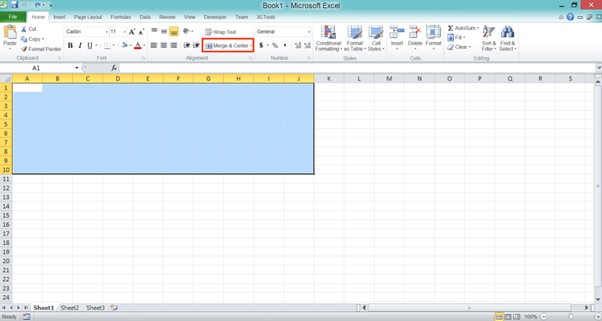
Cara Menghilangkan Garis di Excel: Trik Rahasia Biar Worksheet Lo Lebih Rapi, Bro dan Sis!
Hai bro dan sis! Pernah nggak sih kalian lagi fokus banget ngedit data di Excel, eh… tiba-tiba merasa terganggu sama garis-garis tipis kayak jaring laba-laba di background? Nah, garis itu namanya garis gridlines, dan walaupun berguna buat bantuin kita ngatur data, kadang malah bikin tampilan worksheet jadi kurang clean atau malah nggak sesuai sama vibe presentasi lo. Makanya, yuk gue bisikin cara menghilangkan garis di Excel yang bisa bikin worksheet lo jadi makin kece dan profesional!
Gambar 1. Cara menghilangkan garis di excel
Baca Juga: Cara Enter di Excel Tanpa Bikin Kesel
-
Kenalan Dulu Yuk Sama Garis Gridlines di Excel
Sebelum kita bahas cara menghilangkan garis di Excel, penting banget buat lo semua tahu dulu apa itu garis gridlines. Nah, gridlines itu adalah garis-garis abu tipis yang secara default muncul di setiap worksheet Excel. Tujuannya? Buat bantu lo lebih mudah ngeliat dan nyusun data. Tapi kadang, justru keberadaan si garis ini bikin tampilan worksheet jadi terlalu rame.
Garis ini beda, ya, bro dan sis, dari border yang kita tambahin sendiri lewat menu formatting. Gridlines ini nggak bisa dicetak, tapi tetap nongol di layar kalau belum lo ilangin.
-
Cara Menghilangkan Garis di Excel via Menu View
Oke bro dan sis, kita mulai dari cara paling gampang dulu buat ngilangin si garis gridlines ini. Lo cukup buka tab menu View Excel, terus uncheck opsi Gridlines. Gampang banget kan?
Langkah-langkahnya:
- Buka file Excel lo.
- Klik tab View di bagian atas.
- Cari bagian Show.
- Hilangkan centang pada Gridlines.
Voila! Tampilan worksheet Excel lo sekarang udah bebas garis, bersih kayak meja kerja yang habis dirapiin emak-emak.
-
Cara Menghilangkan Garis di Excel lewat Page Layout
Buat bro dan sis yang suka utak-atik tampilan, menu Page Layout juga bisa jadi jalan ninja buat ilangin gridlines. Caranya hampir sama kayak View, tapi lebih cocok kalau lo mau sekalian ngatur tampilan sebelum nge-print data.
Langkahnya:
- Klik tab Page Layout.
- Di grup Sheet Options, cari bagian Gridlines.
- Hilangkan centang di kotak View.
Tada! Tampilan worksheet jadi clean, cocok buat lo yang pengen ngasih sentuhan visual kece di Excel.
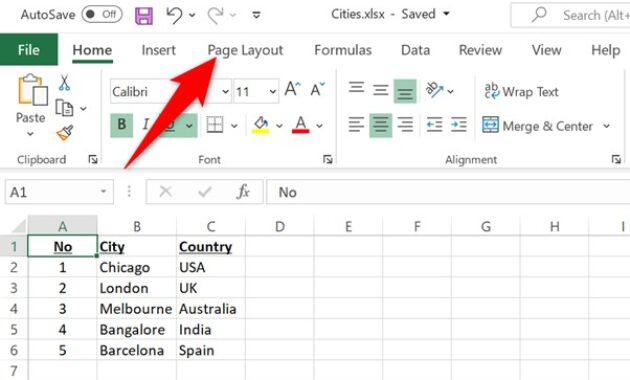
Gambar 2. Cara menghilangkan garis di excel lewat page layout
Baca Juga: Rumus Terbilang Excel Paling Gokil
-
Siasat Menggunakan Format Sel Excel
Nah, kalau lo pengen tampilan worksheet-nya tetap ada gridlines tapi cuma di area tertentu doang yang ilang, lo bisa pake format sel Excel buat nge-trick tampilannya.
Caranya:
- Pilih sel atau range yang mau diilangin garisnya.
- Klik kanan > pilih Format Cells.
- Masuk ke tab Fill.
- Pilih warna putih buat background-nya, lalu klik OK.
Dengan cara ini, gridlines di area tersebut bakal ketutup background putih, jadi keliatannya kayak ilang total. Ini cocok banget buat highlight data tertentu.
-
Gunakan Fitur Zoom Buat Fokus Lebih Tajam
Kadang bro dan sis, lo nggak perlu beneran ngilangin garis gridlines. Cukup zoom in tampilan worksheet biar fokus ke datanya. Tapi kalau udah niat bersih-bersih, ya mending sekalian aja praktekin semua cara menghilangkan garis di Excel yang tadi kita bahas.
-
Perbedaan Gridlines vs Border
Ini sering banget jadi jebakan batman, bro dan sis! Jangan sampe lo salah ngira antara garis gridlines dan border. Kalau border itu lo tambahin sendiri dan akan muncul pas dicetak, sedangkan gridlines itu garis default dari tampilan worksheet yang cuma muncul di layar.
Makanya, kalau lo udah ilangin gridlines tapi pengen ada garis yang tetap terlihat waktu print, tambahin border dari menu Home > Font > Border, ya!
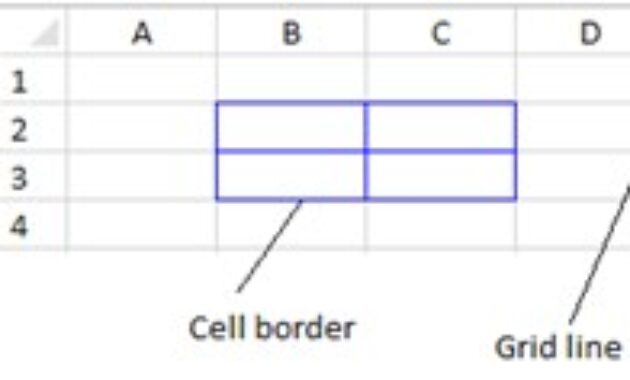
Gambar 3. Perbedaan gridlines vs border
-
Cara Menghilangkan Garis di Excel di Versi HP (Android/iOS)
Yup, lo juga bisa loh ngilangin garis gridlines di Excel versi HP. Cocok banget buat lo yang kerja mobile:
- Buka file Excel lo di HP.
- Klik ikon pensil (Edit).
- Cari menu View atau tampilan.
- Uncheck opsi Gridlines.
Nggak beda jauh dari versi desktop, kan? Jadi, lo tetap bisa tampil rapi meski kerja dari HP!
-
Kenapa Sih Harus Ngilangin Garis?
Mungkin lo bertanya, emang kenapa sih harus repot-repot cari tahu cara menghilangkan garis di Excel? Nah, ini alasannya:
- Bikin tampilan worksheet lebih profesional.
- Enak diliat pas presentasi.
- Lebih fokus ke data inti.
- Nggak ganggu desain tabel atau grafik.
Apalagi kalau lo anak desain atau data analyst, tampilan itu penting banget buat first impression!
-
Tips Tambahan Biar Worksheet Lo Makin Keren
- Gunakan warna background custom buat sel-sel penting.
- Tambahkan border stylish buat gantiin gridlines.
- Simpan worksheet lo dalam format PDF kalau mau share tanpa ribet.
-
FAQ Seputar Cara Menghilangkan Garis di Excel
Q: Bro, sebenernya garis di Excel itu apa sih gunanya?
A: Garis-garis itu namanya gridlines, fungsinya buat bantu lo lihat batas antar sel. Tapi tenang, lo bisa kok belajar cara menghilangkan garis di Excel kalau dirasa malah ganggu.
Q: Gimana sih cara paling simpel buat ilangin garis-garis itu?
A: Gampang banget! Cukup buka tab View, terus tinggal uncheck opsi Gridlines. Voila! Hilang deh garisnya.
Q: Kalau gue cuma pengen ilangin garis di bagian tertentu, bisa nggak?
A: Bisa dong! Gunain fitur Format Cells, lalu pilih tab Border dan hapus garisnya satu per satu. Itu salah satu trik jitu dalam cara menghilangkan garis di Excel yang sering dipakai.
Q: Gridlines ilang sendiri, padahal nggak gue apa-apain, kenapa ya?
A: Mungkin warna selnya lo ubah jadi putih, bro. Jadi keliatannya kayak nggak ada garis. Ini bikin banyak orang mikir perlu cara menghilangkan garis di Excel, padahal cuma ilusi optik doang.
Q: Bisa nggak sih ilangin garis tapi tetap nampilin border custom gue sendiri?
A: Bisa banget! Ilangin gridlines dulu lewat View, lalu tambahin border dari Home > Font > Borders. Cara ini cocok buat lo yang suka tampilan worksheet yang clean dan kece.
Q: Apa beda gridlines sama border, bro?
A: Gridlines itu garis bantu default dari Excel, sedangkan border itu garis yang lo tambahin manual. Nah, cara menghilangkan garis di Excel itu cuma ngilangin gridlines, bukan border yang lo tambahin.
Q: Kalau mau garisnya ilang pas di-print juga gimana?
A: Lo harus pastiin gridlines juga nggak dicentang di bagian Page Layout > Sheet Options. Ini bagian penting dari cara menghilangkan garis di Excel kalau lo mau hasil print out bersih.
Q: Gue pake Excel versi mobile, bisa nggak ilangin garis juga?
A: Bisa kok, tapi menunya beda dikit. Masuk ke Tampilan atau Settings, cari bagian Gridlines, dan matiin. Versi mobile juga dukung cara menghilangkan garis di Excel, tapi tampilannya lebih ringkas.
Q: Gue mau ngilangin garis tapi cuma di sheet tertentu, bukan semua. Gimana tuh?
A: Tenang, Excel ngasih opsi itu kok. Lo tinggal masuk ke sheet yang diinginkan, buka View, dan uncheck Gridlines. Sheet lain tetap aman.
Q: Kenapa sih banyak orang pengen tahu cara menghilangkan garis di Excel?
A: Karena kadang garis-garis itu malah ganggu tampilan presentasi, apalagi buat laporan yang mau dicetak. Makanya penting banget tahu cara menghilangkan garis di Excel biar worksheet lo tampak lebih profesional dan rapi.
-
Kesimpulan: Lo Udah Jadi Master Gridlines!
Gimana bro dan sis? Sekarang lo udah paham dong berbagai cara menghilangkan garis di Excel. Mulai dari lewat menu View Excel, format sel Excel, sampai edit tampilan di HP, semua bisa lo lakuin dengan cepat dan gampang. Jangan biarkan tampilan worksheet lo dibikin kusut sama si garis gridlines!
Jadi, saatnya lo praktekin trik-trik ini dan bikin data lo tampil makin kece dan rapi. Jangan lupa share artikel ini ke temen-temen yang masih ribet sendiri nyari cara ngilangin garis di Excel. Peace out and stay produktif!



 PT. Semarsoft Technology Indonesia

