Cara Menghapus File di Laptop Tanpa Drama: Trik Ampuh Biar Penyimpanan Nggak Sesak Nafas!
Halo bro dan sis! Pernah ngerasa laptop kamu lemot kayak siput bawa karung? Bisa jadi itu karena file-file nggak penting numpuk kayak tugas sekolah seminggu yang nggak pernah disentuh. Nah, di artikel kece ini, kita bakal bahas cara menghapus file di laptop dengan cara yang antimainstream, lengkap, dan pastinya bikin ruang penyimpanan kamu jadi plong kayak habis curhat!
Yuk kita gas!
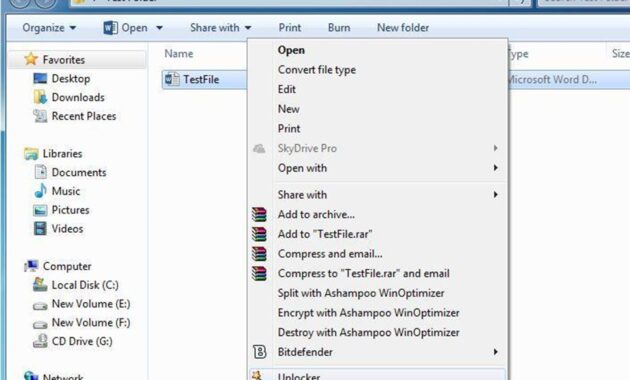
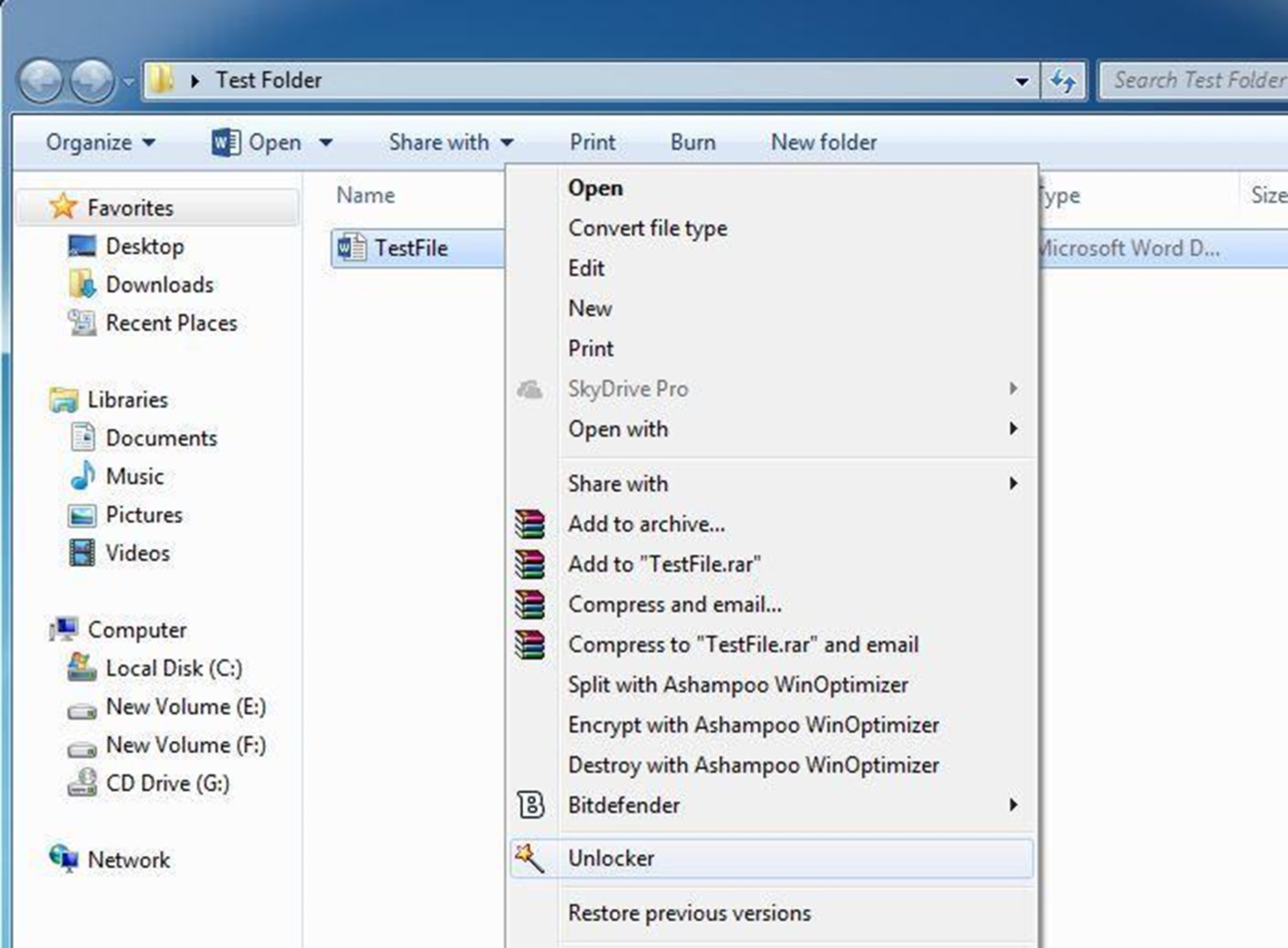
Gambar 1. Cara menghapus file di laptop tanpa drama
-
Cara Menghapus File di Laptop Secara Biasa Tapi Efektif
Oke bro dan sis, langkah paling dasar yang sering banget kita lakuin ya tinggal klik kanan > Delete. Tapi tahu nggak, file itu sebenernya nggak langsung ilang dari laptop kamu? Yap, dia pindah ke tempat tong sampah digital bernama Recycle Bin.
Kalau kamu cuma hapus biasa, file itu masih nyangkut di Recycle Bin dan tetep makan tempat. Jadi, jangan lupa habis hapus file, langsung deh buka Recycle Bin dan klik “Empty Recycle Bin” biar file itu benar-benar lenyap dari bumi laptop kamu.
Baca Juga: Sering Lemot? Gini Loh Cara Restart Laptop yang Bikin Lancar Lagi!
-
Cara Menghapus File di Laptop Langsung Hilang Tanpa Jejak
Kalau kamu tipe yang nggak mau ribet dua kali hapus, pakai jurus rahasia: Shift + Delete. Kombinasi ini ampuh banget buat langsung menghapus file tanpa mampir dulu ke Recycle Bin. Tapi hati-hati bro dan sis, file yang udah di-Shift + Delete nggak bisa dikembalikan dengan mudah.
Makanya, sebelum pakai jurus ini, pastiin file yang kamu hapus itu emang benar-benar nggak kamu butuhin lagi. Jangan sampai nyesel kayak mantan yang ninggalin kamu pas lagi sayang-sayangnya.
-
Manfaatin File Explorer Buat Beres-Beres
File Explorer itu ibaratnya lemari baju digital kamu. Di situ semua file dan folder bisa kamu atur, pilah, dan tentu saja… hapus! Supaya nggak bingung, kamu bisa buka File Explorer (klik icon folder kuning itu lho) terus cari file atau folder yang udah nggak kamu pakai.
Nah, kamu bisa sorting file berdasarkan ukuran, tanggal, atau jenisnya. Ini berguna banget biar kamu tahu mana file yang udah uzur dan siap dieliminasi dari laptop tercinta kamu.
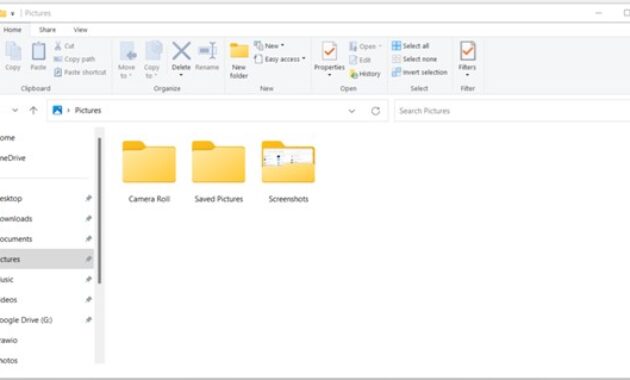
Gambar 2. Manfaatkan file explorer
-
Gunakan Disk Cleanup: Tool Canggih Tapi Sering Dilupain
Satu lagi senjata ampuh yang udah disediain Windows tapi sering nggak dilirik: Disk Cleanup. Tool ini jagoan banget buat bersihin file sementara, cache, thumbnail yang udah kadaluarsa, dan file instalasi update Windows yang nggak kamu butuhin lagi.
Caranya gampang:
- Klik Start > ketik “Disk Cleanup”
- Pilih drive yang mau dibersihin (biasanya C:)
- Centang jenis file yang mau dihapus, terus klik OK
Satu klik, banyak file nggak penting langsung hilang dari peredaran!
-
Bongkar Folder Tersembunyi, Banyak Harta Karun Tersembunyi!
Bro dan sis, tau nggak? Ada banyak file yang ngumpet di balik folder tersembunyi. Biasanya, file ini dari aplikasi yang pernah kamu install tapi udah nggak dipakai lagi. File-file ini bisa makan space gede banget tanpa kamu sadari.
Cara munculin folder tersembunyi:
- Buka File Explorer
- Klik tab “View” > “Show” > centang “Hidden items”
Dari situ kamu bisa lihat banyak banget folder yang biasanya diawali dengan titik. Hati-hati saat hapus ya, pastikan itu bukan file sistem penting.
Baca Juga: Cara Copy Paste di Laptop
-
Jangan Lupa Bersihin File Sementara
File sementara atau temporary files itu kayak remah-remah gorengan yang berserakan di meja. Sekilas nggak keliatan, tapi lama-lama numpuk dan bikin berantakan.
Biasanya file sementara muncul dari proses instalasi aplikasi, browsing, atau saat kamu buka dokumen. Untungnya, kamu bisa hapus file ini dengan Disk Cleanup atau masuk ke Settings > System > Storage > Temporary files.
Centang semua file yang udah nggak kamu butuhin, terus klik “Remove files”. Dijamin, ruang di laptopmu langsung lapang.

Gambar 3. Jangan lupa bersihkan file sementara
-
Bersihin File Sampah dari Aplikasi
Beberapa aplikasi, kayak browser atau software editing, nyimpen file cache yang ukurannya bisa gede banget. Misalnya Chrome, Adobe, atau game yang kamu install.
Masuk ke pengaturan masing-masing aplikasi dan cari menu “clear cache” atau “delete temporary files”. Ini penting banget kalau kamu sering pakai aplikasi berat.
-
Tips Tambahan Supaya File Nggak Numpuk Lagi
Udah repot-repot bersihin, jangan sampai laptop kamu numpuk file nggak penting lagi ya bro dan sis. Nih tips biar laptop tetap bersih:
- Selalu rapikan file setelah selesai kerja
- Buat folder khusus biar gampang nyari
- Rutin hapus file sementara
- Gunakan cloud storage buat backup
- Hapus aplikasi yang nggak dipakai
-
Kesalahan Umum Saat Menghapus File
Kadang kita terlalu semangat bersihin file sampai-sampai file penting ikut kehapus. Nah, ini kesalahan yang harus kamu hindari:
- Nggak ngecek dulu isi file sebelum hapus
- Hapus folder sistem tanpa tahu isinya
- Lupa backup file penting
- Sembarangan pakai Shift + Delete
Ingat ya, semangat bersih-bersih itu bagus, tapi tetap harus cermat dan teliti.
-
Cara Menghapus File di Laptop dengan Bantuan Aplikasi Pihak Ketiga
Kalau kamu pengen bersih-bersih yang lebih mendalam, bisa pakai aplikasi kayak CCleaner, BleachBit, atau Wise Disk Cleaner. Mereka bisa bantu kamu bersihin file sementara, cache aplikasi, registry, bahkan folder tersembunyi yang sulit diakses secara manual.
Cuma pastiin kamu download dari situs resmi dan pilih setting dengan hati-hati biar nggak salah hapus file penting.
FAQ: Pertanyaan yang Sering Ditanyain Seputar Cara Menghapus File di Laptop
-
Gimana sih cara menghapus file di laptop biar langsung hilang selamanya?
Cukup tekan Shift + Delete, bro dan sis. File-nya nggak bakal nyangkut di Recycle Bin lagi. Tapi hati-hati ya, karena ini nggak ada tombol Undo-nya!
-
Apa bedanya hapus lewat Delete biasa dan Shift + Delete?
Kalau Delete biasa itu file-nya cuma pindah ke Recycle Bin. Nah, kalau Shift + Delete, file langsung lenyap tanpa mampir-mampir. Lebih cepat, tapi juga lebih berisiko.
-
Ada nggak sih cara menghapus file di laptop tanpa aplikasi tambahan?
Banyak banget! Bisa pakai File Explorer, Disk Cleanup, atau buka folder tersembunyi dan bersihin manual. Laptop bersih, hati pun senang.
-
Kenapa file yang udah dihapus masih bikin laptop penuh?
Mungkin file-nya masih nongkrong di Recycle Bin atau ada file sementara yang belum kamu bersihin. Makanya, jangan cuma hapus aja, tapi juga bersihin sampai ke akar-akarnya.
-
Cara menghapus file di laptop yang tersembunyi gimana?
Aktifin dulu opsi “Hidden items” di File Explorer. Setelah itu, cari file atau folder tersembunyi dan hapus kalau udah nggak kepakai. Tapi jangan asal hapus ya, cek dulu penting nggaknya!
Penutup: Laptop Sehat, Mood Ikut Naik!
Gimana bro dan sis? Gampang banget kan cara menghapus file di laptop? Dengan pakai trik dari Recycle Bin, Shift + Delete, File Explorer, Disk Cleanup, dan ngebongkar folder tersembunyi, kamu bisa bikin laptop jadi lebih ringan dan nyaman dipakai.
Ingat, laptop yang bersih bukan cuma enak dipakai, tapi juga bisa bikin mood kamu naik! Jadi, mulai sekarang, yuk jadwalkan bersih-bersih file seminggu sekali. Jangan biarin laptop kamu jadi sarang file-file nggak penting.
Selamat mencoba dan semoga ruang penyimpananmu makin lega ya, bro dan sis! Jangan lupa bagikan tips ini ke temen kamu yang laptopnya udah ngos-ngosan!
#LaptopPlongHatiTenang



 PT. Semarsoft Technology Indonesia

