Download IBM SPSS 22 for Windows sekarang makin gampang dan jadi andalan buat kamu yang sering kerjaan analisis data, entah itu tugas kampus, skripsi, atau kerjaan kantor. Nah, SPSS ini emang populer banget buat ngolah data statistik, apalagi versi 22 yang udah stabil dan lengkap fiturnya. Anak-anak kampus sampe profesional pada suka make yang ini, rek!
Kalau kamu masih bingung gimana cara install dan pakai SPSS 22 di Windows, gak usah khawatir. Di artikel ini aku bakal jelasin mulai dari langkah download, instalasi, sampe tips pemakaian yang gampang dimengerti. Jadi, gak cuma asal pakai tapi kamu juga paham betul gimana software ini bantu kamu ngolah data lebih efektif.
Yuk, simak terus artikel ini biar kamu gak ketinggalan info penting dan bisa langsung praktek pake SPSS 22 buat semua kebutuhan analisis data kamu. Gak perlu takut ribet, karena aku bakal bawain dengan bahasa yang santai, biar makin asik dan gampang dimengerti!
Kenapa Harus SPSS 22?
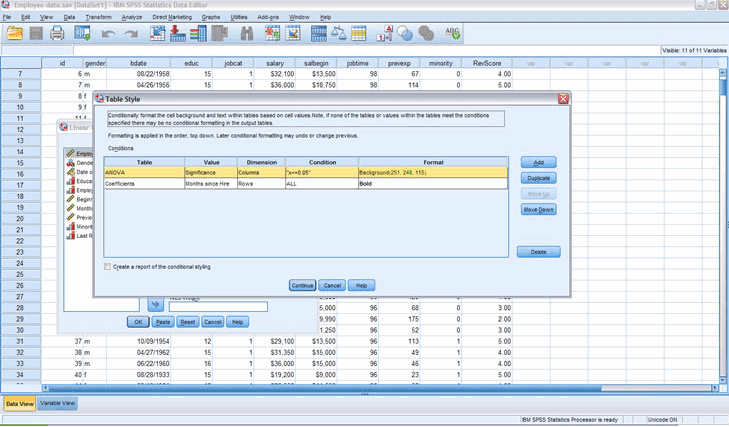
Sebelum kamu buru-buru cari link buat download, mending pahami dulu kenapa SPSS 22 ini masih banyak dicari orang meskipun udah ada versi yang lebih baru. SPSS 22 ini terkenal stabil, tampilannya nggak ribet, dan semua fitur penting buat uji statistik udah lengkap. Jadi cocok banget buat kamu yang lagi belajar atau lagi kerja tapi butuh software analisis data yang bisa diandelin.
Fitur-Fitur SPSS 22 yang Bikin Hidup Lebih Gampang
Setelah kamu install, kamu bakal nemu fitur kayak :
- Descriptive Statistics : Buat lihat rata-rata, median, modus, dll.
- Cross Tabs : Cocok buat analisis hubungan antar variabel kategori.
- Uji Regresi dan Korelasi : Buat tahu pengaruh antar variabel.
- ANOVA : Analisis perbedaan antar kelompok.
- Data Visualization : Grafik batang, pie chart, histogram dan lainnya.
Pokoknya semua fitur standar buat statistik udah ada. Makanya, banyak yang prefer pake versi ini dibanding versi terbaru yang kadang malah berat di laptop.
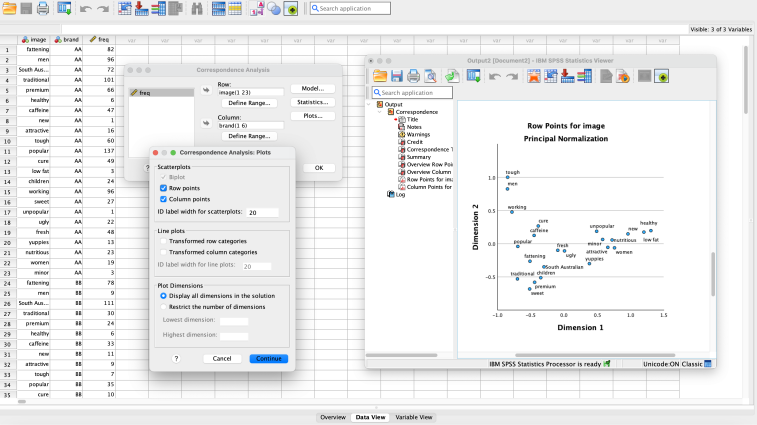
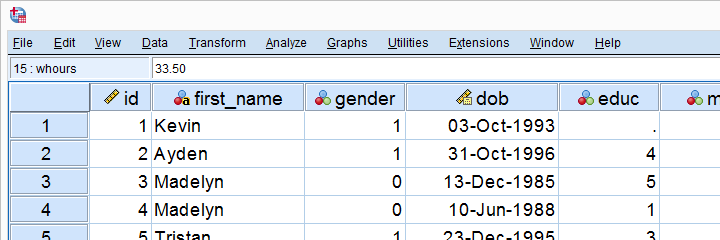
Cara Input Data Manual di SPSS
Langkah-langkahnya sebagai berikut ini :
1. Klik tab “Variable View”
2. Di kolom “Name”, tulis nama variabel, misal: nama, nilai_mtk
3. Di “Type”, sesuaikan dengan teks atau angka.
4. Pindah ke “Data View”, isi datanya satu-satu.
Kalau datamu banyak? Bisa juga import dari Excel, tinggal File > Open > Data > pilih file .xlsx.
Perbandingan SPSS 22 Sama Versi Lain

Jadi, buat kamu yang laptopnya nggak terlalu high-end tapi pengen software powerful, SPSS 22 masih jadi pilihan paling masuk akal.
Cara Download dan Install SPSS 22
Nah ini bagian yang kamu tunggu-tunggu. Kalau mau install, pastiin dulu spek laptopmu cukup :
- Windows 7 ke atas
- RAM minimal 2GB
- Storage kosong minimal 1GB
Langkah-langkahnya sebagai berikut ini :
1. Cari file installer dari sumber terpercaya (bisa dari website kampus atau penyedia software legal).
2. Klik dua kali file installer.
3. Ikuti petunjuk instalasi sampai selesai.
4. Masukkan kode lisensi kalau kamu punya (atau pilih trial dulu).
5. Setelah install, langsung bisa dipakai deh!
Oh ya, jangan asal download dari situs sembarangan ya. Bisa-bisa laptopmu malah kena virus.
Penggunaan SPSS di Dunia Nyata
SPSS 22 ini nggak cuma buat anak kuliah, tapi juga dipakai di banyak bidang kerja :
- Psikologi : Analisis hubungan stres sama produktivitas.
- Ekonomi : Uji pengaruh pendapatan terhadap pengeluaran.
- Kesehatan : Analisis data pasien, uji obat, dll.
Jadi, setelah kamu paham cara pakainya, dijamin bisa langsung diterapin ke banyak hal.
Tips Belajar SPSS Buat Pemula
1. Mulai dari belajar input data di Variable View & Data View.
2. Gunakan data dummy buat latihan.
3. Pelajari fungsi-fungsi dasar kayak frekuensi, mean, dan grafik.
4. Coba-coba analisis seperti uji t atau korelasi.
5. Nonton tutorial YouTube atau baca e-book gratis.
Nggak usah buru-buru, yang penting konsisten belajar.
Risiko Download Bajakan
Ngomong-ngomong, meskipun kamu pengen hemat, sebaiknya hindari download versi bajakan. Karena bisa terjadi :
- Bisa kena virus/malware
- Data bisa bocor
- Program sering error
Kalau kamu mahasiswa, coba tanya ke pihak kampus. Biasanya ada lisensi resmi gratis buat dipakai. Aman dan legal.
Alternatif Gratis Selain SPSS
Kalau masih belum bisa pakai SPSS, coba dulu software alternatif yang gratis yaitu :
- JASP
- Jamovi
- PSPP
Tapi tetep, kalau kamu butuh yang lengkap dan support di dunia kerja, SPSS 22 adalah pilihan terbaik.
Uji Statistik Sederhana yang Sering Dipake
Setelah datamu masuk, kamu bisa coba beberapa analisis dasar yaitu sebagai berikut ini :
a. Descriptive Statistics
- Klik Analyze > Descriptive Statistics > Frequencies atau Descriptives.
- Pilih variabelnya → klik OK
- SPSS bakal ngeluarin rata-rata, standar deviasi, dll.
b. Uji Korelasi
- Klik Analyze > Correlate > Bivariate
- Centang variabel-variabel yang mau diuji
- Hasilnya nunjukin hubungan antar dua variabel (positif/negatif)
c. Uji Regresi
- Buat nyari pengaruh satu variabel ke variabel lain
- Klik Analyze > Regression > Linear
Cara Bikin Grafik Keren
Data tanpa visual kadang ngebosenin. SPSS bisa bantu bikin grafik yaitu :
- Pie chart → Analyze > Descriptive Stats > Frequencies > Charts
- Bar chart → Graphs > Chart Builder
Pilih jenis grafik sesuai kebutuhan. Tinggal drag-drop, terus atur sumbu X dan Y.
Nggak Perlu Jago Statistik Buat Pakai SPSS
Tenang rek, kamu nggak harus jadi profesor statistik buat bisa pake SPSS. Cukup tau istilah dasar, kayak berikut ini :
- Mean (rata-rata)
- Median (nilai tengah)
- Modus (nilai yang sering muncul)
- Korelasi (hubungan)
- Signifikan (penting/nggaknya hasil)
Baca Juga : Quantum Computing adalah, Sejarah, dan Manfaatnya – Teknologi Masa Depan yang Mind-Blowing!
Tips Anti Puyeng Waktu Ngolah Data
- Pisahin dulu mana data kuantitatif & kualitatif
- Bikin nama variabel yang rapi dan jelas
- Cek ulang sebelum analisis (takutnya salah input)
- Simpen project SPSS-mu biar bisa diedit nanti
Rekomendasi Dataset Buat Latihan
Kalau kamu baru mulai, ini beberapa contoh dataset yang bisa kamu pake latihannya sebagai berikut ini :
- Nilai ujian siswa (Matematika, Bahasa, IPA)
- Data tinggi badan dan berat badan
- Data pengeluaran bulanan anak kos
SPSS Dipakai Dimana Aja Sih?
Software ini dipake di :
- Kampus (skripsi, tesis, penelitian dosen)
- Rumah sakit (data pasien)
- Perusahaan (survey kepuasan pelanggan)
- Lembaga riset (data populasi, sensus)
Jadi sekali kamu ngerti cara pakai SPSS 22, ke depannya bisa banget dipake buat kerjaan beneran.
Bingung Mau Download IBM SPSS 22 for Windows atau Versi Lainnya? Nih Tak Jelasin Bedanya!
Kamu mungkin udah nemu banyak banget link buat download IBM SPSS 22 for Windows, tapi pas scroll-scroll, eh muncul juga versi 23, 24, sampe 29. Terus kamu mikir, “Lha, bedane opo sih? Harusnya aku download versi berapa?”
Nah, daripada bingung kayak kucing ilang, tak bantuin kamu bandingin beberapa versi SPSS yang paling sering dipake, khususnya SPSS 22 yang masih jadi favorit sampe sekarang.
1. SPSS 22 : Ringan dan Stabil
Kalau kamu lagi cari versi SPSS yang nggak terlalu berat buat laptop jadul, SPSS 22 cocok banget. Keunggulannya yaitu :
- Nggak makan banyak RAM
- Bisa jalan di Windows 7 sampe Windows 10
- Stabil dan minim bug
- Cocok buat pemula maupun mahasiswa yang baru belajar statistik
Tapi ya itu, tampilannya masih klasik banget. Jadi kalau kamu suka desain modern, mungkin kerasa agak ketinggalan jaman.
2. SPSS 23 dan 24 : Mulai Ada Penyempurnaan
Mulai versi 23 ke atas, IBM udah mulai kasih update yang lumayan yaitu :
- Proses import data Excel jadi lebih cepat
- Output viewer lebih bersih dan modern
- Tambahan analisis statistik lanjutan
Tapi karena lebih “baru”, tentu aja butuh spek laptop yang lebih tinggi dibanding versi 22. Jadi kalau laptopmu kentang, mending tetep di SPSS 22 aja.
3. SPSS 25 ke Atas : Mulai Berat, Tapi Fiturnya Lengkap
Nah mulai versi 25, SPSS mulai keliatan “niat” banget dari segi tampilan dan fitur yaitu sebagai berikut ini :
- Output bisa diekspor langsung ke PDF
- Ada syntax editor yang lebih interaktif
- Bisa konek ke data cloud
Tapi kelemahannya? Yaa… jadi lebih berat juga. Kalau RAM laptopmu cuma 2GB, siap-siap ngopi dulu pas loading
4. Jadi, Kenapa Banyak Orang Masih Cari Download IBM SPSS 22 for Windows?
Jawabannya simpel rek yaitu :
- Gampang dicari link download-nya
- Crack-an dan activator banyak (tapi tak saranin pake yang legal yo)
- Tutorial di internet kebanyakan pake SPSS 22
- Kampus-kampus di Indonesia banyak yang masih ngajarin pake versi ini
SPSS 22 udah kayak “Honda Beat-nya” dunia statistik. Simple, irit, tapi kuat.
5. Kekurangan SPSS 22 Dibanding Versi Baru
Biar adil, kita bahas juga kekurangannya yaitu sebagai berikut ini :
- Gak support fitur grafik interaktif terbaru
- Tidak ada penyempurnaan untuk data besar (big data)
- Tampilan output kurang modern
Tapi kalau kamu cuma butuh untuk tugas, skripsi, atau kerjaan yang nggak terlalu kompleks, SPSS 22 masih oke banget.
Kesimpulan
Jadi, Download IBM SPSS 22 for Windows itu pilihan tepat buat kamu yang pengen software analisis data yang stabil, ringan, dan gampang dipakai, terutama buat tugas kampus, skripsi, atau kerjaan kantor yang butuh ngolah data statistik. Versi 22 ini memang udah terbukti handal dan banyak dipakai sama mahasiswa maupun profesional karena tampilannya yang simpel dan fitur lengkap untuk kebutuhan statistik dasar sampai menengah.
Walaupun ada versi SPSS yang lebih baru, tapi buat laptop yang speknya biasa-biasa aja, SPSS 22 tetap jadi favorit karena gak bikin lemot dan gampang dioperasikan. Fitur-fitur kayak descriptive statistics, uji korelasi, regresi, dan visualisasi data sudah sangat cukup buat membantu kamu menyelesaikan analisis tanpa harus pusing mikirin fitur yang ribet atau berat.
Selain itu, proses instalasi dan penggunaan SPSS 22 juga gak susah kok. Asal kamu download dari sumber yang terpercaya dan ikutin langkah-langkahnya, software ini bisa langsung dipakai dengan lancar. Jangan lupa juga buat selalu belajar dan praktek biar makin mahir pakainya. Ingat, yang penting konsisten dan gak takut buat coba-coba dulu.
Terakhir, hindari pakai versi bajakan yang bisa berisiko bikin laptop kamu kena virus atau data penting bocor. Kalau bisa, manfaatkan lisensi resmi dari kampus atau penyedia software legal supaya kamu bisa belajar dan kerja dengan aman tanpa gangguan. Jadi, yuk mulai download dan install SPSS 22 sekarang juga, biar urusan analisis data kamu makin gampang dan makin kece!
FAQ Download IBM SPSS 22 for Windows
1. Apa itu Download IBM SPSS 22 for Windows?
Download IBM SPSS 22 for Windows adalah proses mengunduh software IBM SPSS Statistics versi 22 khusus untuk sistem operasi Windows. Software ini biasa dipakai buat ngolah data statistik, cocok banget buat mahasiswa, dosen, maupun peneliti.
2. Dimana saya bisa Download IBM SPSS 22 for Windows secara aman?
Kamu bisa Download IBM SPSS 22 for Windows dari situs resmi IBM atau penyedia software terpercaya yang nawarin lisensi legal.
3. Apakah Download IBM SPSS 22 for Windows gratis?
Biasanya ada versi trial gratis dari IBM yang bisa kamu Download IBM SPSS 22 for Windows, tapi untuk versi lengkap butuh lisensi berbayar.
4. Berapa ukuran file Download IBM SPSS 22 for Windows?
Ukuran file Download IBM SPSS 22 for Windows biasanya sekitar 1GB–1.5GB, tergantung paket installernya lengkap atau enggak.
5. Apa spesifikasi minimum laptop untuk Download IBM SPSS 22 for Windows?
Minimal laptop kamu harus punya Windows 7 ke atas, RAM 2GB, dan ruang kosong minimal 1GB buat install hasil Download IBM SPSS 22 for Windows.
6. Bagaimana cara install setelah Download IBM SPSS 22 for Windows?
Setelah selesai Download IBM SPSS 22 for Windows, klik dua kali file installer-nya, terus ikutin petunjuk installasinya sampai selesai. Jangan lupa masukin kode lisensi kalau diminta.
7. Apakah Download IBM SPSS 22 for Windows bisa dari situs sembarangan?
Sebaiknya jangan. Download IBM SPSS 22 for Windows dari sumber ilegal bisa bawa virus dan bikin laptopmu kena malware.
8. Apakah saya perlu aktivasi setelah Download IBM SPSS 22 for Windows?
Iya, kamu perlu aktivasi dengan lisensi resmi biar bisa pakai semua fitur yang ada di IBM SPSS 22.
9. Bisakah saya Download IBM SPSS 22 for Windows di laptop dengan RAM 1GB?
Kurang disarankan, karena SPSS 22 butuh resource yang lumayan. RAM 1GB bisa bikin ngelag atau install-nya gagal.
10. Apakah Download IBM SPSS 22 for Windows berbeda dengan versi lainnya?
Iya dong. SPSS 22 termasuk versi yang ringan dan stabil, beda dengan versi terbaru yang kadang lebih berat tapi fiturnya lebih lengkap.
11. Apakah ada versi trial saat Download IBM SPSS 22 for Windows?
Ada. Versi trial biasanya berlaku 14 atau 30 hari buat coba fitur-fiturnya sebelum kamu mutusin beli lisensi.
12. Apakah Download IBM SPSS 22 for Windows cocok buat pemula?
Sangat cocok! Fitur-fiturnya user-friendly dan tutorialnya banyak di internet buat bantu belajar dari nol.
13. Apakah saya bisa import data Excel setelah Download IBM SPSS 22 for Windows?
Bisa banget. Setelah kamu Download IBM SPSS 22 for Windows, langsung aja import file Excel kamu buat mulai analisis data.
14. Apa aja risiko jika Download IBM SPSS 22 for Windows dari situs ilegal?
Risikonya besar, mulai dari file rusak, software error, sampai laptop kena virus atau data dicuri.
15. Apakah saya perlu update setelah Download IBM SPSS 22 for Windows?
Kalau versi 22 sih biasanya enggak terlalu perlu update, tapi kalau ada patch resmi dari IBM, mending di-install aja.
16. Bisakah saya uninstall setelah Download IBM SPSS 22 for Windows?
Tentu bisa. Tinggal buka Control Panel, cari IBM SPSS 22, lalu klik uninstall.
17. Apakah Download IBM SPSS 22 for Windows butuh internet saat install?
Download-nya jelas butuh internet. Tapi pas install bisa offline, asalkan file-nya sudah lengkap.
18. Apakah Download IBM SPSS 22 for Windows legal kalau pakai lisensi kampus?
Legal banget. Banyak kampus yang ngasih lisensi resmi buat mahasiswa supaya bisa Download IBM SPSS 22 for Windows dan pakai secara sah.
19. Apakah Download IBM SPSS 22 for Windows support di Windows 10?
Yes, SPSS 22 kompatibel dan lancar banget dijalankan di Windows 10.
20. Gimana cara mengatasi error setelah Download IBM SPSS 22 for Windows?
Cek ulang file installernya, pastikan enggak corrupt, dan pakai lisensi asli. Kalau masih error, coba reinstall atau update sistem operasimu.
| Versi | v22.0 |
|---|---|
| Sistem | Windows 7, 8, 10, 11 |
| Ukuran | 747 MB |
| Lisensi | Freeware |
| Pengembang | Semarsoft |
| Link_developer | - |


 PT. Semarsoft Technology Indonesia

