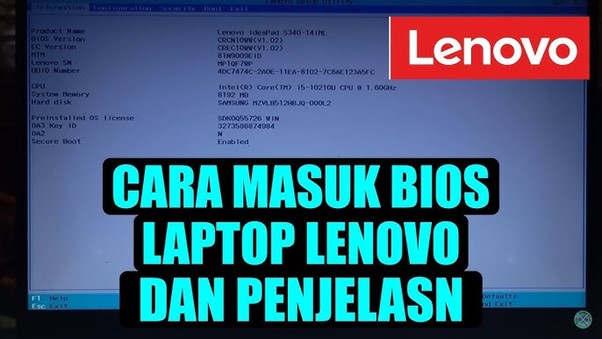
Cara Masuk Bios Lenovo: Panduan Asyik Biar Lo Jadi Master Laptop
Hai bro dan sis! Lagi cari cara masuk BIOS Lenovo buat upgrade OS, troubleshoot masalah sistem, atau sekadar ngulik performa laptop biar makin ngebut? Gak usah puyeng atau panik! Di sini kita bakal bongkar tuntas langkah demi langkah tentang cara masuk BIOS Lenovo, mulai dari tombol yang kudu diteken, momen pas buat nekennya, sampe fitur-fitur kece yang bisa lo temuin begitu masuk BIOS. Pokoknya bakal jadi guide lengkap buat pemula sampe yang udah jago ngoprek!
Nah, biasanya tombol sakti buat cara masuk BIOS Lenovo itu F1, F2, atau tombol Novo kecil yang ada di samping laptop—tinggal colok jarum atau SIM ejector. Tapi inget bro dan sis, lo kudu tekan tombolnya pas laptop baru aja dinyalain, sebelum logo Lenovo ilang dari layar. Kalo lo terlalu lambat, ya udah… welcome to Windows lagi. Makanya, timing itu kunci, gengs!
Cara masuk BIOS Lenovo bukan cuma soal pencet tombol doang, tapi juga soal niat dan sedikit skill. Yuk mulai biasain diri sama tampilan BIOS, pelajari opsi-opsinya, dan jangan takut buat eksplor. Kalo lo salah langkah? Tenang, gak langsung meledak kok. Jadi, ajakan dari gue: cara masuk BIOS Lenovo itu wajib lo kuasai biar makin jago urusan laptop. Let’s go, pejuang keyboard!
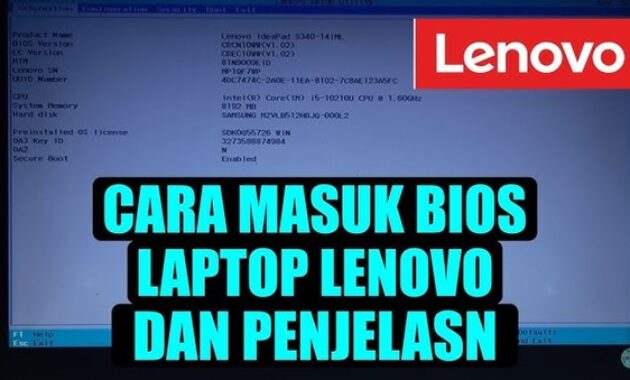
Gambar 1. Cara masuk BIOS lenovo
Baca Juga: Begini Cara Masuk BIOS Lenovo G40 untuk Instal Ulang Windows: Panduan Santai Buat Bro dan Sis!
https://semarsoft.com/cara-masuk-bios-lenovo-g40-untuk-instal-ulang-windows/
-
Kenapa Lo Perlu Tahu Cara Masuk BIOS Lenovo?
Penting banget buat biasanya:
- Install ulang Windows atau Linux
- Ngecek boot order di Boot Menu Lenovo
- Switch mode SATA (IDE/AHCI)
- Aktifin virtualisasi atau secure boot
- Reset ke default pas crash
Jadi belajar cara masuk BIOS Lenovo itu investasi biar lo gak selalu perlu panggil teknisi.
-
Tombol BIOS Lenovo: Mana yang Lo Harus Pencet?
Setiap seri laptop punya kombinasi sendiri:
- ThinkPad / ThinkBook: tekan F1 pas logo muncul
- IdeaPad / Yoga: tekan Novo Button (lubang kecil di sisi laptop)
- Lenovo Legion / Slim: typical F2 atau Fn + F2
- Boot Menu Lenovo diakses via F12 di banyak model
Jalanin aja trik di atas buat pancing ke BIOS Lenovo, ingat timing-nya penting!
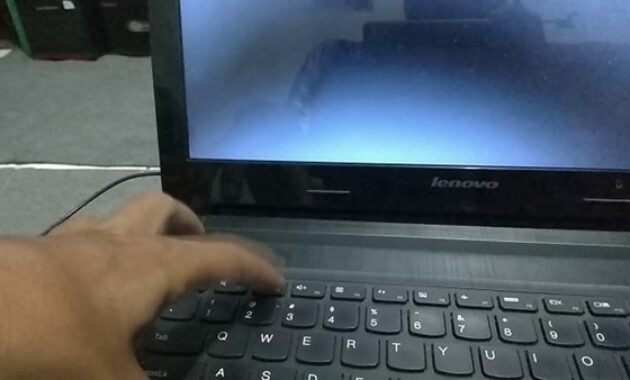
Gambar 2. Tombol BIOS lenovo
-
Langkah-Langkah Masuk BIOS Lenovo
- Matikan laptop
- Tekan Novo Button (kalo ada), atau langsung tekan F2/F1/F12 sambil tekan Power
- Pilih “BIOS Setup” atau “Boot Menu” di layar Novo
- Di sana lo bisa tweak segala macam pengaturan BIOS Lenovo IdeaPad, seperti waktu, secure boot, hingga prioritas SSD.
-
Fitur-fitur Wajib Tahu di BIOS Lenovo
Begitu masuk, jangan cuma lihat—manfaatin juga:
- Boot Menu Lenovo: pilih perangkat boot, kaya USB atau HDD
- Secure Boot: matiin buat install OS non-Windows
- Virtualization: penting buat nge-run software VM
- SATA Mode: ubah ke AHCI buat performa SSD lebih ngebut
- Power Management: atur wake-up, lid close behavior
- Sebagian IdeaPad juga dapat opsi nutrient BIOS setting
-
Tips Aman Ngulik BIOS Lenovo
- Jangan ubah setting kalau gak paham—risiko boot gagal
- Simpan setting separuh, pakai opsi Save & Exit
- Laptop hang? Gunakan menu reset atau tekan F9 untuk default
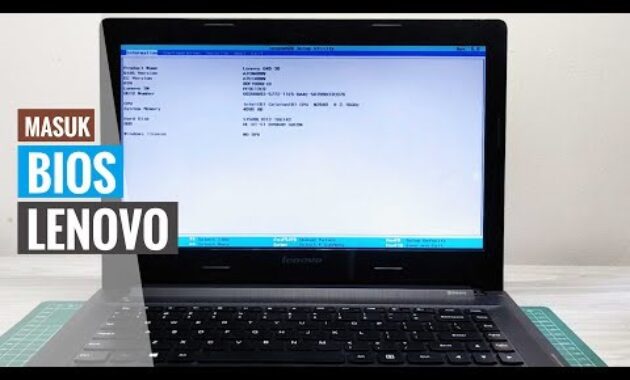
Gambar 3. Tips aman ngulik BIOS lenovo
-
Troubleshooting: Sinyal Gagal Masuk BIOS Lenovo
- Tombol kombinasi gak jalan? Coba ulangin sambil tahan tombol
- Jika laptop langsung boot lagi, restart lalu coba lagi dengan timing lebih awal
- Keyboard eksternal bisa bantu kalo yang internal gak responsif
-
Rangkuman Troubleshoot Cepat
| Masalah | Solusi Cepat |
| Tak muncul BIOS | Restart, tekan terus F2/F1/Novo pas logo keluar |
| Gagal boot dari USB | Cek di Boot Menu Lenovo, pilih USB > simpan |
| OS baru gagal install | Matikan Secure Boot, ubah mode SATA jika perlu |
FAQ Seputar Cara Masuk BIOS Lenovo
-
Gimana sih cara masuk BIOS Lenovo paling simpel?
Tinggal nyalain laptop, terus pencet tombol F2 berkali-kali pas logo Lenovo nongol. Timing itu penting, bro dan sis!
-
Kalau F2 gak ngefek, tombol apalagi yang bisa dipake?
Lo bisa coba F1, atau buat seri tertentu ada tombol khusus namanya Novo Button. Bentuknya kecil, biasanya deket tombol power. Butuh alat bantu kaya tusuk gigi buat nekennya.
-
Bisa gak masuk BIOS Lenovo kalo keyboard-nya rusak?
Bisa banget, asal lo pake keyboard eksternal via USB. Atau coba tombol Novo tadi, itu lifesaver banget buat yang keyboard-nya rewel.
-
Gue pake Lenovo IdeaPad, cara masuk BIOS-nya beda gak?
Gak beda jauh, bro dan sis. Cara masuk BIOS Lenovo IdeaPad juga umumnya pake F2 atau tombol Novo.
-
Kenapa harus tahu cara masuk BIOS Lenovo?
Karena lewat BIOS lo bisa atur boot priority, aktifin virtualisasi, sampe reset konfigurasi kalau ada error yang susah diatasi.
-
Bisa gak langsung masuk BIOS dari Windows?
Bisa dong. Buka Settings > Update & Security > Recovery > Advanced Startup terus pilih UEFI Firmware Settings.
-
Apakah cara masuk BIOS Lenovo sama di semua seri?
Gak selalu. Beberapa model lawas dan baru bisa beda. Jadi mending cek dulu tipe laptop lo di Google, baru coba masuk BIOS.
-
Laptop Lenovo gue stuck di logo, bisa masuk BIOS gak?
Bisa banget! Justru itu saatnya lo masuk BIOS buat ngecek boot-nya. Tekan F2 atau Novo secepat mungkin setelah tekan tombol power.
-
Ada risiko gak sih utak-atik BIOS?
Asal gak sembarangan, aman kok. Jangan asal ubah setting yang lo gak ngerti. Kalau ragu, tanya dulu ke yang udah pengalaman.
-
Bisa gak BIOS Lenovo direset ke pengaturan awal?
Bisa dong. Di dalam BIOS ada pilihan Load Setup Defaults, tinggal klik itu, semua setting balik ke awal.
Kesimpulan Singkat
Sekarang lo udah ngerti banget cara masuk BIOS Lenovo, atur Boot Menu Lenovo, dan utak-atik pengaturan BIOS Lenovo IdeaPad dengan santuy. Gak perlu jadi teknisi NASA buat ngelakuin ini, yang penting lo tau kapan pencet tombol yang pas dan ngerti sedikit fungsi dasarnya. Kunci utama dari semua ini? Yup, cara masuk BIOS Lenovo yang tepat waktu dan gak panikan.
Nah, abis lo berhasil masuk ke BIOS, lo bisa mulai eksplor fitur lain kayak pengaturan secure boot, hard drive priority, sampe ngaktifin legacy mode buat install ulang sistem operasi. Semua fitur ini bisa lo manfaatin buat ngoprek, perbaiki error startup, atau bahkan upgrade sistem. Tapi inget ya, bro dan sis, jangan asal pencet-pencet kalau gak tau artinya—biar gak jadi “bikin panik sendiri”.
Cara masuk BIOS Lenovo bisa jadi trik pamungkas lo buat menyelamatkan laptop dari berbagai masalah teknis. Yuk mulai biasain diri, coba utak-atik sedikit demi sedikit, dan pelajari setiap menunya! Gak perlu buru-buru, yang penting lo paham prosesnya. Jadi, siap jadi si paling paham BIOS sekarang?



 PT. Semarsoft Technology Indonesia

