
File Explorer Tidak Bisa Dibuka: Solusi Kekinian Biar Laptop Kembali Normal!
File Explorer tidak bisa dibuka? Wah, bro dan sis, itu masalah yang nyebelin banget ya! Lagi semangat nyari tugas, pindahin file, atau buka dokumen penting, eh tiba-tiba File Explorer malah ngambek—stuck muter-muter, freeze, bahkan kadang langsung nutup sendiri tanpa pamit. Tenang, lo gak sendiri! Banyak juga yang ngalamin hal serupa. Makanya, lewat artikel ini kita bakal bahas tuntas kenapa file explorer tidak bisa dibuka, mulai dari akar masalahnya sampai trik-trik ampuh biar si penjelajah file ini balik jinak.
Biasanya masalah ini nyangkut di cache Windows yang udah kebanyakan numpuk, update yang gak mulus, atau ekstensi tambahan (kayak antivirus atau app tertentu) yang bikin crash. Kadang juga karena terlalu banyak jendela Explorer yang dibuka sekaligus, bikin sistem megap-megap. Tapi lo gak perlu panik, semua ada solusinya dan gak harus jadi jagoan IT dulu buat ngerjainnya. Cukup modal sabar dan langkah-langkah sederhana yang bakal kita kupas abis di sini.
File explorer tidak bisa dibuka? Yuk, langsung aja lanjut ke solusi-solusi kece yang bakal bikin File Explorer lo balik lincah! Scroll terus sampai bawah, dan siapin mental buat perbaikan instan tanpa ribet.
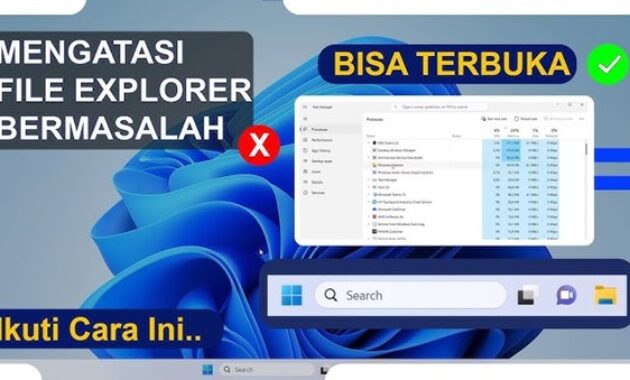
Gambar 1. File explorer tidak bisa dibuka
Baca Juga: Cara Menghapus File di Laptop Tanpa Drama: Trik Ampuh Biar Penyimpanan Nggak Sesak Nafas!
https://semarsoft.com/cara-menghapus-file-di-laptop-tanpa-drama/
-
Kenapa File Explorer Tidak Bisa Dibuka? Ini Penyebab Populer
Beberapa alasan utama kenapa file explorer tidak bisa dibuka antara lain:
- Browser File Explorer crash karena corrupt system files atau registry
- Service Windows Explorer tidak berjalan atau stuck
- Quick access atau indexing bermasalah, karena terlalu banyak cache atau shortcut corrupt
- Driver atau update OS bermasalah, misal upgrade gagal atau bug update #KB terbaru
- Ekstensi shell pihak ketiga yang tidak kompatibel
-
Langkah Cepat untuk Membuka File Explorer Lagi
a) Restart Explorer Process
- Tekan Ctrl+Shift+Esc buka Task Manager
- Cari Windows Explorer (atau explorer.exe)
- Klik kanan → Restart → Explorer bakal relaunche ulang
b) Opening Via Shortcut
Kalau cara biasa gagal:
- Tekan Win + E atau di Task Manager pilih File → Run new task → explorer.exe
-
Cek & Perbaiki File Sistem Rusak
Jika File Explorer gak mau jalan sama sekali, bisa jadi file sistem kamu corrupt:
a) Jalankan System File Checker
| sfc /scannow
dism /online /cleanup-image /restorehealth |
Tools ini bakal scan dan perbaiki file penting Windows
b) Rebuild Windows Search Index
Buat kasus explorer crash atau not responding:
- Buka Control Panel → Indexing Options → Advanced → Rebuild
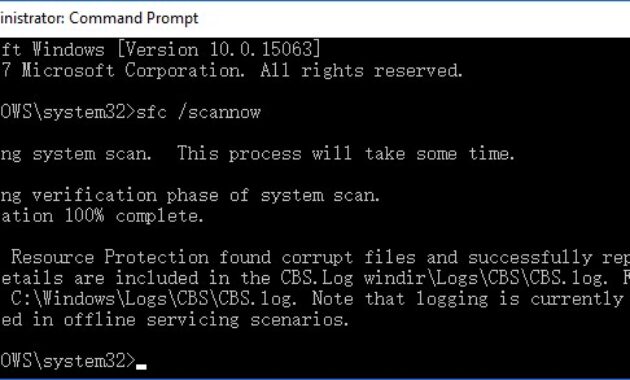
Gambar 2. Cek dan perbaiki file sistem yang rusak
Baca Juga: Bingung Gabung File? Inilah 7 Cara Menggabungkan File PDF di Android Paling Gampang
https://semarsoft.com/inilah-7-cara-menggabungkan-file-pdf-di-android/
-
Bersihkan cache & quick access supaya File Explorer lega
Cache, thumbnail, dan Quick Access banyak shortcut bisa bikin file explorer tidak bisa dibuka:
- Buka File Explorer → View → Options
- Di tab General → bagian Privacy → klik Clear → hapus history quick access
- Di tab View → centang Always show icons, never thumbnails
- Aktifkan Open folder windows in a separate process
-
Clean Boot untuk temukan konflik software
Beberapa aplikasi bisa ganggu explorer:
- Tekan Win + R, ketik msconfig, enter
- Di tab Services, centang Hide all Microsoft services, lalu tekan Disable all
- Di tab Startup, buka Task Manager → disable apps yang gak penting
- Restart PC, lalu coba buka File Explorer
Jika normal, aktifkan satu persatu service/app untuk cari konflik.
-
Update Windows & Setelan Virtual Memory
Bug dari update OS atau pengaturan memori bisa bikin file explorer tidak bisa dibuka:
- Cek Settings → Windows Update → Check for updates, install jika ada
- Pastikan virtual memory:
- Ke Control Panel → System → Advanced system settings → Performance settings → Advanced
- Di Virtual memory pilih Automatically manage paging file sizes
- Lakukan Disk Cleanup untuk mengosongkan ruang & memperbaiki sistem
- Kalau perlu, jalankan System Maintenance dari Control Panel → Troubleshooting
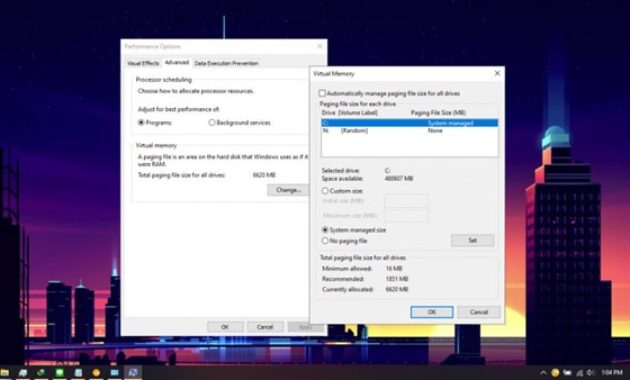
Gambar 3. Update windows dan setelah virtual memory
-
Nonaktifkan Shell Extensions yang Mengganggu
Ekstensi seperti context-menu pihak ketiga bisa bikin explorer crash tiba-tiba:
- Download dan jalankan ShellExView
- Sembunyikan semua Microsoft extensions, lalu Disable ekstensi non-MS yang tampil
- Restart PC dan tes buka File Explorer
-
Reset atau Reinstall Windows jika semua gagal
Kalau sudah remek semua tapi tetap gak jalan:
- Backup data penting dulu
- Gunakan fitur Reset this PC dari Settings → Recovery
- Atau opsi lebih ringan: Repair install lewat media installation Windows
FAQ Santai seputar File Explorer
Q: Apa yang bakal hilang kalau reset?
A: Gak bakal hapus file lo, hanya settings dan app Windows yang diganti. Data pribadi tetap aman.
Q: SFC & DISM itu wajib?
A: Dianjurkan! Kebanyakan bug bisa diatasi kalau file sistem rusak.
Q: ShellExView aman?
A: 100% aman bro, tinggal disable, bukan uninstall.
Q: Clean boot bikin PC lemot?
A: Enggak. Just disable service startup-nya sementara. Gampang dikembalikan.
Q: Reinstall Windows bujet?
A: Gratis! Tinggal download Windows ISO dari Microsoft. Kalau mau repot sysadmin aja.
Q: Windows Explorer crash pas klik kanan, kenapa tuh?
A: Kemungkinan besar karena ekstensi pihak ketiga (kayak app edit foto, antivirus, dll). Solusinya? Coba disable via ShellExView biar aman, bro.
Q: Taskbar nge-freeze barengan sama File Explorer, fix-nya gimana?
A: Langsung restart “Windows Explorer” lewat Task Manager. Klik kanan > Restart. Biasanya langsung sembuh tuh, kayak magic!
Q: Registry editor aman buat otak-atik?
A: Aman asal tau yang diubah. Jangan asal hapus. Backup dulu registry lo sebelum utak-atik. Salah-salah, bisa makin parah.
Q: Harus update Windows juga kah?
A: Iya dong! Banyak masalah File Explorer kelar cuma gara-gara update patch kecil dari Windows. Update itu bukan cuma soal fitur, tapi juga fix bug.
Q: Bisa gak pakai aplikasi pihak ketiga buat ganti File Explorer?
A: Bisa banget! Tapi pastiin aplikasinya ringan dan kompatibel. Tapi ya, tetep saran utamanya: perbaiki File Explorer bawaan dulu.
Ringkasan Super Praktis
Oke bro dan sis, kalau File Explorer nggak bisa dibuka dan bikin lo panik kayak liat sinyal hilang pas lagi Zoom meeting, jangan buru-buru format PC! Coba trik pertama: restart explorer.exe lewat Task Manager, atau buka manual pakai shortcut Win+E atau Run explorer.exe. Kadang cuma butuh “nafas baru” aja tuh sistem biar balik waras. Nah kalau belum kelar, langsung sikat SFC atau DISM buat bersihin file sistem yang mungkin lagi ngambek.
Masih ngadat juga? Bisa jadi biang keroknya ada di indexing yang ngaco atau cache Quick Access yang udah overload nostalgia file lama. Solusinya? Rebuild index dan bersihin thumbnail cache. Trus jangan lupa tes Clean Boot buat deteksi app yang rese, terutama kalau lo hobi install software aneh-aneh dari internet. Nah, setelah itu update Windows lo, terus atur ulang virtual memory biar sistem punya ruang napas buat kerja maksimal.
Langkah terakhir kalau File Explorer tetap bandel: nonaktifin ekstensi shell yang gak jelas, apalagi dari software pihak ketiga. Kalau semuanya udah dicoba dan masih nge-freeze, lo bisa pilih opsi Reset PC atau Repair Install sebagai senjata pamungkas. Tapi ingat bro sis, langkah ini cuma buat kondisi darurat aja. Intinya, jangan panik—ada banyak cara buat balikin File Explorer lo ke jalan yang benar!



 PT. Semarsoft Technology Indonesia

