Cara Mengatasi Aplikasi Tidak Menanggapi di HP itu penting banget buat diketahui, apalagi buat kamu yang sehari-harinya gak bisa lepas dari aplikasi. Pernah kan lagi asyik scroll TikTok, chat gebetan di WhatsApp, atau mabar Mobile Legends, eh tiba-tiba aplikasimu malah nge-freeze, macet, terus muncul tulisan “Aplikasi tidak menanggapi”? Nggak cuma ganggu, tapi juga bisa bikin emosi jiwa. Rasanya pengen banting HP, bener gak sih?
Masalah kayak gini tuh sebenernya umum banget dialami sama pengguna Android. Biasanya disebabkan karena HP udah kepenuhan memori, RAM ngos-ngosan, sistem error, atau malah aplikasinya yang emang bermasalah. Tapi tenang rek, jangan panik dulu. Artikel ini bakal ngebahas cara mengatasi aplikasi tidak menanggapi dengan langkah-langkah yang gampang dipraktikkan, dijamin bisa bikin HP-mu balik normal lagi.
Gak cuma solusi, kita juga bakal bahas penyebab utamanya, tips biar kejadian ini gak terulang lagi, dan beberapa kebiasaan kecil yang bisa bantu HP-mu tetap lancar jaya. Jadi yok dilanjut bacanya, siapa tahu solusi dari masalahmu ternyata simpel banget!

Kenapa Aplikasi Bisa Error?
Sebelum kita ngomongin solusi, mending kita pahami dulu kenapa sih aplikasi bisa tiba-tiba ngambek gitu. Ternyata, banyak banget penyebab yang sering disepelein sama pengguna. Nih beberapa di antaranya :
- RAM penuh karena kebanyakan aplikasi dibuka barengan.
- Cache aplikasi numpuk dan nggak pernah dibersihin.
- Bug atau aplikasi belum di-update.
- HP kepanasan akibat pemakaian berlebihan atau kondisi suhu ruangan.
- Koneksi internet lemot buat aplikasi online.
- Pake APK bajakan yang bikin sistem crash.
- Memori internal HP penuh jadi nggak ada ruang buat sistem kerja.
Kalau udah tahu penyebabnya, kita lebih gampang buat nyari solusi, iya to?
Cara Mengatasi Aplikasi Tidak Menanggapi
Oke rek, sekarang kita masuk ke bagian pentingnya. Gimana sih caranya biar aplikasi bisa balik normal tanpa perlu reset total? Berikut ini beberapa langkah simpel tapi manjur yang bisa kamu coba :
1. Tutup Paksa Aplikasinya
Langkah pertama yang paling gampang adalah nutup aplikasi secara paksa.
Caranya :
- Masuk ke Pengaturan > Aplikasi > Pilih Aplikasi yang Bermasalah > Paksa Berhenti
Setelah itu coba buka lagi aplikasinya. Biasanya langsung lancar.
2. Restart HP
Kadang sistem Android cuma butuh rehat sebentar. Dengan restart, banyak masalah kecil bisa beres sendiri. Ini juga bisa jadi solusi praktis tanpa ribet.
3. Bersihin Cache Aplikasi
Cache itu ibarat debu di rumah. Kalau dibiarin numpuk terus, bisa bikin sistem jadi lemot.
Langkahnya :
- Pengaturan > Aplikasi > Pilih Aplikasi > Penyimpanan > Hapus Cache
Ulangi buat aplikasi lain yang sering macet juga.
4. Update Aplikasi
Kadang error muncul karena kamu masih pake versi lama. Coba cek di Play Store atau App Store, kalau ada update ya langsung aja gas. Versi baru biasanya udah diperbaiki bug-nya.
5. Kosongin Ruang Penyimpanan
HP yang penuh tuh kayak kamar kos yang berantakan, susah gerak. Hapus file, foto, atau aplikasi yang udah nggak dipake. Kalau bisa, pindahin ke memori eksternal atau cloud.
6. Uninstall & Install Ulang
Kalau masalahnya masih belum kelar, bisa coba uninstall dulu aplikasinya, terus install lagi. Mungkin ada file error yang nggak bisa diberesin cuma dengan update doang.
Penyebab Sepele yang Sering Diabaikan
Kadang yang bikin aplikasi error itu hal-hal kecil yang nggak kita sadari. Coba cek deh, siapa tahu kamu ngalamin salah satunya :
- Suka pasang live wallpaper : ini nyedot RAM banget.
- Banyak aplikasi auto-start : sistem bisa kewalahan.
- Terlalu banyak notifikasi : bikin aplikasi lain jadi ke-distract.
- HP jarang dimatiin : sistem nggak pernah “istirahat”.
- Nginstall APK dari luar Play Store : potensi besar bikin crash.
Nah makanya penting juga kita jaga kondisi HP tetap fit, jangan cuma aplikasi doang yang diurusin.
Tanda-tanda HPmu Mulai Kewalahan
Biar kamu bisa siap-siap sebelum aplikasi ngambek, ini dia tanda-tanda HP-mu udah mulai berat :
- Loading aplikasi lama banget
- Sering muncul “sayangnya aplikasi telah berhenti”
- Aplikasi keluar sendiri pas lagi dipake
- HP gampang panas
- Baterai cepet habis padahal nggak ngapa-ngapain
Kalau udah muncul gejala kayak gitu, mending langsung atasi sebelum makin parah.

Tips Mencegah Masalah Aplikasi Error
Daripada repot cari solusi, mending dicegah dari awal. Berikut ini beberapa tips biar aplikasi tetap jalan mulus tanpa drama :
1. Rajin bersihin cache HP minimal seminggu sekali
2. Gunakan versi resmi aplikasi, jangan yang modifikasi
3. Jangan install aplikasi terlalu banyak kalau RAM-nya kecil
4. Update sistem HP kalau tersedia
5. Matikan aplikasi latar belakang yang nggak perlu
Cek Kompatibilitas Aplikasi dengan Versi Android
Kadang masalahnya bukan di aplikasinya, tapi di HP kita sendiri. Kalo kamu pake HP jadul, bisa jadi aplikasi versi baru udah nggak cocok sama sistem Android-mu. Misalnya kamu masih pakai Android 7, tapi aplikasinya butuh minimal Android 10. Nah, itu jelas bakal bikin aplikasi sering keluar sendiri atau nggak responsif.
Solusinya :
- Cek versi Android-mu di Pengaturan > Tentang Ponsel
Kalau memang udah ketinggalan jauh dan nggak bisa update lagi, lebih baik pakai versi aplikasi yang lebih lama (tapi tetap dari sumber resmi ya, jangan APK abal-abal!)
Gunakan Fitur “Mode Performa” Kalau Ada
Beberapa HP sekarang punya fitur kayak “mode performa” atau “performa tinggi”. Fitur ini berguna banget buat ngasih tenaga lebih saat kamu buka aplikasi berat. Jadi, sistem bakal fokus jalanin aplikasi dengan maksimal.
Contoh merek HP yang biasanya punya fitur ini :
- Xiaomi : Performance Mode
- Samsung : Enhanced Processing
- realme/OPPO : High Performance Mode
Kamu bisa aktifkan lewat menu Baterai & Performa atau Pengaturan Tambahan tergantung merek HP-mu.
Jangan Lupa Hapus Data Aplikasi (Kalau Perlu)
Kalau aplikasi masih bandel dan udah dicoba tutup paksa atau hapus cache tapi tetep error, kadang solusi terbaik adalah hapus data aplikasi tersebut.
Tapi ingat ya, kalau kamu hapus data :
- Semua settingan aplikasi bakal balik ke default
- Akun biasanya harus login ulang
Langkahnya :
- Masuk ke Pengaturan > Aplikasi > Pilih Aplikasi > Penyimpanan > Hapus Data
Langkah ini cocok buat aplikasi yang sering loading terus tanpa henti atau stuck di logo.
Waspada Sama Aplikasi yang Jalan Diam-diam
Beberapa aplikasi, apalagi yang udah lama nggak dibuka, bisa jalan diam-diam di latar belakang. Contohnya aplikasi cleaner palsu, VPN gratisan, atau antivirus abal-abal. Mereka nyedot baterai, RAM, bahkan internet, padahal kamu nggak lagi makai.
Efeknya? Aplikasi utama yang kamu buka bisa jadi macet atau nggak jalan normal. Makanya :
- Cek aplikasi latar belakang lewat Mode Pengembang (Developer Options)
- Hapus atau nonaktifkan aplikasi mencurigakan yang jarang dipakai
- Gunakan aplikasi yang terpercaya dan punya rating bagus
Hindari Terlalu Banyak Widget & Animasi
Tau nggak, widget-widget lucu yang kamu pasang di home screen itu sebenernya bisa nguras RAM juga loh. Apalagi kalau ditambah animasi transisi yang banyak efeknya. Kalau spek HP-mu masih entry-level, mending kurangi efek-efek kayak gini.
Matikan animasi dengan langkah berikut :
- Buka Pengaturan > Tentang Ponsel > Tekan Versi beberapa kali buat aktifkan mode pengembang
- Masuk ke Opsi Pengembang > Skala Animasi Jendela, Transisi & Animator, lalu set ke “0.5x” atau “mati”
HP jadi lebih enteng dan aplikasi juga bisa jalan lebih lancar.
Baca Juga : Safe Mode Xiaomi: Solusi Cepat Buat HP Error Tanpa ke Tukang Servis!
Tips Ringan Supaya Aplikasi Makin Stabil
Biar aplikasi nggak gampang error lagi ke depannya, coba ikuti tips ini :
- Jangan asal install aplikasi dari grup WA atau link random
- Biasain hapus cache tiap beberapa hari
- Selalu restart HP minimal 2 hari sekali
- Kurangi multitasking, apalagi buat HP dengan RAM 2GB ke bawah
- Kalo HP udah jadul banget, mending ganti yang lebih baru daripada stres tiap hari
Kenali Perbedaan Aplikasi Tidak Menanggapi vs Aplikasi Force Close
Meskipun kelihatannya sama-sama bikin kesel, tapi sebenernya ada bedanya lho antara aplikasi yang “tidak menanggapi” sama yang force close (tiba-tiba nutup sendiri). Kadang orang-orang salah kaprah, dikiranya itu hal yang sama, padahal cara ngatasinya juga beda.
Aplikasi Tidak Menanggapi :
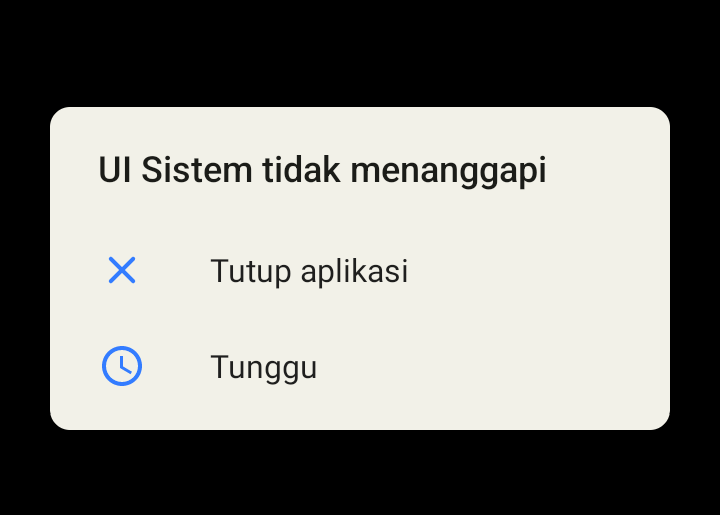
Biasanya muncul pop-up tulisan kayak gini :
- “Aplikasi tidak menanggapi. Apakah Anda ingin menutupnya?”
Artinya aplikasi lagi macet, sistem nunggu respons tapi aplikasinya nggak gerak. Biasanya disebabkan RAM penuh atau sistem ngelag.
Aplikasi Force Close :
Kalau ini aplikasinya tiba-tiba nutup sendiri tanpa peringatan. Biasanya karena bug di aplikasi atau crash dari sistem Androidnya.
Kenapa penting tahu bedanya?
Soalnya solusi buat dua masalah ini beda. Kalau aplikasi tidak menanggapi, biasanya bisa diselesaikan dengan tutup paksa, restart, atau bersihin cache. Tapi kalau force close, seringnya butuh update aplikasi, hapus data, atau install ulang.
Perlukah Pakai Aplikasi Pihak Ketiga Buat Atasi Masalah Ini?
Kadang banyak orang tergoda pake aplikasi tambahan yang katanya bisa mempercepat kinerja HP atau memperbaiki aplikasi error. Tapi sebenernya perlu nggak sih?
Jawabannya : Tergantung.
Kalau kamu pake aplikasi dari developer terpercaya kayak CCleaner atau AVG Cleaner, masih oke lah. Tapi kalau asal install dari iklan atau link grup WA, duh… bisa-bisa malah nambah masalah. Banyak tuh aplikasi yang ngakunya “booster”, tapi isinya cuma iklan atau malah nyedot data.
Tipsnya tuh :
Kalau mau pakai aplikasi tambahan, pilih yang punya rating bagus dan banyak ulasan positif di Play Store.
Jangan install dua aplikasi pembersih sekaligus, nanti malah tumpang tindih kerjanya.
Pastikan kamu tahu apa fungsinya, jangan asal install cuma karena logonya keren.
Apakah Masalah Aplikasi Tidak Menanggapi Bisa Terjadi di HP Baru?
Banyak yang mikir kalau HP baru itu bebas dari masalah. Padahal kenyataannya, aplikasi tidak menanggapi bisa kejadian juga di HP keluaran terbaru.
Kenapa bisa gitu?
Karena kadang bukan salah HP-nya, tapi :
- Aplikasinya memang lagi ada bug
- Koneksi internet lemot
- Salah install file APK dari luar Play Store
- Atau kamu terlalu banyak multitasking padahal RAM-mu masih pas-pasan
Jadi, meskipun HP-mu masih baru seminggu beli, tetep aja bisa ngalamin hal ini kalau pemakaiannya kurang hati-hati.
Kapan Waktu Terbaik untuk Membersihkan Cache & Data Aplikasi?
Nah, ini sering ditanyain. Banyak yang bingung : “Cache tuh harus dibersihin tiap hari apa gimana sih?”
Jawabannya yaitu :
- Cache bisa dibersihin seminggu sekali buat aplikasi yang sering kamu pake.
- Data aplikasi cuma perlu dibersihin kalau aplikasi udah error banget atau nggak bisa dibuka.
- Jangan kebiasaan bersihin cache tiap hari, soalnya nanti malah bikin aplikasi jadi lambat loading lagi karena data harus dimuat ulang.
Ingat ya, cache itu nggak jahat, dia cuma jadi masalah kalau numpuk terlalu banyak.
Kesimpulan
Jadi rek, dari tadi kita udah bahas panjang lebar soal cara mengatasi aplikasi tidak menanggapi di HP Android. Masalah kayak gini emang ngeselin banget, apalagi kalau muncul pas lagi penting-pentingnya. Tapi setelah tahu penyebab dan solusinya, seharusnya kamu udah nggak bingung atau panik lagi kalau nemuin masalah ini.
Intinya, aplikasi bisa nge-freeze atau stuck itu biasanya gara-gara RAM yang kepenuhan, cache yang numpuk, atau sistem yang udah butuh rehat. Kadang juga karena kamu terlalu maksa HP buat multitasking terus-terusan. Nah, langkah-langkah kayak nutup paksa aplikasi, restart HP, bersihin cache, sampek uninstall dan install ulang itu bisa banget jadi penyelamat pertama.
Tapi jangan cuma berhenti di situ aja ya. Biar masalah ini nggak sering kejadian, kamu juga harus mulai rawat HP-mu dengan baik. Bersihin cache secara rutin, jangan install aplikasi sembarangan, dan kalau ada update aplikasi atau sistem, langsung aja di-update. Kecil-kecil gitu, tapi dampaknya besar buat kesehatan HP.
Dan yang paling penting, jangan anggap sepele tanda-tanda kecil kayak aplikasi mulai lemot atau baterai cepet habis. Itu bisa jadi sinyal kalau HP-mu udah kewalahan. Jadi mulai sekarang, yuk lebih perhatian sama kondisi HP kita sendiri. Biar nggak stres dan HP-mu juga awet dipake buat jangka panjang.
FAQ – Cara Mengatasi Aplikasi Tidak Menanggapi
1. Apa itu yang dimaksud dengan Cara Mengatasi Aplikasi Tidak Menanggapi?
Cara Mengatasi Aplikasi Tidak Menanggapi adalah langkah-langkah buat mengatasi aplikasi yang nge-freeze, macet, atau stuck di HP. Biasanya notif-nya muncul pas aplikasi nggak respon sama sekali.
2. Kenapa harus tahu Cara Mengatasi Aplikasi Tidak Menanggapi?
Karena Cara Mengatasi Aplikasi Tidak Menanggapi bisa bantu kamu menghindari panik pas aplikasi error. Jadi kamu bisa langsung atasi sendiri tanpa harus nunggu bantuan orang lain.
3. Apa aja penyebab umum yang bikin muncul notif “Aplikasi Tidak Menanggapi”?
Penyebabnya banyak, rek. Mulai dari RAM penuh, memori HP penuh, cache numpuk, bug aplikasi, atau bahkan sistem Android yang lagi error. Makanya perlu banget tahu Cara Mengatasi Aplikasi Tidak Menanggapi biar bisa bertindak cepat.
4. Gimana Cara Mengatasi Aplikasi Tidak Menanggapi di HP kentang?
Kalau HP-mu kentang alias spek pas-pasan, kamu bisa coba Cara Mengatasi Aplikasi Tidak Menanggapi dengan bersihin cache, tutup aplikasi di background, dan uninstall aplikasi yang nggak penting.
5. Cara Mengatasi Aplikasi Tidak Menanggapi bisa dipakai buat semua merek HP?
Iya dong! Cara Mengatasi Aplikasi Tidak Menanggapi ini bisa dipraktikkan di semua merek HP Android kayak Xiaomi, OPPO, vivo, Samsung, dan lain-lain.
6. Langkah pertama dalam Cara Mengatasi Aplikasi Tidak Menanggapi itu apa?
Langkah pertama adalah tutup paksa aplikasi. Masuk ke pengaturan > aplikasi > pilih aplikasi yang error > paksa berhenti. Ini salah satu Cara Mengatasi Aplikasi Tidak Menanggapi yang paling gampang.
7. Apakah restart HP termasuk Cara Mengatasi Aplikasi Tidak Menanggapi?
Iya, restart HP bisa bantu refresh sistem. Banyak masalah ringan bisa selesai dengan cara ini, jadi cocok banget masuk dalam Cara Mengatasi Aplikasi Tidak Menanggapi.
8. Cache numpuk bisa bikin aplikasi error, terus Cara Mengatasi Aplikasi Tidak Menanggapi-nya gimana?
Tinggal hapus cache dari pengaturan aplikasi. Ini termasuk Cara Mengatasi Aplikasi Tidak Menanggapi yang sering ampuh banget, apalagi buat aplikasi berat kayak IG atau game.
9. Update aplikasi termasuk Cara Mengatasi Aplikasi Tidak Menanggapi juga?
Bener banget. Kadang aplikasi nggak responsif karena versi lama. Jadi update itu bagian penting dari Cara Mengatasi Aplikasi Tidak Menanggapi yang nggak boleh dilewatkan.
10. Kalau HP penuh memorinya, gimana Cara Mengatasi Aplikasi Tidak Menanggapi?
Kamu bisa hapus file nggak penting, pindah ke cloud, atau uninstall aplikasi yang jarang dipakai. Itu semua masuk ke dalam Cara Mengatasi Aplikasi Tidak Menanggapi yang efektif.
11. Cara Mengatasi Aplikasi Tidak Menanggapi pas aplikasi belajar online macet gimana?
Pastikan internetmu stabil, tutup aplikasi lain, dan bersihin cache. Langkah-langkah ini bagian dari Cara Mengatasi Aplikasi Tidak Menanggapi yang sering manjur buat aplikasi online.
12. Cara Mengatasi Aplikasi Tidak Menanggapi buat aplikasi game berat kayak ML gimana?
Kamu bisa aktifkan mode performa di HP-mu, bersihin RAM, dan pastikan storage cukup. Ini semua bagian dari Cara Mengatasi Aplikasi Tidak Menanggapi biar game lancar jaya.
13. Kalau aplikasi tetap error padahal udah dicoba semua, Cara Mengatasi Aplikasi Tidak Menanggapi-nya apa lagi?
Coba uninstall dan install ulang. Kadang file sistem aplikasinya corrupt. Ini juga termasuk Cara Mengatasi Aplikasi Tidak Menanggapi yang lebih dalam.
14. Uninstall aplikasi termasuk Cara Mengatasi Aplikasi Tidak Menanggapi juga?
Iya. Kalau aplikasi terus-terusan error, uninstall bisa jadi langkah paling ampuh. Jadi masuk banget dalam Cara Mengatasi Aplikasi Tidak Menanggapi.
15. HP baru tapi aplikasi suka error, gimana Cara Mengatasi Aplikasi Tidak Menanggapi-nya?
Meskipun HP baru, bisa aja aplikasinya yang bug. Coba restart, update, atau install ulang. Langkah-langkah ini tetap relevan sebagai Cara Mengatasi Aplikasi Tidak Menanggapi.
16. Apa aplikasi mod bisa bikin error dan gimana Cara Mengatasi Aplikasi Tidak Menanggapi-nya?
Aplikasi mod bisa bikin crash karena nggak stabil. Cara Mengatasi Aplikasi Tidak Menanggapi-nya adalah uninstall aplikasi mod dan ganti pakai versi resmi dari Play Store.
17. Apakah reset pabrik jadi opsi terakhir dari Cara Mengatasi Aplikasi Tidak Menanggapi?
Kalau semua cara udah dicoba dan gagal, reset pabrik bisa jadi pilihan terakhir dari Cara Mengatasi Aplikasi Tidak Menanggapi. Tapi pastikan backup dulu data pentingmu.
18. Aplikasi nggak responsif di HP low-end, apakah Cara Mengatasi Aplikasi Tidak Menanggapi-nya beda?
Nggak beda jauh. Cuma kamu perlu lebih rutin bersihin cache, matiin aplikasi latar belakang, dan pakai aplikasi versi lite. Itu semua bagian dari Cara Mengatasi Aplikasi Tidak Menanggapi yang cocok buat HP spek kecil.
19. Gimana Cara Mengatasi Aplikasi Tidak Menanggapi di tengah presentasi atau meeting online?
Langsung paksa berhenti aplikasi, bersihin cache, lalu buka ulang. Kalau perlu restart HP. Ini semua bagian dari Cara Mengatasi Aplikasi Tidak Menanggapi yang butuh tindakan cepat.
20. Perlu nggak install aplikasi pembersih sebagai bagian dari Cara Mengatasi Aplikasi Tidak Menanggapi?
Nggak wajib, tapi kalau mau pakai, pilih yang terpercaya. Tapi tetap, Cara Mengatasi Aplikasi Tidak Menanggapi yang utama bisa dilakukan tanpa aplikasi tambahan kok.


 PT. Semarsoft Technology Indonesia

