
Cara Pakai Copilot di Excel: Auto Jadi Jago Excel Tanpa Ribet-Ribet Club!
Hai bro dan sis!
Kalau lo selama ini ngetik rumus Excel aja bikin pusing pala Barbie, tenang… sekarang ada Copilot di Excel yang siap bantuin lo kerja lebih pintar, bukan lebih keras! Fitur ini adalah bagian dari Microsoft 365 Copilot, alias asisten virtual canggih berbasis AI yang bisa bantu lo ngerjain analisis data otomatis, bikin grafik, bahkan nyusun laporan — semua cuma pake bahasa alami! Gak perlu jadi master formula duluan!
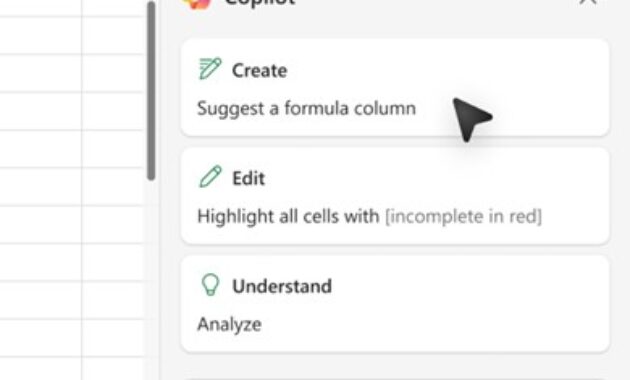
Gambar 1. Cara pakai copilot di excel
Baca Juga: Cara Enter di Excel Tanpa Bikin Kesel! Panduan Pindah Baris Buat Lo yang Sering Ngetik Panjang
https://semarsoft.com/cara-enter-di-excel-tanpa-bikin-kesel/
Apa Itu Copilot di Excel?
Cara pakai Copilot di Excel tuh bukan rocket science, bro dan sis! Copilot di Excel bukan pesawat, tapi asisten virtual berbasis Fitur AI Excel dari Microsoft. Nah, dia ini bisa ngerti bahasa manusia kayak lo ngobrol sama temen sendiri. Jadi tinggal ketik perintah santai kayak, “Bikinin grafik pengeluaran bulan Mei” atau “Cari jumlah total dari kolom C” — langsung beres! Lo gak perlu mikir keras soal rumus, karena dia yang urus semua.
Cara pakai Copilot di Excel ini juga cocok banget buat lo yang sering ngolah data tapi gak pengen pusing sama detail teknis. Mau bikin chart, hitung angka, sampe prediksi tren — semuanya bisa lo lakukan tanpa ngeluarin jurus Excel expert. Bahkan, lo bisa minta Copilot bantuin lo nyari insight penting dari tumpukan data yang ngebosenin. Hemat waktu, hemat tenaga, dan tetep tampil kayak jagoan spreadsheet!
Cara pakai Copilot di Excel itu ajakan buat lo yang pengen kerja lebih cerdas dan stylish di dunia kerja digital. Gak perlu ngafalin rumus ribet atau ngulik formula yang bikin ngantuk — tinggal ngobrol aja sama Copilot dan semua tugas lo langsung rapi jali. Yuk bro dan sis, cobain sekarang biar gak jadi manusia Excel manual di era AI!
Cara Pakai Copilot di Excel
- Pastikan lo udah pakai Microsoft 365 versi terbaru, karena fitur ini cuma ada di paket tertentu.
- Buka Excel seperti biasa, lalu cari ikon Copilot (biasanya muncul di ribbon).
- Klik dan lo akan disambut jendela perintah bahasa alami.
- Tulis aja apa yang lo butuh, contoh: “Tampilkan total omzet berdasarkan bulan dalam grafik batang.”
- Copilot akan langsung olah data dan kasih lo hasilnya — bisa dalam bentuk Chart otomatis Excel, tabel, atau formula Excel AI yang relevan.

Gambar 2. Cara pakai copilot di excel
Baca Juga: Rumus Terbilang Excel Paling Gokil Buat Bikin Angka Jadi Kata Otomatis, Bro dan Sis Wajib Coba!
https://semarsoft.com/rumus-terbilang-excel-paling-gokil/
Fitur Canggih yang Bisa Lo Coba
- Smart Fill AI: Lo tinggal masukin contoh data, Copilot bakal ngisi sisanya!
- Prediksi data pintar: Cocok buat lo yang suka forecasting buat presentasi.
- Otomatisasi laporan Excel: Gak perlu begadang bikin laporan akhir bulan.
- Asisten virtual Excel: Copilot bisa kasih saran formula yang sesuai konteks data lo.
Contoh Perintah Seru di Copilot Excel
- “Bikin grafik tren penjualan dari Januari sampai Mei.”
- “Hitung total keuntungan berdasarkan region.”
- “Cari nilai tertinggi dari kolom C.”
- “Tampilkan data produk yang terjual di atas 1.000 unit.”
Semua perintah ini bisa lo kasih dalam bahasa Indonesia, bro dan sis! Gak ribet pakai istilah teknis.
Kenapa Wajib Coba Copilot?
Karena ini bukan cuma fitur keren, tapi juga solusi buat lo yang:
- Masih awam sama Excel tapi pengen keliatan pro.
- Sering kerja bareng data tapi gak punya banyak waktu buat otak-atik rumus.
- Mau tampil kece pas presentasi tapi males ribet setting chart manual.
- Butuh bantuan real-time pas ngolah data.
Copilot Bukan Pengganti Otak, Tapi Asisten Cerdas
Cara pakai Copilot di Excel itu bukan sulap, tapi solusi. Ingat ya bro dan sis, Copilot gak akan mikir buat lo, tapi bantu lo mikir lebih cepat. Lo tetep kudu ngerti isi dan konteks datanya, tapi sekarang lo gak lagi perlu pusing mikirin rumus panjang yang biasanya bikin kepala muter. Tinggal ketik perintah pakai bahasa biasa, dan Copilot langsung ngegas bantuin lo kerjain tugas.
Cara pakai Copilot di Excel juga bikin kerjaan jadi gak berasa kaku. Misalnya lo lagi analisis laporan keuangan bulanan, tinggal minta Copilot cari tren atau bandingkan angka antar kolom. Gak perlu ngulik fungsi Excel satu-satu, tinggal kasih tahu maksud lo dan biarkan si Copilot yang muterin mesinnya. Lo bisa jadi lebih fokus ke keputusan penting, bukan ke teknisnya.
Cara pakai Copilot di Excel sekarang jadi senjata wajib buat siapa aja yang pengen kerja lebih pintar di era digital. Yuk bro dan sis, cobain sendiri dan rasain bedanya! Jangan biarkan data bikin stres, saat lo bisa auto-rapi dan insight langsung nongol cuma dalam hitungan detik!

Gambar 3. Copilot bukan pengganti otak tetapi asisten cerdas
Kapan Copilot Dianggap Wajib?
- Lo kerja di bidang finance, sales, admin, analyst, atau bahkan guru sekalipun.
- Lo sering pakai Excel buat bikin tabel, laporan, atau presentasi data.
- Lo pengen kerja lebih cerdas dan efisien di era serba digital ini.
Cara Aktifkan Copilot di Excel
- Upgrade dulu ke Microsoft 365 Enterprise atau Business Standard (Copilot belum tersedia di semua akun).
- Login ke Excel dan cari tab Copilot.
- Klik dan mulai ngobrol sama AI-nya.
- Nikmati fitur-fitur AI Excel yang bikin lo serasa punya partner kerja digital!
FAQ: Seputar Cara Pakai Copilot di Excel
- Q: Apa sih itu Copilot di Excel?
A: Copilot itu kayak asisten AI di Excel. Dia bantu lo ngerjain data—dari nyusun grafik, nyari pola, sampe nulis rumus. Pokoknya, cara pakai Copilot di Excel tuh bikin kerjaan lo jauh lebih gampang! - Q: Gimana sih cara pakai Copilot di Excel biar maksimal?
A: Lo tinggal ketik instruksi pakai bahasa biasa, kayak “buat grafik penjualan mingguan”, dan si Copilot langsung eksekusi. Gak perlu mikirin rumus ribet! - Q: Emang Copilot bisa ngerti bahasa manusia?
A: Bisa banget, bro sis! Justru itu keunggulannya. Cara pakai Copilot di Excel tuh simpel karena lo cukup ngomong “bahasa manusia”, bukan kode dewa. - Q: Apakah semua versi Excel ada Copilot-nya?
A: Sayangnya enggak. Fitur ini cuma ada di Microsoft 365 yang udah support Copilot AI. Jadi pastiin Excel lo update, ya! - Q: Apa beda Copilot sama Smart Fill biasa?
A: Kalau Smart Fill cuma ngisi otomatis, Copilot bisa bantu bikin tabel, cari insight, bahkan buatkan laporan. Cara pakai Copilot di Excel tuh serba bisa. - Q: Bisa gak sih Copilot ngerjain analisa keuangan?
A: Bisa banget! Tinggal bilang aja kayak “analisa tren pengeluaran bulan ini”. Serius, cara pakai Copilot di Excel bikin kerjaan lo tinggal ngopi. - Q: Gimana kalau data gue berantakan?
A: Tenang, Copilot bisa bantu rapihin juga. Tapi jangan males juga ya, lo tetap kudu ngerti datanya. - Q: Aman gak sih pake Copilot buat data penting?
A: Aman kok, karena Copilot di Excel pake standar keamanan dari Microsoft. Tapi tetep backup data penting lo ya, bro sis! - Q: Copilot bisa dipakai di Excel mobile gak?
A: Saat ini Copilot lebih optimal di versi desktop. Tapi siapa tahu ke depan Microsoft tambah fitur mobile juga. - Q: Worth it gak sih belajar cara pakai Copilot di Excel?
A: Worth it banget! Apalagi buat lo yang kerja sama data tiap hari. Copilot bikin kerjaan lebih cepat, rapi, dan gak bikin stres.
Penutup
Jadi, bro dan sis, daripada lo buang-buang waktu ribet otak-atik tabel manual, mending aktifin dan manfaatin semua potensi dari cara pakai Copilot di Excel. Gak cuma hemat waktu, lo juga bakal kelihatan makin profesional. Yuk, coba sekarang dan rasain bedanya kerja pakai AI!



 PT. Semarsoft Technology Indonesia

