Cara Transfer Data Android ke iPhone: Pindah HP Tanpa Drama, Semua Aman & Cepat!
Cara transfer data Android ke iPhone adalah solusi paling jitu buat kamu yang bosan dengan HP Android, tapi malas ribet bawa data dari satu OS ke OS lain. Bayangin, semua kontak, foto, chat WhatsApp, dan kalender bisa berpindah dalam satu genggaman—auto naik level!
Kalimat pertama langsung nge-hits: cara transfer data Android ke iPhone ini gampang banget kalau kamu pakai tips yang tepat. Di artikel ini, gue bakal kupas tuntas cara paling optimal, apa yang kudu dipersiapkan, dan trik agar nggak ada yang ketinggalan.

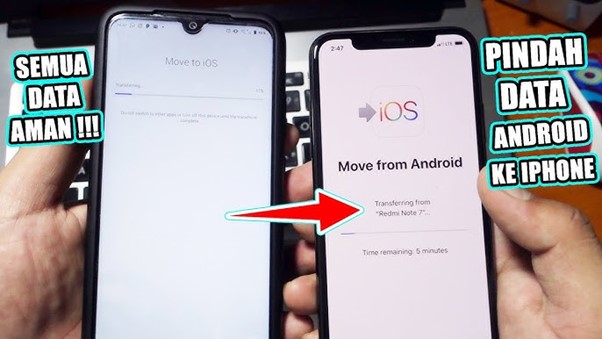
Gambar 1. Cara transfer data android ke iPhone
Baca Juga: Cara Transfer Data iPhone ke Android: Biar Gak Drama Pindah Haluan!
https://semarsoft.com/cara-transfer-data-iphone-ke-android/
-
Siapkan Alat & Aplikasi yang Dibutuhkan
Sebelum mulai cara transfer data Android ke iPhone, pastikan kamu punya:
- Aplikasi resmi Move to iOS di Android.
- HP Android dengan OS minimal Lollipop.
- iPhone baru atau sudah reset ke kondisi “baru keluar box”.
- Koneksi Wi‑Fi stabil untuk lewat Move to iOS.
- Akun Google dan Apple ID aktif untuk migrasi data lebih lancar.
-
Proses Dasar Menggunakan Move to iOS
Tutorial utama cara transfer data Android ke iPhone dimulai dengan aplikasi Move to iOS:
- Di iPhone baru, saat setup, pilih opsi “Move Data from Android”.
- Instal dan buka Move to iOS di Android.
- Masukkan kode yang muncul di iPhone ke Android.
- Pilih data: kontak, foto, pesan, dan akun.
- Sistem otomatis memulai migrasi kontak dan foto serta data lain via Wi‑Fi Direct.
-
Transfer WhatsApp Android ke iPhone tanpa Hilang Chat
Selanjutnya, di dalam cara transfer data Android ke iPhone, kita bahas soal Transfer WhatsApp Android ke iPhone:
- Buka WhatsApp di Android → Chat → Klik menu “Transfer to iOS”.
- Ikuti instruksi WHATSAPP resmi.
- Setelah transfer selesai, install WA di iPhone, login, dan chat kamu bakal muncul.
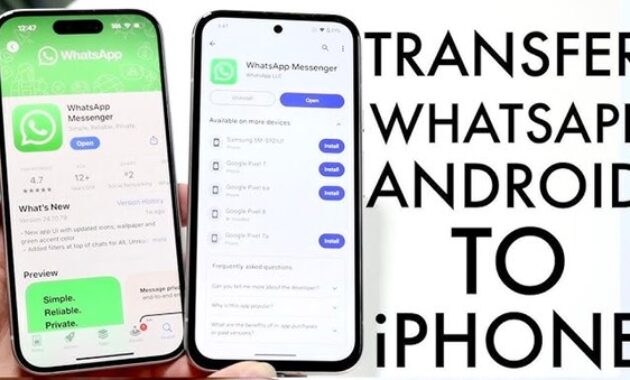
Gambar 2. Transfer whatsapp android ke iPhone tanpa hilang chat
Baca Juga: Fitur Android 15: Update Gila yang Bikin HP Makin Smart, Bro dan Sis!
https://semarsoft.com/fitur-android-15/
-
Backup Google Drive ke iCloud untuk Foto & Kalender
Gak lengkap kalau cara transfer data Android ke iPhone baru selesai tanpa backup media dan kalender:
- Di Android, lakukan backup ke Google Drive.
- Di iPhone, masuk Settings → Accounts → Tambahkan akun Google.
- Aktifkan opsi untuk Sinkronisasi kalender dan kontak agar otomatis tampil di iPhone.
Kalau kamu punya banyak foto atau file, boleh juga pakai Backup Google Drive ke iCloud via export/impor manual supaya lebih aman.
-
Transfer File Besar via Bluetooth atau PC
Kalau kamu banyak punya video atau file berat, cara transfer data Android ke iPhone bisa dilanjutkan dengan:
- Gunakan Transfer file Bluetooth via aplikasi pihak ketiga (misalnya Send Anywhere).
- Atau pindah ke PC, lalu sinkronisasi ke iPhone via iTunes/Finder.
- Ini membantu transfer cepat untuk file besar yang nggak muat di Move to iOS.
-
Cek Kompatibilitas Sistem Operasi & Setup Awal iPhone
Kunci sukses cara transfer data Android ke iPhone juga tergantung pada kompatibilitas sistem operasi:
- Pastikan Android kamu minimal versi 5.0 dan iPhone menggunakan iOS 16+.
- iPhone sudah dalam kondisi fresh setup (belum login Apple ID) saat proses awal.
- Kalau mau mulai transfer WhatsApp, pastikan nomor HP sama dan ada akses SMS/telepon.
-
Gunakan Panduan Resmi Apple & Google
Biar aman, selalu ikuti panduan pindah perangkat dari Apple dan Google:
- Apple menyediakan tutorial lengkap di situs “Move to iOS”.
- Google juga punya referensi soal backup WA dan Google Photos.
- Dengan mengikuti panduan resmi, kesalahan jarang terjadi.
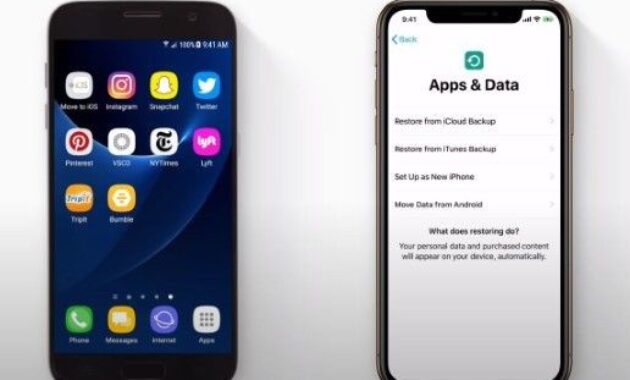
Gambar 3. Gunakan panduan resmi apple dan google
-
Review Semua Data Setelah Transfer Selesai
Setelah proses cara transfer data Android ke iPhone selesai:
- Cek apakah migrasi kontak dan foto sudah lengkap.
- Pastikan transfer WhatsApp Android ke iPhone sukses, chat dan media muncul.
- Verifikasi kalender, email, dan dokumen.
- Download ulang aplikasi favorit dari App Store jika diperlukan.
-
Reset Android Lama agar Privacy Aman
Kalau selesai, jangan lupa untuk reset HP Android lama:
- Backup manual data penting.
- Factory reset dan logout akun Google.
- Biarkan handphone kembali ke pengaturan pabrik agar data kamu aman.
-
Tips & Trik Ekstra agar Pindahan Makin Lembut
Sedikit insight soal cara transfer data Android ke iPhone:
- Pastikan kedua perangkat diisi daya penuh atau sedang charging.
- Aktifkan jangan mode tidur/lock selama proses.
- Gunakan koneksi Wi‑Fi yang stabil untuk Move to iOS.
- Pantau transfer chat WA via backup di dalam app, bukan dari cache.
10 FAQ Kekinian: Semua Tentang Cara Transfer Data Android ke iPhone!
- Apakah saya perlu akun Google dan Apple ID?
Wajib, karena ini untuk sinkronisasi kalender, kontak, foto, dan backup otomatis. - Chat WhatsApp pindah penuh?
Bisa! Gunakan metode transfer WhatsApp Android ke iPhone resmi dari WA. - Bisakah tanpa Wi‑Fi?
Untuk langkah awal Move to iOS butuh Wi‑Fi Direct. File besar bisa via PC atau Bluetooth. - Foto & video juga ikut pindah?
Ya, data media juga pindah dalam proses cara transfer data Android ke iPhone, terutama saat migrasi awal. - Kontak dan acara kalender muncul di iPhone?
Iya, lewat sinkronisasi kalender dan akun Google secara otomatis. - Perlu iPhone baru?
Untuk hasil sempurna, proses ini paling mudah dilakukan saat setup iPhone baru. - Transfer file besar lewat Bluetooth aman?
Iya, tapi pilih aplikasi yang aman untuk transfer file Bluetooth dan hindari resiko corrupt. - Apakah bisa rollback jika gagal?
Bisa, sebelum reset Android lama, kamu bisa ulangi langkah atau restore backup. - Kompatibilitas sistem operasi penting?
Penting banget; pastikan kedua OS sudah up-to-date untuk hindari error saat transfer. - Ada panduan video atau artikel resmi?
Ada! Apple & Google punya panduan pindah perangkat lengkap di situs resmi mereka.
Penutup: Gak Perlu Pusing Lagi!
Sekarang kamu udah tahu benar cara transfer data Android ke iPhone dengan detail dan tetep kekinian. Mulai dari Move to iOS, migrasi kontak dan foto, transfer WhatsApp Android ke iPhone, hingga Backup Google Drive ke iCloud, Sinkronisasi kalender, dan pengamanan lewat reset Android.
Prosesnya emang kelihatan panjang, tapi tenang aja—semua bisa kamu lakuin sambil nyemil atau nunggu kopi siap. Yang penting, kamu udah tahu alurnya dan tinggal ikutin step-by-step-nya. Bahkan buat yang gaptek pun, langkah-langkah ini bisa jadi petualangan seru pindahan digital pertama. Jadi gak perlu baper ninggalin Android, karena iPhone siap jadi rumah baru yang lebih cozy buat semua datamu!
Dengan cara ini, perpindahan OS terasa seamless, cepat, dan minim stres. Semua data penting tetap aman—tinggal enjoy jadi #iPhonetarian terbaru!



 PT. Semarsoft Technology Indonesia

