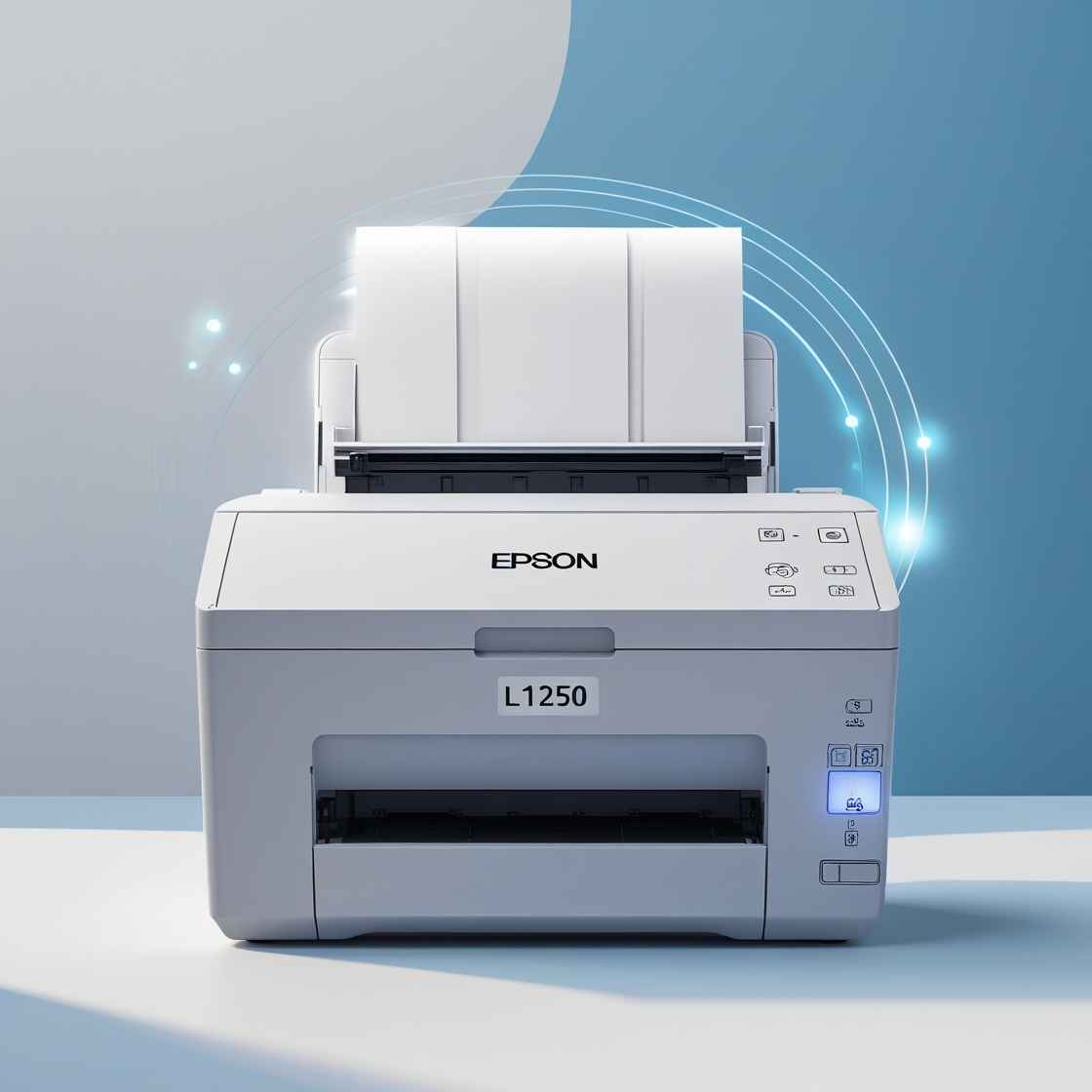
Epson L1250 ini udah jadi pilihan banyak orang, baik buat kebutuhan rumah atau kantor. Cetakannya tuh jernih banget, ditambah lagi teknologinya modern abis, bikin hasil kerjanya nggak pernah ngecewain. Tapi ya, kayak alat elektronik lainnya, kadang ada aja masalah yang bikin kesel, misalnya error atau lampu indikator nyala terus nggak jelas. Solusi paling praktis? Ya, pakai resetter Epson L1250, dong!
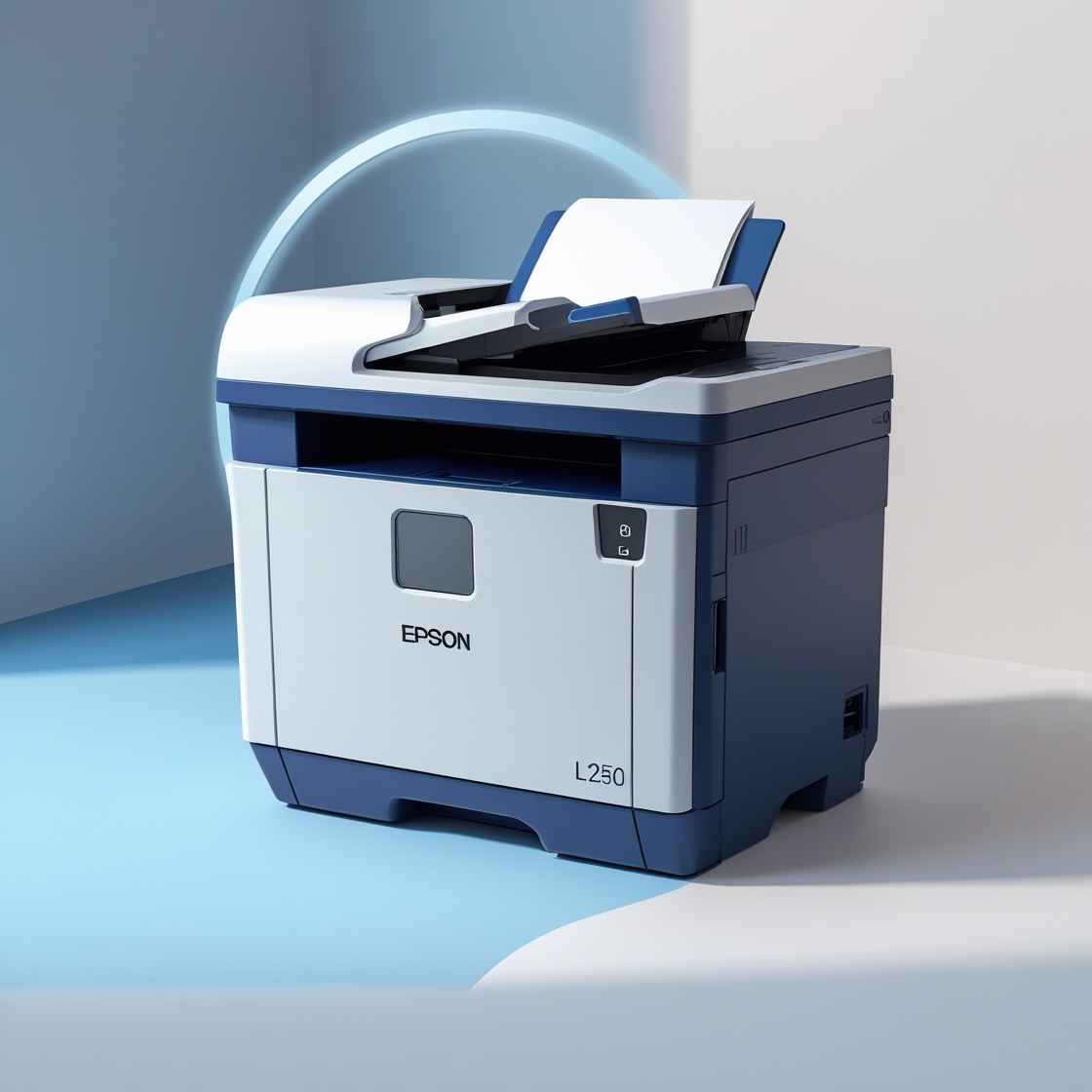
Resetter Epson L1250 ini tuh semacam software yang bisa jadi penyelamat waktu printermu ngambek, kayak error waste ink pad counter penuh atau kode error lainnya. Dengan pakai alat ini, printermu bisa balik jalan normal lagi tanpa perlu ngeluarin banyak duit buat servis ke teknisi. Makanya, simak baik-baik ulasan lengkapnya biar kamu ngerti cara pakainya dan bisa manfaatin
Apa Itu Resetter Epson L1250?
Resetter Epson L1250 ini semacam software khusus yang fungsinya buat balikin kondisi printer ke setelan awal alias di-reset. Biasanya, printer Epson punya sistem penghitung otomatis yang ngitung sisa tinta buangan selama proses cetak berlangsung. Kalau counter ini penuh, printer akan otomatis berhenti bekerja sebagai mekanisme perlindungan.
Jadi, saat printer kamu nggak bisa nge-print dan indikator lampu nyala berkedip-kedip, besar kemungkinan masalahnya ada di waste ink pad counter. Di sinilah resetter Epson L1250 berperan penting. Dengan menggunakan software ini, kamu bisa mereset counter tersebut dan printer pun kembali berfungsi normal. Simpel banget, kan?
Kenapa Printer Epson L1250 Butuh Resetter?
Printer Epson punya sistem pintar yang bikin perangkat ini tahan lama. Tapi, ada kalanya kamu perlu melakukan reset agar printer tetap bisa dipakai. Berikut beberapa alasan kenapa kamu butuh resetter Epson L1250:
1. Waste Ink Pad Counter Penuh
Ini adalah masalah paling umum yang bikin printer Epson nggak bisa digunakan. Counter ini tuh gunanya buat ngitung tinta buangan selama printer dipakai. Nah, kalau counter-nya udah penuh tapi nggak kamu reset, printer bakal otomatis berhenti kerja buat ngehindari kerusakan yang lebih parah.
2. Error yang Nggak Jelas
Kadang, printer Epson L1250 bisa tiba-tiba error tanpa alasan yang jelas. Bisa jadi itu karena glitch sistem. Dengan resetter, kamu bisa mengatasi masalah ini dengan cepat tanpa ribet.
3. Lampu Indikator Berkedip
Saat lampu indikator pada printer berkedip terus-menerus, itu tanda printer kamu butuh direset. Biasanya, masalah ini bikin printer nggak bisa dipakai sama sekali.
4. Hemat Biaya Perbaikan
Daripada bawa printer ke tukang servis dan kena biaya mahal, mending kamu download resetter Epson L1250 gratis. Kamu bisa reset printer sendiri di rumah dengan mudah.
Fitur-Fitur Keren Resetter Epson L1250
Resetter Epson L1250 bukan cuma sekadar alat biasa, lho. Aplikasi ini punya beberapa fitur kece yang bikin proses reset jadi gampang banget. Nih, aku spill beberapa fiturnya:
Reset Waste Ink Pad Counter: Balikin penghitung tinta buangan ke angka nol, biar printer bisa jalan lagi kayak baru.
Maintenance Mode: Mode khusus buat ngerawat printer biar performanya tetep tokcer.
Reset Error Code: Ngefix berbagai error yang suka muncul di printer tanpa ribet.
Kompatibilitas Tinggi: Bisa digunakan di berbagai sistem operasi Windows.
Langkah-Langkah Menggunakan Resetter Epson L1250
Oke, sekarang saatnya bahas bagian paling penting nih, yaitu gimana caranya pakai resetter Epson L1250. Tenang aja, langkah-langkahnya gampang banget, Berikut panduannya:
1. Download Resetter Epson L1250
Langkah pertama, kamu harus download software resetter Epson L1250 dari sumber terpercaya. Pastikan kamu mendownload file yang aman dan bebas dari virus.
2. Ekstrak File
Setelah selesai download, ekstrak file resetter menggunakan aplikasi seperti WinRAR atau 7-Zip. Pastikan semua file dalam folder sudah lengkap.
3. Buka Aplikasi Resetter
Cari file bernama “AdjProg.exe” di folder hasil ekstraksi, lalu klik dua kali untuk membuka aplikasi resetter.
4. Pilih Model Printer
Pada aplikasi resetter, pilih model printer kamu, yaitu Epson L1250. Pastikan kamu memilih model yang benar supaya proses reset berjalan lancar.
5. Masuk ke Maintenance Mode
Klik opsi “Particular Adjustment Mode,” lalu pilih “Waste Ink Pad Counter.” Setelah itu, centang kotak di sebelah “Main Pad Counter.”
6. Klik Initialize
Klik tombol “Initialize” untuk memulai proses reset. Tunggu beberapa detik hingga proses selesai.
7. Restart Printer
Setelah proses reset selesai, matikan printer dan nyalakan kembali. Voila! Printer kamu kembali normal dan siap digunakan.
baca juga: Resetter Epson L380: Solusi Masalah Printer yang Efektif
Keuntungan Menggunakan Resetter Epson L1250
Resetter Epson L1250 memberikan banyak keuntungan, lho. Berikut beberapa di antaranya:
Mudah Digunakan: Proses reset bisa dilakukan siapa saja, bahkan pemula sekalipun.
Hemat Waktu dan Biaya: Kamu nggak perlu repot ke tempat servis dan keluar duit banyak.
Mengatasi Berbagai Masalah Printer: Dari waste ink pad penuh hingga error code, semua bisa diatasi dengan resetter ini.
Tips dan Trik Merawat Printer Epson L1250
Biar printer kamu awet dan nggak sering-sering butuh reset, ada beberapa tips yang bisa kamu coba:
Gunakan Tinta Berkualitas: Hindari memakai tinta abal-abal yang bisa merusak printer.
Rajin-Rajin Bersihin Printer: Debu yang numpuk di dalam printer bisa ganggu performa, jadi jangan males buat bersihin.
Gunakan Printer Secara Rutin: Kalau printer jarang dipakai, malah gampang rusak. Jadi, usahain buat nge-print sesuatu secara berkala.
Reset Pas Ink Pad Hampir Penuh: Jangan tunggu sampai ink pad penuh banget, langsung reset aja biar printer tetep lancar.
FAQ: Resetter Epson L1250
Q: Apakah resetter Epson L1250 bisa digunakan di semua sistem operasi?
A: Ya, resetter Epson L1250 kompatibel dengan berbagai versi Windows, seperti Windows 7, 8, dan 10.
Q: Apakah resetter ini gratis?
A: Ada beberapa resetter gratis yang bisa kamu download, tapi pastikan file tersebut aman dari virus.
Q: Apa saja masalah yang bisa diatasi dengan resetter Epson L1250?
A: Resetter ini bisa mengatasi waste ink pad penuh, error code, dan masalah indikator berkedip.
Q: Apakah aman menggunakan resetter Epson L1250?
A: Aman, asalkan kamu mendownload dari sumber terpercaya dan mengikuti panduan dengan benar.
Q: Bagaimana cara merawat printer setelah direset?
A: Gunakan tinta berkualitas, bersihkan printer secara rutin, dan gunakan printer secara teratur untuk mencegah masalah.
Q: Apa yang harus dilakukan jika resetter tidak bekerja?
A: Coba ulangi langkah-langkah reset, pastikan semua kabel terpasang dengan benar, dan gunakan versi resetter yang sesuai dengan model printer kamu.
Download Resetter Epson L1250 Gratis Terbaru 2025
Itu dia pembahasan lengkap tentang resetter Epson L1250! Semoga artikel ini membantu kamu yang lagi pusing sama masalah printer. Jangan lupa rawat printer kamu biar awet dan nggak sering-sering direset. Selamat mencoba, rek!