Cara mengubah foto ke PDF tanpa aplikasi kini semakin dicari banyak orang. Di era digital, PDF jadi salah satu format file yang paling sering digunakan, baik untuk tugas sekolah, kerjaan, maupun menyimpan dokumen penting. Dibandingkan format gambar seperti JPG atau PNG, PDF lebih rapi, mudah dibagikan, dan tetap menjaga kualitas file tanpa mengurangi kejelasan isinya.
Banyak orang mengira mengubah foto ke PDF harus pakai aplikasi tambahan. Padahal, ada cara yang lebih praktis tanpa perlu ribet install aplikasi lain yang justru bikin memori HP atau laptop penuh. Dengan cara ini, kamu bisa langsung mengonversi foto menjadi PDF dalam hitungan detik tanpa perlu download software tambahan.
Di artikel ini, kita bakal bahas 3 cara mengubah foto ke PDF tanpa aplikasi yang gampang, cepat, dan bisa dilakukan langsung dari HP atau laptop. Penasaran gimana caranya? Yuk, simak selengkapnya di bawah ini!
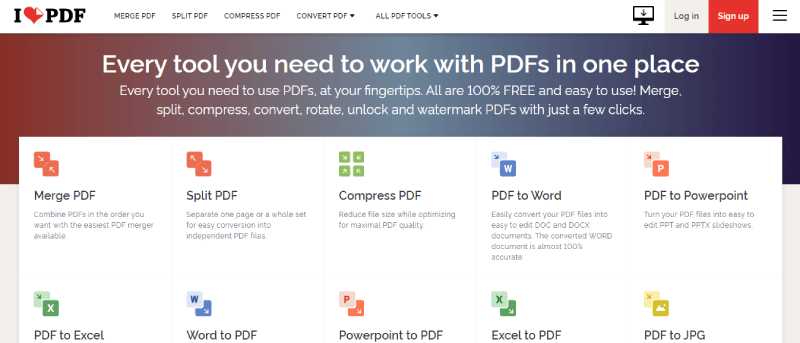
1. Menggunakan Situs Online Converter
Kalau kamu males ribet atau nggak mau install aplikasi tambahan, cara paling gampang buat mengubah foto ke PDF adalah pakai website converter online. Banyak banget situs gratis yang bisa bantuin, contohnya :
-
iLovePDF
-
SmallPDF
-
PDF2Go
-
JPG2PDF
Langkah-langkahnya gampang banget :
-
Buka salah satu situs converter PDF di browser HP atau laptop.
-
Pilih opsi “JPG to PDF” atau yang sejenis.
-
Upload foto yang mau diubah ke PDF. Bisa dari galeri HP atau file di laptop.
-
Klik Convert atau Ubah dan tunggu prosesnya sebentar.
-
Kalau udah selesai, tinggal download file PDF-nya dan simpan di perangkat kamu.
Kelebihan metode ini adalah gratis, cepat, dan tanpa perlu install aplikasi. Tapi ada kekurangannya juga, seperti butuh koneksi internet stabil dan terkadang ada batasan ukuran file yang bisa dikonversi.
2. Menggunakan Google Drive
Selain buat nyimpen file, ternyata Google Drive juga bisa dipakai buat mengubah foto ke PDF loh! Cara ini cocok buat kamu yang sering kerja pakai layanan Google atau udah biasa pakai Google Drive.
Langkah-langkahnya :
-
Buka Google Drive di HP atau laptop kamu.
-
Klik tanda “+” lalu pilih Upload buat mengunggah foto yang mau diubah ke PDF.
-
Setelah foto ter-upload, buka file-nya terus klik ikon titik tiga.
-
Pilih opsi “Buka dengan Google Dokumen”.
-
Setelah terbuka di Google Dokumen, klik File > Download > PDF.
-
Selesai! Sekarang file PDF kamu udah siap digunakan.
Cara ini enaknya bisa dipakai kapan aja, asal ada akses ke Google Drive. Cocok buat yang sering kerja pakai akun Google dan pengen nyimpen file langsung ke cloud storage.

3. Menggunakan Fitur Print di HP atau Laptop
Cara terakhir buat mengubah foto ke PDF tanpa aplikasi adalah pakai fitur Print ke PDF yang udah ada di HP atau laptop. Hampir semua perangkat sekarang udah punya fitur ini, jadi nggak perlu download apa-apa lagi.
Begini caranya di HP Android :
-
Buka foto yang mau diubah di galeri HP.
-
Klik ikon Share atau Bagikan, lalu pilih Cetak atau Print.
-
Pilih printer sebagai Save as PDF atau Simpan sebagai PDF.
-
Klik Simpan, tentukan lokasi penyimpanan, dan selesai!
Kalau di laptop atau PC, caranya hampir sama :
-
Buka foto pakai aplikasi bawaan Windows atau macOS.
-
Tekan Ctrl + P (Windows) atau Cmd + P (Mac) buat membuka menu Print.
-
Pilih printer sebagai Microsoft Print to PDF atau yang sejenis.
-
Klik Print, kasih nama file, dan simpan sebagai PDF.
Cara ini sangat simpel karena udah built-in di perangkat, tapi mungkin butuh sedikit penyesuaian tergantung jenis HP atau laptop yang kamu pakai.

Kenapa Harus Mengubah Foto ke PDF?
Mungkin ada yang bertanya-tanya, kenapa sih perlu tahu cara mengubah foto ke PDF? Ternyata ada banyak manfaatnya, seperti :
-
Dokumen lebih rapi & aman: File PDF lebih tertata dan nggak gampang berubah formatnya.
-
Bisa dikirim lebih mudah: PDF lebih ringan dibanding file gambar dalam resolusi tinggi.
-
Diterima di banyak platform: Beberapa website atau layanan hanya menerima file dalam format PDF, bukan gambar JPG atau PNG.
-
Bisa diatur urutannya: Kalau ada banyak foto, bisa dijadikan satu file PDF biar lebih mudah dibaca atau dikirim.
Jadi, buat kamu yang sering kirim tugas, laporan, atau dokumen penting, bisa banget mulai pakai PDF biar lebih profesional!
Tips Mengubah Foto ke PDF yang Bagus
Selain tahu cara mengubah foto ke PDF, ada beberapa tips biar hasilnya lebih bagus dan profesional :
-
Gunakan foto dengan resolusi tinggi supaya teks atau detail gambar tetap jelas setelah dikonversi.
-
Pastikan orientasi foto sudah benar, misalnya potret atau landscape sesuai kebutuhan.
-
Bersihkan foto sebelum dikonversi, terutama kalau itu dokumen tulisan tangan atau hasil scan biar lebih enak dibaca.
-
Cek kembali hasilnya sebelum dikirim atau digunakan. Kadang ada yang kepotong atau berubah format.
-
Gunakan fitur kompresi kalau file PDF terlalu besar, supaya lebih mudah dikirim lewat email atau WhatsApp.
Dengan mengikuti tips ini, hasil PDF kamu bakal lebih berkualitas dan siap digunakan kapan aja.
Cara Mengubah Foto ke PDF Langsung dari Galeri HP
Kalau HP kamu mendukung fitur ini, biasanya langkah-langkahnya seperti ini :
-
Buka Galeri HP dan pilih foto yang mau diubah ke PDF.
-
Cari opsi Bagikan atau More Options (titik tiga).
-
Pilih Cetak atau Print.
-
Pilih printer sebagai Save as PDF atau Simpan sebagai PDF.
-
Klik Simpan, pilih lokasi penyimpanan, dan selesai!
HP Apa Saja yang Bisa Pakai Cara Ini?
-
Samsung (One UI terbaru) → Bisa lewat fitur print di galeri.
-
Xiaomi (MIUI terbaru) → Kadang ada fitur bawaan, tapi tergantung seri HP-nya.
-
OPPO & Realme → Beberapa model ada fitur convert ke PDF di galeri.
-
Vivo & lainnya → Biasanya fitur ini ada di HP flagship atau seri terbaru.
Baca Juga : 4 Cara Mengatasi Foto Tidak Muncul di Galeri Hape: Solusi Simpel yang Ampuh Banget!
Kesimpulan
Nah, itu tadi 3 cara mengubah foto ke PDF tanpa aplikasi yang gampang dan bisa langsung kamu coba. Dari ketiga cara ini, masing-masing punya kelebihan dan kekurangan :
-
Situs Online Converter : Mudah, cepat, tapi butuh internet.
-
Google Drive : Praktis buat pengguna Google, tapi harus login dulu.
-
Fitur Print ke PDF : Nggak perlu internet, tapi agak beda di tiap perangkat.
Pilih aja cara yang paling cocok buat kebutuhan kamu! Dengan tahu cara mengubah foto ke PDF, kamu bisa lebih fleksibel dalam mengelola dokumen, baik buat tugas, kerja, atau keperluan lainnya.
Kalau ada pertanyaan atau pengalaman lain soal mengubah foto ke PDF, jangan ragu buat sharing di kolom komentar ya! Semoga artikel ini bermanfaat!
FAQ: Cara Mengubah Foto ke PDF Tanpa Aplikasi
1. Apa itu cara mengubah foto ke PDF?
Cara mengubah foto ke PDF adalah proses mengonversi file gambar seperti JPG atau PNG menjadi format PDF tanpa perlu pakai aplikasi tambahan. Dengan cara ini, foto bisa lebih rapi, gampang dikirim, dan formatnya nggak bakal berubah ketika dibuka di perangkat lain.
2. Kenapa harus tahu cara mengubah foto ke PDF?
Karena PDF lebih praktis! Banyak platform, baik buat tugas sekolah, kerjaan, atau administrasi, lebih prefer dokumen dalam format PDF dibanding gambar biasa. Makanya, penting buat tahu cara mengubah foto ke PDF supaya nggak ribet kalau butuh file dalam format tersebut.
3. Apa ada cara mengubah foto ke PDF tanpa aplikasi?
Iya, ada! Kamu bisa pakai fitur bawaan di HP atau laptop buat cara mengubah foto ke PDF tanpa aplikasi. Contohnya, lewat fitur Print ke PDF, Google Drive, atau converter online yang gratis dan cepat.
4. Apakah cara mengubah foto ke PDF bisa dilakukan langsung dari HP?
Bisa banget! Hampir semua HP sekarang udah punya fitur buat cara mengubah foto ke PDF langsung dari galeri tanpa aplikasi tambahan. Tinggal pilih foto, klik “Cetak” atau “Print”, lalu pilih opsi “Simpan sebagai PDF”.
5. Bagaimana cara mengubah foto ke PDF di laptop?
Di laptop, kamu bisa pakai fitur bawaan Windows atau macOS. Caranya simpel, buka foto yang mau diubah, tekan Ctrl + P (Windows) atau Cmd + P (Mac), pilih printer sebagai “Print to PDF”, lalu simpan. Cara mengubah foto ke PDF ini bisa dipakai di hampir semua laptop tanpa perlu software tambahan.
6. Apa website terbaik buat cara mengubah foto ke PDF?
Kalau mau online, ada banyak website gratis buat cara mengubah foto ke PDF, misalnya:
-
iLovePDF
-
SmallPDF
-
JPG2PDF
-
PDF2Go
Semua situs ini bisa dipakai gratis dan tanpa harus install aplikasi di HP atau laptop.
7. Apakah cara mengubah foto ke PDF di HP bisa tanpa koneksi internet?
Bisa! Kalau kamu pakai fitur Print ke PDF di HP, prosesnya nggak butuh internet sama sekali. Tapi kalau pakai website converter, ya pastinya harus online. Cara mengubah foto ke PDF tanpa aplikasi ini cocok buat yang sering kerja offline.
8. Gimana kalau foto yang diubah ke PDF kualitasnya jadi jelek?
Biasanya karena foto awalnya resolusinya rendah atau kualitasnya dikompres pas dikonversi. Solusinya, pastikan pakai foto dengan resolusi tinggi sebelum menerapkan cara mengubah foto ke PDF.
9. Apakah cara mengubah foto ke PDF bisa untuk banyak foto sekaligus?
Bisa! Kalau pakai website converter atau Google Drive, kamu bisa mengubah banyak foto ke PDF dalam satu kali proses. Fitur ini cocok buat yang mau bikin PDF dari banyak foto tanpa perlu satu-satu.
10. Apakah cara mengubah foto ke PDF aman dilakukan secara online?
Sebagian besar situs converter online aman, tapi kalau foto yang mau diubah adalah dokumen penting, sebaiknya pakai metode offline. Cara mengubah foto ke PDF tanpa aplikasi langsung dari HP atau laptop lebih disarankan buat menjaga privasi.
11. Kenapa hasil PDF dari foto kadang terlalu besar?
Karena resolusi foto yang tinggi bikin ukuran file PDF jadi besar. Solusinya, sebelum menerapkan cara mengubah foto ke PDF, bisa kompres dulu foto atau pakai website yang punya fitur kompresi otomatis.
12. Bisa nggak cara mengubah foto ke PDF tanpa kehilangan kualitas gambar?
Bisa! Kalau pakai Google Drive atau fitur Print ke PDF di HP, biasanya kualitas gambar tetap terjaga. Cara mengubah foto ke PDF ini lebih baik dibanding metode yang mengompres foto terlalu kecil.
13. Apakah ada cara mengubah foto ke PDF tanpa watermark?
Ada! Kalau pakai fitur bawaan HP, laptop, atau situs gratis seperti JPG2PDF dan iLovePDF, hasilnya bebas watermark. Tapi kalau pakai converter yang premium, biasanya harus bayar biar watermark-nya hilang.
14. Gimana cara mengubah foto ke PDF dengan urutan yang rapi?
Kalau pakai metode online atau Google Drive, pastikan upload foto sesuai urutan yang diinginkan sebelum dikonversi. Cara mengubah foto ke PDF ini penting biar dokumen terlihat lebih profesional.
15. Apakah ada cara mengubah foto ke PDF di iPhone?
Ada! Di iPhone, cukup buka foto, klik Share, pilih Print, lalu pilih printer sebagai Save as PDF. Cara mengubah foto ke PDF ini bisa dilakukan langsung tanpa aplikasi tambahan.



 PT. Semarsoft Technology Indonesia

