
3 Cara Reset Chromebook ke Setelan Pabrik atau Powerwash, Dijamin Auto Fresh!
Yo, bro dan sis! Chromebook lo mulai lemot atau error? Tenang, ada cara reset Chromebook yang bisa bikin performanya balik lagi!
Siapa nih yang pernah ngalamin Chromebook tiba-tiba lelet, aplikasi sering crash, atau malah kena bug ngeselin yang bikin kepala cenat-cenut? Tenang, lo nggak sendirian! Kadang, satu-satunya cara buat bikin Chromebook normal lagi adalah dengan reset ulang atau yang biasa disebut Powerwash.
Nah, di artikel ini gue bakal kasih tau lo cara reset Chromebook dengan berbagai metode, mulai dari yang paling gampang sampai yang paling ekstrem buat lo yang butuh solusi cepat. Dengan reset ini, Chromebook lo bakal balik jadi fresh kayak baru beli, bebas dari error dan gangguan yang bikin kesel!
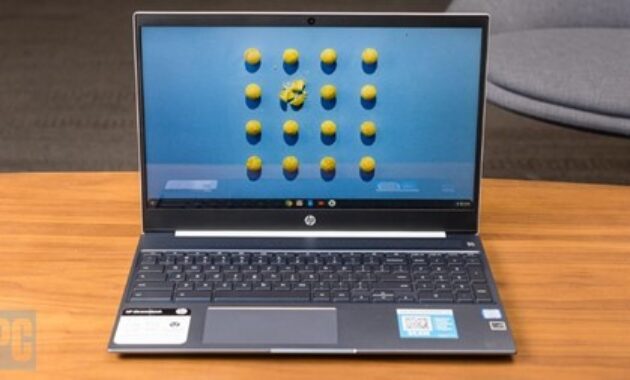
Gambar 1. 3 Cara reset chromebook ke setelan pabrik
Selain bikin performa makin kenceng, reset juga bisa bantu ngehapus file sampah dan bug yang bikin sistem nggak stabil. Jadi, kalau lo ngerasa Chromebook udah nggak nyaman dipake, nggak ada salahnya coba cara reset Chromebook ini. Biar nggak makin penasaran, langsung aja cek langkah-langkahnya di bawah ini!
-
Cara Reset Chromebook dengan Powerwash (Metode Paling Simpel)
Metode pertama ini adalah cara paling gampang buat reset Chromebook lo ke setelan pabrik. Cocok buat lo yang pengen hapus semua data pribadi dan bikin Chromebook jadi fresh lagi.
Langkah-langkahnya:
- Klik waktu di pojok kanan bawah layar.
- Pilih Setelan (Settings) ⚙️.
- Scroll ke bawah dan cari Reset Settings.
- Klik Powerwash > Restart.
- Setelah Chromebook restart Chromebook, klik Powerwash lagi dan Continue.
- Tunggu proses selesai, lalu Chromebook lo bakal restart dan kembali ke setelan awal.
Gampang banget, kan? Tapi inget, cara ini bakal hapus semua data di Chromebook lo, jadi pastiin udah backup file penting sebelum eksekusi!
-
Cara Reset Chromebook Lewat Keyboard Shortcut (Metode Kilat Buat yang Males Ribet!)
Kalau lo tipe orang yang nggak mau ribet buka menu sana-sini, ada cara reset Chromebook yang lebih cepat pakai shortcut keyboard.
Caranya:
- Tekan dan tahan tombol Ctrl + Alt + Shift + R secara bersamaan.
- Muncul jendela pop-up? Klik Restart Chromebook.
- Setelah hidup lagi, pilih Powerwash lalu Continue.
- Selesai! Chromebook lo bakal nge-reset dan kembali ke mode pabrik.
Metode ini recommended banget buat lo yang pengen cara instan tanpa harus ngubek-ngubek pengaturan!

Gambar 2. Cara reset Chromebook lewat keyboad
-
Cara Reset Chromebook dengan Hard Reset (Buat yang Chromebook-nya Ngehang Parah!)
Kalau Chromebook lo nge-freeze atau nggak bisa diakses sama sekali, hard reset adalah solusi terakhir yang bisa lo coba. Cara ini bakal bikin Chromebook mati total sejenak lalu nyala kembali dengan kondisi segar.
Caranya:
- Matikan Chromebook lo dulu.
- Tekan dan tahan tombol Refresh (⟳) + Power secara bersamaan.
- Chromebook bakal restart Chromebook otomatis.
- Setelah menyala, masuk ke pengaturan reset dan lakukan Powerwash seperti metode pertama.
Cara ini cocok buat lo yang Chromebook-nya bandel dan nggak bisa diakses lewat metode biasa.
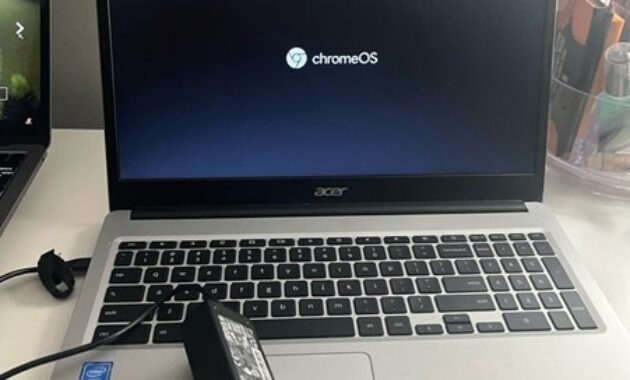
Gambar 3. Cara reset chromebook dengan hard reset
FAQ: Pertanyaan yang Sering Ditanyain Seputar Reset Chromebook
- Kalau gue reset Chromebook, semua data bakal ilang?
Iya, bro! Semua file yang disimpen di penyimpanan internal bakal kehapus total. Makanya, sebelum reset, pastiin lo udah backup data penting ke Google Drive atau hard disk eksternal biar nggak nangis belakangan. - Reset Chromebook bisa bikin performa makin kenceng?
Jelas! Kalau Chromebook lo udah mulai lemot, sering lag, atau suka error, reset bisa jadi solusi buat balikin performanya ke kondisi optimal. Anggap aja ini kayak refresh buat otak Chromebook lo! - Apa sih bedanya Powerwash sama restart Chromebook biasa?
Restart cuma bakal matiin dan nyalain ulang tanpa ngapus data. Sedangkan Powerwash itu ibarat “cuci bersih”, yang bakal balikin Chromebook lo ke setelan pabrik dan ngapus semua data yang ada di dalamnya. - Kok setelah reset, Chromebook gue masih lemot?
Hmm, bisa jadi masalahnya bukan di software, tapi di hardware atau jaringan internet lo. Coba cek apakah ada update Chrome OS terbaru atau bersihin storage dari file yang nggak kepake biar makin lancar. - Gimana cara backup data sebelum reset Chromebook?
Gampang! Lo bisa upload semua file penting ke Google Drive atau mindahin ke flashdisk dan hard disk eksternal. Jadi setelah reset, lo tinggal restore data tanpa ribet. - Aplikasi yang udah gue install bakal ilang juga?
Iya, semua aplikasi yang lo install bakal kehapus. Tapi tenang, lo bisa install ulang lewat Google Play Store atau Chrome Web Store setelah reset. - Kalau gue lupa password, gimana cara reset Chromebook?
Santai, bro! Lo bisa masuk ke Guest Mode dulu, terus lakukan Powerwash dari sana. Setelah reset selesai, tinggal login lagi pake akun Google lo yang lama. - Berapa lama sih proses reset Chromebook?
Nggak lama kok, biasanya cuma sekitar 5-10 menit. Tapi kalau Chromebook lo udah tua atau banyak data yang harus dihapus, mungkin bakal makan waktu sedikit lebih lama. - Ada nggak cara reset Chromebook tanpa harus hapus data?
Sayangnya, nggak ada cara buat reset tanpa hapus data. Kalau mau reset tapi tetep pengen data aman, lo wajib backup dulu sebelum mulai proses reset. - Udah gue reset tapi Chromebook masih error, harus gimana?
Kalau setelah reset masih error, coba update Chrome OS ke versi terbaru. Kalau masih bermasalah juga, mungkin ada kendala di hardware-nya. Bawa aja ke service center buat dicek lebih lanjut.
Kesimpulan: Chromebook Lo Auto Seger!
Nah, sekarang lo udah tau cara reset Chromebook dengan tiga metode berbeda, mulai dari Powerwash, shortcut keyboard, sampai hard reset buat masalah yang lebih parah. Tinggal pilih cara yang paling sesuai sama kondisi Chromebook lo!
Kalau Chromebook lo mulai terasa berat, sering error, atau malah penuh bug, nggak usah panik! Coba aja salah satu metode cara reset Chromebook di atas dan rasain bedanya setelah reset. Dijamin, performanya bakal balik kenceng lagi kayak baru keluar dari dus!
Tapi inget, sebelum reset, pastiin lo udah backup data penting biar nggak ada yang ilang. Karena setelah reset, semua data bakal kehapus permanen. Oh iya, kalau lo sering ngalamin masalah yang sama, mungkin saatnya buat cek update sistem atau bersihin storage biar nggak kejadian lagi.
So, lo udah pernah nyobain cara reset Chromebook pake metode yang mana nih? Atau lo masih ragu buat reset? Share pengalaman lo di kolom komentar, ya! Jangan lupa bagikan artikel ini ke temen-temen lo yang butuh solusi biar Chromebook mereka balik kenceng lagi.



 PT. Semarsoft Technology Indonesia

