Cara Membuat PDF di iPhone ternyata gampang banget, lho! Kadang kita butuh nyimpen dokumen dalam format PDF, entah itu buat tugas sekolah, kerjaan kantor, atau sekadar simpen file penting biar rapi. Untungnya, iPhone udah punya fitur bawaan yang bisa langsung dipakai tanpa ribet. Jadi, kamu nggak perlu repot-repot nyari laptop atau aplikasi tambahan buat sekadar bikin PDF.
Banyak orang yang masih belum tahu kalau iPhone sebenarnya punya beberapa cara buat ngeubah file jadi PDF. Mulai dari pakai fitur bawaan di aplikasi bawaan seperti Safari, Notes, sampai menggunakan aplikasi pihak ketiga yang lebih fleksibel. Semua cara ini gampang banget dan bisa kamu lakuin dalam hitungan detik!
Nah, di artikel ini, aku bakal kasih tahu 7 cara membuat PDF di iPhone yang paling simpel dan efektif. Yuk, langsung aja simak caranya biar kamu bisa bikin PDF kapan aja tanpa ribet!
1. Cara Membuat PDF di iPhone Tanpa Aplikasi Tambahan
Kalau kamu nggak mau ribet install aplikasi tambahan, kamu bisa pakai fitur Print ke PDF yang udah ada di iPhone. Cara ini bisa digunakan di berbagai aplikasi seperti Safari, Notes, Foto, dan Files. Berikut langkah-langkahnya :
1. Buka file atau dokumen yang mau dijadikan PDF.
2. Tap ikon Bagikan (Share).
3. Pilih Cetak (Print).
4. Lakukan pinch to zoom di preview dokumen.
5. Setelah tampilan berubah jadi PDF penuh, pilih Bagikan atau Simpan ke File.
Cara ini cocok buat kamu yang nggak mau ribet dan butuh PDF dengan cepat.
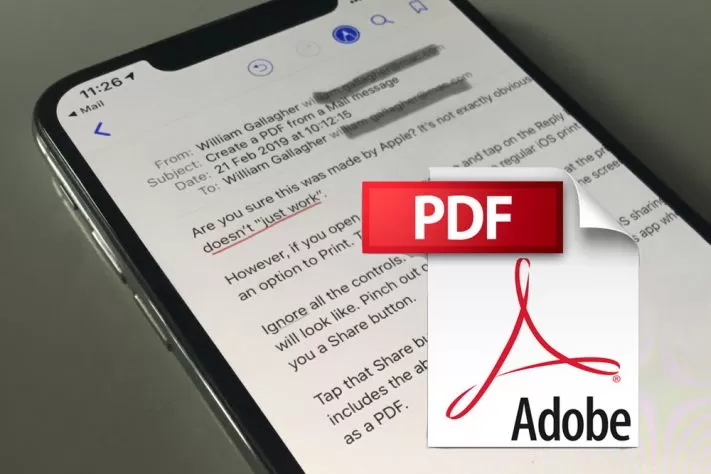
2. Menggunakan Apple Notes untuk Simpan Catatan dalam Bentuk PDF
Kalau kamu sering nyatet sesuatu di Notes dan butuh versi PDF-nya, kamu bisa ikuti langkah-langkah berikut :
1. Buka aplikasi Notes dan pilih catatan yang mau dijadikan PDF.
2. Tap ikon Bagikan di pojok kanan atas.
3. Pilih Cetak dan lakukan pinch to zoom pada preview.
4. Simpan atau bagikan dokumen dalam bentuk PDF.
Dengan cara ini, kamu bisa nyimpen catatan sekolah atau kerja dengan lebih rapi.
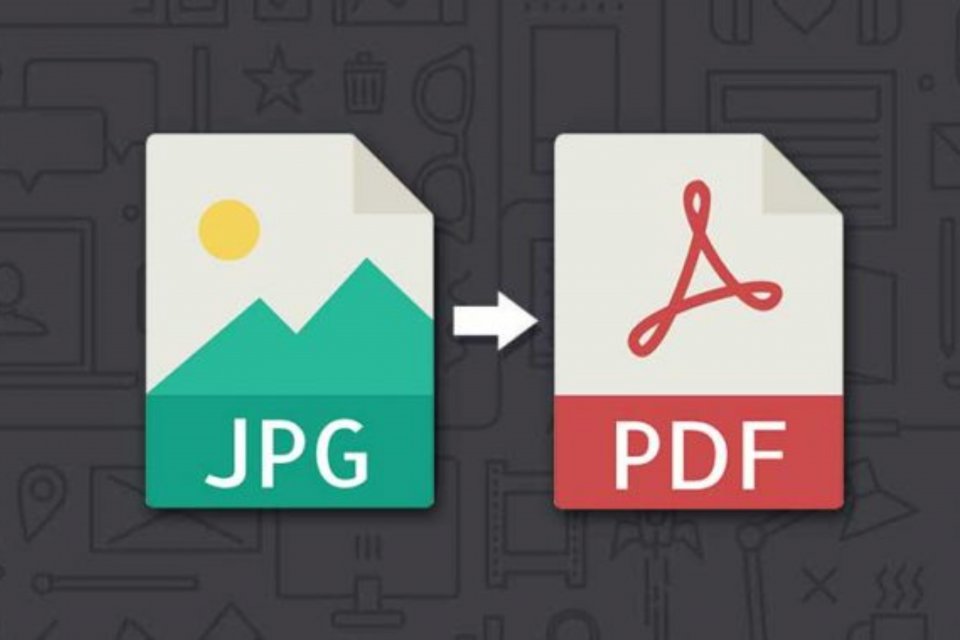
3. Mengubah Foto atau Gambar Jadi PDF
Kadang, kita butuh ngirim foto dalam bentuk PDF, misalnya foto tugas sekolah atau dokumen penting. Ini dia cara gampangnya :
1. Buka aplikasi Foto dan pilih gambar yang mau dijadikan PDF.
2. Tap ikon Bagikan, lalu pilih Cetak.
3. Lakukan pinch to zoom di preview cetak sampai muncul tampilan PDF.
4. Simpan atau bagikan file PDF tersebut.
Cara ini sangat praktis kalau kamu sering perlu mengonversi gambar ke PDF tanpa aplikasi tambahan.
4. Simpan Halaman Web sebagai PDF dari Safari
Kalau kamu nemu artikel menarik di internet dan pengen simpan dalam bentuk PDF, caranya gampang banget!
1. Buka halaman web di Safari.
2. Tap ikon Bagikan.
3. Pilih Opsi dan ubah ke format PDF.
4. Simpan ke Files atau bagikan langsung ke aplikasi lain.
Dengan cara ini, kamu bisa nyimpen artikel atau referensi penting tanpa takut hilang.
5. Gunakan Aplikasi Files untuk Ubah Dokumen Jadi PDF
Aplikasi Files di iPhone juga bisa dipakai buat mengubah dokumen jadi PDF. Ini dia caranya :
1. Buka aplikasi Files dan pilih dokumen yang ingin dikonversi.
2. Tap dan tahan file tersebut, lalu pilih Bagikan.
3. Pilih Cetak, lalu lakukan pinch to zoom.
4. Simpan atau bagikan file PDF sesuai kebutuhan.
Cara ini cocok buat kamu yang sering kerja dengan dokumen digital seperti Word atau Excel.
6. Menggunakan Aplikasi Pihak Ketiga untuk Fitur Tambahan
Kalau kamu butuh fitur lebih lengkap, ada beberapa aplikasi yang bisa kamu coba, seperti :
- Adobe Scan → Cocok buat scan dokumen fisik jadi PDF.
- Microsoft Lens → Bisa scan dan convert tulisan tangan ke teks PDF.
- Scanner Pro → Hasil scan lebih tajam dan ada fitur OCR buat mengenali teks dalam gambar.
Cara menggunakannya gampang :
1. Install aplikasi yang kamu pilih dari App Store.
2. Buka aplikasi dan scan dokumen atau pilih file yang ingin dijadikan PDF.
3. Simpan atau bagikan file dalam format PDF.
Aplikasi ini sangat membantu buat kamu yang sering butuh scan dokumen dengan hasil berkualitas tinggi.
Baca Juga : Mudah Banget! Inilah 3 Cara Mengubah Foto ke PDF Tanpa Aplikasi
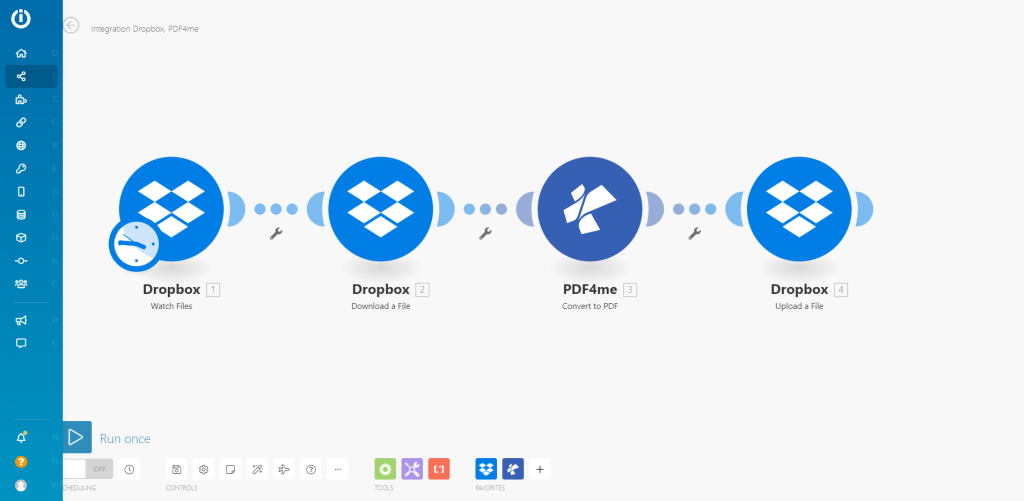
7. Otomatisasi Pembuatan PDF dengan Shortcuts
Kalau kamu sering bikin PDF dan pengen prosesnya lebih cepat, kamu bisa pakai aplikasi Shortcuts bawaan iPhone.
1. Buka aplikasi Shortcuts.
2. Buat shortcut baru dengan memilih “Make PDF” sebagai action.
3. Atur shortcut ini supaya bisa digunakan dari menu Bagikan.
4. Sekarang, setiap kali kamu tap Bagikan, bisa langsung pilih shortcut ini buat konversi ke PDF.
Dengan cara ini, kamu bisa bikin PDF hanya dalam beberapa detik tanpa harus buka banyak menu.
Tips Mengelola PDF di iPhone
Setelah bikin PDF, pasti kamu butuh cara buat mengelolanya dengan lebih rapi. Berikut beberapa tips yang bisa kamu coba :
1. Gunakan Folder di Files
Biar nggak berantakan, simpan semua file PDF dalam folder khusus di aplikasi Files. Misalnya :
- Folder Tugas Sekolah buat PDF materi pelajaran.
- Folder Dokumen Kerja buat file kantor.
- Folder E-book buat koleksi bacaan favorit.
Dengan cara ini, kamu bisa lebih gampang cari file yang dibutuhkan.
2. Pakai Aplikasi PDF Reader
Kalau kamu sering baca atau edit PDF, coba install aplikasi seperti Adobe Acrobat Reader atau GoodNotes. Aplikasi ini bisa membantu buat :
- Menandai teks penting di PDF.
- Menambahkan catatan atau highlight.
- Mengedit PDF langsung dari iPhone.
3. Gabung Beberapa PDF Jadi Satu
Kadang, kita butuh menggabungkan beberapa file PDF jadi satu dokumen. Kamu bisa pakai aplikasi seperti PDF Merge atau fitur bawaan di MacBook buat melakukan ini.
Kesimpulan
Jadi, Cara Membuat PDF di iPhone itu sebenernya gampang banget dan nggak perlu ribet! iPhone udah nyediain berbagai cara buat ngeubah file jadi PDF tanpa harus pake laptop atau aplikasi tambahan. Mulai dari fitur bawaan seperti Print to PDF, Files, dan Notes, sampai pake aplikasi pihak ketiga kalau butuh fitur tambahan. Semua cara ini bisa kamu pilih sesuai kebutuhan dan situasi kamu.
Kalau kamu cuma butuh bikin PDF cepat dari foto, halaman web, atau dokumen biasa, cukup pake fitur Print to PDF yang udah ada di iPhone. Tapi kalau sering kerja dengan PDF dan butuh fitur lebih lanjut kayak scan dokumen fisik atau menggabungkan beberapa file PDF, aplikasi pihak ketiga seperti Adobe Scan atau Microsoft Lens bisa jadi pilihan terbaik.
Selain itu, biar file PDF yang udah kamu buat nggak berantakan, jangan lupa buat ngelola dokumen dengan rapi di aplikasi Files atau pakai PDF reader yang punya fitur anotasi dan editing. Dengan begini, kamu nggak cuma bisa bikin PDF dengan gampang, tapi juga lebih efisien dalam menyimpan dan mengaksesnya kapan aja.
Nah, sekarang kamu udah tahu kan cara membuat PDF di iPhone dengan berbagai metode? Tinggal pilih cara yang paling cocok buat kebutuhanmu. Yuk, langsung coba dan nikmati kemudahan bikin PDF tanpa ribet!
FAQ: Cara Membuat PDF di iPhone
1. Apa itu Cara Membuat PDF di iPhone?
Cara Membuat PDF di iPhone adalah berbagai metode yang bisa kamu pakai buat mengubah dokumen, gambar, atau halaman web jadi file PDF langsung dari iPhone tanpa perlu perangkat lain.
2. Gimana sih Cara Membuat PDF di iPhone tanpa aplikasi tambahan?
Kamu bisa pakai fitur bawaan iPhone seperti Print to PDF yang ada di Safari, Notes, atau Photos. Tinggal pilih file yang mau dijadikan PDF, terus simpan sebagai PDF.
3. Bisa nggak sih Cara Membuat PDF di iPhone dari gambar atau foto?
Bisa banget! Kamu cukup buka aplikasi Photos, pilih foto yang mau dijadikan PDF, lalu bagikan ke fitur Print dan simpan sebagai PDF.
4. Apa Cara Membuat PDF di iPhone yang paling cepat?
Paling cepat sih pakai fitur Print to PDF langsung dari aplikasi bawaan seperti Safari atau Notes. Tinggal beberapa klik, langsung jadi PDF!
5. Cara Membuat PDF di iPhone bisa dilakukan di semua tipe iPhone?
Iya, bisa! Selama iPhone kamu udah pake iOS terbaru, semua fitur PDF bawaan bisa dipakai tanpa masalah.
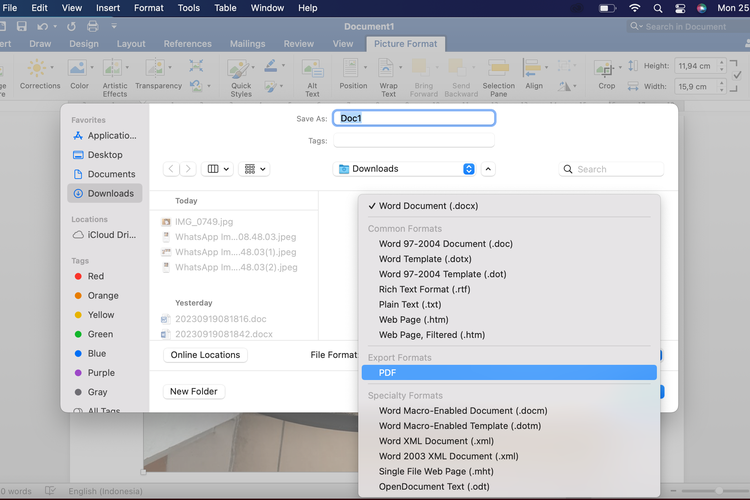
6. Ada nggak Cara Membuat PDF di iPhone dari dokumen Word?
Ada! Kamu bisa buka dokumen di aplikasi Pages atau Word, terus pilih opsi ekspor atau bagikan sebagai PDF.
7. Bisa nggak Cara Membuat PDF di iPhone tanpa internet?
Bisa dong! Semua cara yang aku jelasin nggak butuh koneksi internet karena fitur PDF ada langsung di iPhone.
8. Cara Membuat PDF di iPhone apakah bisa dilakukan dari WhatsApp?
Bisa! Tinggal buka chat yang ada dokumen atau gambar, terus bagikan ke fitur Print dan simpan sebagai PDF.
9. Apakah Cara Membuat PDF di iPhone pakai aplikasi tambahan lebih bagus?
Tergantung kebutuhan sih. Kalau cuma buat convert biasa, fitur bawaan udah cukup. Tapi kalau mau edit PDF, aplikasi tambahan bisa lebih lengkap fiturnya.
10. Cara Membuat PDF di iPhone bisa dipakai buat gabungin beberapa file jadi satu?
Bisa, pakai aplikasi Files di iPhone. Tinggal pilih beberapa file, lalu gabungkan jadi satu PDF.
11. Ada nggak Cara Membuat PDF di iPhone dari catatan di Notes?
Ada! Buka Notes, pilih catatan yang mau diubah jadi PDF, lalu bagikan ke fitur Print dan simpan sebagai PDF.
12. Bisa nggak sih Cara Membuat PDF di iPhone buat ngeprint dokumen?
Bisa banget! Kamu tinggal simpan dokumen sebagai PDF dulu, baru deh cetak pakai printer yang support AirPrint.
13. Cara Membuat PDF di iPhone bisa dilakukan pakai Google Docs?
Bisa! Buka Google Docs di browser atau aplikasi, lalu pilih ekspor sebagai PDF dan simpan di iPhone kamu.
14. Apa Cara Membuat PDF di iPhone bisa dipakai buat nge-save halaman web?
Iya, kamu bisa simpan halaman web jadi PDF lewat Safari dengan fitur Print to PDF.
15. Cara Membuat PDF di iPhone bisa dilakukan dari aplikasi Mail?
Bisa! Kalau ada email penting yang mau disimpan sebagai PDF, cukup bagikan ke fitur Print dan simpan sebagai PDF.



 PT. Semarsoft Technology Indonesia

