Cara Screenshot HP Samsung A03 itu gampang banget, tapi masih banyak yang belum tahu semua metode yang bisa dipakai. Padahal, screenshot itu penting buat nyimpen chat, bukti transfer, atau info penting lainnya. Untungnya, Samsung udah nyediain beberapa cara yang bisa dipakai, mulai dari tombol fisik sampai fitur canggih tanpa sentuhan.
Nggak perlu ribet! Cara screenshot HP Samsung A03 bisa dilakukan dengan kombinasi tombol, gesture usap layar, sampai fitur bawaan kayak Edge Panel atau Google Assistant. Jadi, kalau tombol HP-mu mulai agak susah dipencet, masih ada cara lain buat ambil screenshot tanpa harus panik.
Di artikel ini, kita bakal bahas cara screenshot HP Samsung A03 yang paling lengkap! Mulai dari cara klasik sampai metode paling canggih, semuanya bakal dijelasin satu per satu. Yuk, simak sampai habis biar kamu nggak bingung lagi!
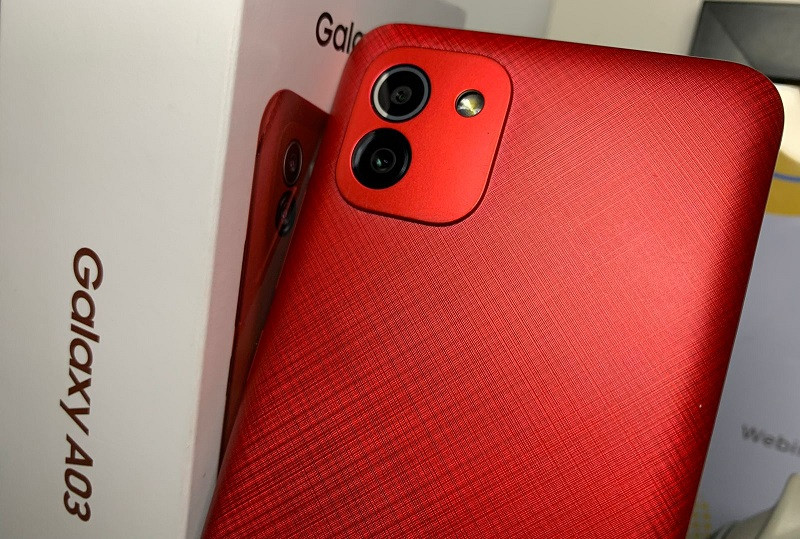
1. Cara Screenshot HP Samsung A03 dengan Kombinasi Tombol
Cara pertama yang paling umum adalah pakai kombinasi tombol. Hampir semua HP Samsung bisa pakai cara ini. Caranya, yaitu sebagai berikut ini :
1. Buka layar yang mau kamu screenshot.
2. Tekan tombol Power + Volume Down bersamaan selama 1-2 detik.
3. Layar bakal berkedip dan suara shutter bakal terdengar (kalau nggak silent).
4. Screenshot langsung tersimpan di galeri.
Cara ini cepat dan mudah, tapi kalau terlalu sering bisa bikin tombol cepat aus. Jadi, mendingan pakai cara lain kalau tombol HP-mu udah mulai keras.
2. Cara Screenshot HP Samsung A03 dengan Gesture (Usap Layar)
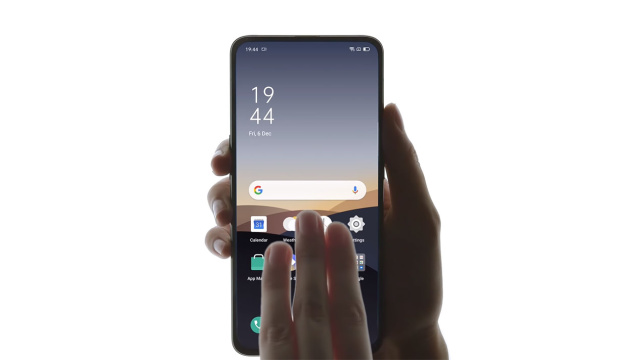
Samsung punya fitur keren buat screenshot tanpa pencet tombol, namanya Palm Swipe to Capture.
Cara mengaktifkan Palm Swipe to Capture :
1. Masuk ke Pengaturan > Fitur Lanjutan > Gerakan & Gestur.
2. Aktifkan Usapkan telapak tangan untuk mengambil.
Kalau udah aktif, kamu bisa screenshot pakai cara ini :
1. Letakkan tangan di sisi layar dalam posisi tegak.
2. Geser tangan dari kanan ke kiri atau sebaliknya.
3. Kalau berhasil, layar bakal berkedip dan screenshot langsung tersimpan.
Ini cara yang keren dan bikin HP-mu terasa lebih canggih!
3. Cara Screenshot HP Samsung A03 Panjang (Scrolling Screenshot)
Kalau mau screenshot satu halaman penuh, kayak chat WhatsApp atau artikel panjang, bisa pakai fitur scrolling screenshot. Caranya, yaitu :
1. Lakukan screenshot pakai metode tombol kombinasi atau gesture.
2. Setelah layar berkedip, bakal muncul opsi Scroll Capture (ikon panah ke bawah).
3. Klik ikon itu dan HP bakal otomatis menangkap layar lebih panjang.
4. Tekan sampai bagian yang diinginkan ter-capture.
Cara ini lebih praktis dibanding screenshot satu per satu!
4. Cara Screenshot HP Samsung A03 dengan Menu Asisten
Kalau HP-mu susah buat pencet tombol, bisa pakai fitur Menu Asisten. Ini kayak Assistive Touch di iPhone.
Cara mengaktifkan Menu Asisten :
1. Masuk ke Pengaturan > Aksesibilitas > Interaksi dan Kecekatan.
2. Aktifkan Menu Asisten.
Setelah aktif, bakal muncul ikon mengambang di layar. Tinggal klik ikon itu lalu pilih Screenshot!

5. Cara Screenshot HP Samsung A03 dengan Google Assistant
Buat yang suka pakai perintah suara, bisa manfaatin Google Assistant buat screenshot!
Caranya yaitu :
1. Buka layar yang mau di-screenshot.
2. Katakan “Hey Google, ambil screenshot” atau “Take a screenshot”.
3. Google Assistant bakal otomatis menangkap layar HP-mu.
Tapi, hasil screenshot ini nggak langsung tersimpan di galeri, jadi kamu harus menyimpannya secara manual.
6. Cara Screenshot HP Samsung A03 dengan Aplikasi Pihak Ketiga
Kalau fitur bawaan kurang cocok, bisa pakai aplikasi pihak ketiga buat screenshot. Ada banyak aplikasi di Play Store yang bisa dicoba :
- Screenshot Easy
- Screen Master
- LongShot
Aplikasi ini biasanya punya fitur tambahan, kayak screenshot panjang yang lebih fleksibel, edit langsung setelah screenshot, dan fitur anotasi buat kasih tanda di gambar.

7. Cara Screenshot HP Samsung A03 dengan Edge Panel
Buat yang pakai HP Samsung dengan fitur Edge Panel, bisa pakai cara ini buat screenshot lebih gampang.
Cara mengaktifkan Edge Panel :
1. Masuk ke Pengaturan > Tampilan > Edge Panel.
2. Aktifkan Panel Tepi dan pilih opsi Smart Select.
Kalau udah aktif, cukup tarik panel dari sisi layar, lalu pilih opsi screenshot!
Baca Juga : 5 Cara Cek Kesehatan Baterai Samsung, Biar HP Makin Awet dan Gak Cepet Habis!
Tips Tambahan Biar Screenshot HP Samsung Makin Maksimal
Biar pengalaman screenshot-mu makin nyaman, coba beberapa tips berikut ini :
1. Edit Screenshot HP Samsung Langsung Setelah Capture
Samsung punya fitur editing langsung setelah screenshot, seperti :
- Crop buat motong bagian yang nggak perlu.
- Highlighter buat kasih tanda di bagian penting.
- Text & Draw buat nambahin catatan atau coretan.
Ini berguna banget buat nunjukin sesuatu ke orang lain tanpa perlu aplikasi tambahan.
2. Simpan Screenshot HP Samsung di Google Photos atau Cloud
Biar nggak bikin memori HP penuh, sebaiknya simpan screenshot di Google Photos atau Samsung Cloud. Jadi, kalau butuh kapan aja bisa diakses tanpa harus cari-cari di galeri.
3. Gunakan Screenshot Video di HP Samsung (Screen Recording)
Kalau screenshot biasa kurang cukup, bisa pakai fitur Screen Recording buat merekam layar. Caranya :
1. Buka Quick Settings (usap layar dari atas ke bawah).
2. Cari ikon Perekam Layar dan tekan.
3. Mulai merekam layar sesuai kebutuhan.
Ini berguna banget buat bikin tutorial atau ngejelasin sesuatu yang susah ditangkap pakai gambar.
Kesimpulan
Nah, sekarang kamu udah tahu 7 cara screenshot HP Samsung A03 yang bisa dicoba, mulai dari yang paling simpel pakai kombinasi tombol sampai yang canggih pakai Google Assistant atau Edge Panel. Cara klasik kayak tekan tombol Power + Volume Down emang gampang, tapi kalau keseringan bisa bikin tombol cepat aus. Makanya, kalau mau cara yang lebih praktis dan awet, bisa pakai gesture usap layar, menu asisten, atau screenshot panjang buat capture halaman yang lebih lebar.
Buat yang pengen lebih fleksibel, ada juga cara pakai aplikasi pihak ketiga yang fiturnya lebih lengkap, misalnya bisa langsung edit atau simpan ke cloud. Jangan lupa, biar screenshot-mu makin maksimal, manfaatin fitur bawaan Samsung buat edit cepat, highlight bagian penting, atau simpan otomatis ke Google Photos biar nggak kepenuhan di memori HP.
Intinya, pilih cara yang paling cocok sama kebutuhanmu. Kalau butuh yang cepat, pakai tombol atau gesture. Kalau sering screenshot panjang, mending manfaatin scrolling screenshot atau aplikasi tambahan. Dan kalau pengen lebih praktis, tinggal bilang “Hey Google, ambil screenshot!”
Mau cara apapun yang kamu pilih, yang penting HP-mu tetap awet dan nggak gampang rusak gara-gara tombol kepencet terus. Jadi, sekarang udah nggak bingung lagi kan kalau mau screenshot di HP Samsung A03? Selamat mencoba!
FAQ: Cara Screenshot HP Samsung A03
1. Gimana sih cara screenshot HP Samsung A03 yang paling gampang?
Cara paling gampang buat screenshot HP Samsung A03 itu pakai kombinasi tombol. Tinggal tekan tombol Power + Volume Down secara bersamaan selama 1-2 detik. Kalau berhasil, layar bakal berkedip, terus screenshot HP Samsung A03 langsung tersimpan di galeri.
2. Bisa nggak screenshot HP Samsung A03 tanpa tombol?
Bisa banget! HP Samsung A03 punya fitur Usap Layar (Palm Swipe to Capture). Tapi, harus diaktifkan dulu di Pengaturan > Fitur Lanjutan > Gerakan & Gestur, terus aktifin Usapkan telapak tangan untuk mengambil. Setelah aktif, tinggal usap layar pakai sisi tangan, dan screenshot HP Samsung A03 langsung ke-save.
3. Gimana cara screenshot panjang di HP Samsung A03?
Kalau mau screenshot panjang di HP Samsung A03, caranya gampang:
-
Ambil screenshot pakai kombinasi tombol atau gesture.
-
Setelah layar berkedip, bakal muncul ikon Scroll Capture (ikon panah ke bawah).
-
Tekan ikon itu buat menangkap tampilan layar lebih panjang.
-
Ulangi sampai semua bagian yang diinginkan ke-capture.
4. Screenshot HP Samsung A03 bisa pakai Google Assistant?
Bisa! Cara screenshot HP Samsung A03 pakai Google Assistant adalah:
-
Buka tampilan yang mau di-screenshot.
-
Katakan “Hey Google, ambil screenshot HP Samsung A03”.
-
Screenshot bakal diambil otomatis, tapi harus disimpan manual karena nggak langsung masuk galeri.
5. Bisa nggak screenshot HP Samsung A03 pakai menu asisten?
Bisa dong! HP Samsung A03 punya fitur Menu Asisten buat yang nggak mau ribet pencet tombol. Caranya:
-
Masuk ke Pengaturan > Aksesibilitas > Interaksi dan Kecekatan.
-
Aktifkan Menu Asisten.
-
Nanti bakal muncul tombol mengambang di layar. Kalau mau screenshot HP Samsung A03, tinggal pencet dan pilih Screenshot.
6. Ada aplikasi screenshot HP Samsung A03 yang lebih fleksibel?
Ada! Kalau mau fitur tambahan, coba aplikasi seperti:
-
Screenshot Easy (bisa screenshot pakai overlay tombol atau shake HP).
-
Screen Master (langsung edit screenshot HP Samsung A03 setelah capture).
-
LongShot (cocok buat screenshot panjang yang lebih rapi).
7. Cara screenshot HP Samsung A03 pakai Edge Panel gimana?
Kalau HP Samsung A03 punya fitur Edge Panel, kamu bisa screenshot lewat panel samping layar. Caranya:
-
Masuk ke Pengaturan > Tampilan > Edge Panel.
-
Aktifkan Panel Tepi dan pilih opsi Smart Select.
-
Kalau mau screenshot HP Samsung A03, tinggal tarik panel dari sisi layar dan pilih opsi Screenshot.
8. Screenshot HP Samsung A03 bisa langsung diedit?
Bisa! Setelah ambil screenshot HP Samsung A03, bakal muncul pratinjau gambar di pojok layar. Kamu bisa langsung crop, highlight, atau tambahin teks sebelum menyimpannya.
9. Bisa nggak screenshot HP Samsung A03 otomatis tersimpan di cloud?
Bisa banget! Biar memori HP Samsung A03 nggak cepat penuh, kamu bisa setelan otomatis buat nyimpen screenshot HP Samsung A03 ke Samsung Cloud atau Google Photos.
10. Screenshot HP Samsung A03 bisa dalam bentuk video?
Bisa! Kalau butuh capture tampilan dalam bentuk video, pakai fitur Screen Recording:
-
Buka Quick Settings (usap layar dari atas ke bawah).
-
Cari ikon Perekam Layar, terus tekan.
-
Mulai rekam layar sesuai kebutuhan.



 PT. Semarsoft Technology Indonesia

