6 Cara Memindahkan Foto dari iPhone ke MacBook: Anti Ribet, Anti Drama!
Bro dan Sis, siapa nih yang suka foto-foto pake iPhone tapi memori kepenuhan? Tenang aja, kita bakal bahas cara memindahkan foto dari iPhone ke MacBook dengan metode yang gampang dan gak bikin stres. Ada banyak cara yang bisa lo pilih, tergantung alat dan metode yang paling nyaman buat lo. Cus, kita bahas satu per satu!
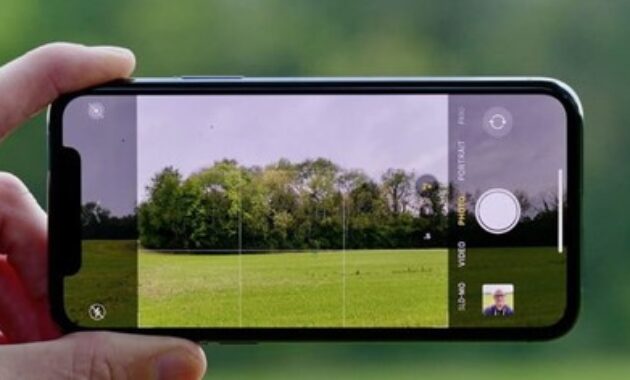
Gambar 1. Cara memindahkan foto dari iPhone ke MacBook
Banyak dari kita yang sering kejebak sama memori penuh gara-gara foto dan video yang numpuk, padahal ada banyak cara buat cara memindahkan foto dari iPhone tanpa ribet. Nah, supaya lo gak perlu galau lagi, kita kasih bocoran metode terbaik biar semua file aman dan tetap bisa diakses kapan aja. Jangan sampe deh momen-momen berharga lo harus dihapus cuma gara-gara kehabisan ruang penyimpanan!
Selain itu, penting juga buat lo tau metode mana yang paling efisien dan sesuai sama kebutuhan lo. Mau yang pake kabel biar lebih cepat atau lebih suka pake cloud storage buat akses dari mana aja? Semuanya ada di sini! Pokoknya, siap-siap biar urusan pindah-memindah foto ini gak jadi masalah lagi!
-
Kabel Data iPhone: Klasik tapi Masih Joss!
Metode pertama yang paling standar adalah pake kabel data iPhone. Gak perlu koneksi internet, tinggal colok dan tarik file. Begini caranya:
- Sambungin iPhone ke MacBook pake kabel data iPhone.
- Kalau muncul pop-up “Percayai Komputer Ini?” di iPhone, klik “Ya” atau “Trust”.
- Buka aplikasi Foto di MacBook.
- Pilih iPhone lo di sidebar kiri.
- Pilih foto yang mau dipindahin, lalu klik “Impor”.
Ini cara paling cepat buat transfer file langsung ke MacBook tanpa ribet. Pastikan pake kabel ori biar koneksi lancar jaya!
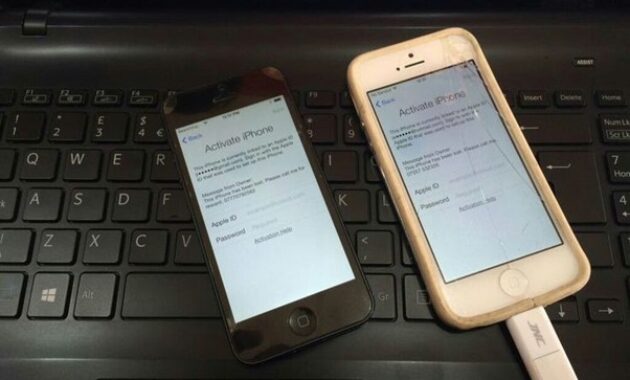
Gambar 2. Menggunakan kabel data iphone
-
AirDrop: Pindah Foto Sesama Apple? Semudah Kedipan Mata!
Buat yang gak suka colok-colokan kabel, memanfaatkan AirDrop adalah solusi paling kece buat memindahkan foto dari iPhone ke MacBook. Begini cara kerjanya:
- Aktifin AirDrop di iPhone dan MacBook.
- Buka aplikasi Foto di iPhone.
- Pilih foto yang mau dikirim, tap Bagikan > AirDrop.
- Pilih nama MacBook yang muncul di daftar AirDrop.
- Di MacBook, klik “Terima”. Foto langsung tersimpan!
Cara ini super gampang dan tanpa kabel-kabelan, tapi pastiin Wi-Fi dan Bluetooth lo nyala ya!
-
Pakai iCloud: Solusi Awan Digital yang Praktis
Buat lo yang suka nyimpen file di cloud, penggunaan iCloud bisa jadi pilihan terbaik buat pindah file atau dokumen ke MacBook. Caranya?
- Masuk ke Pengaturan iPhone > Apple ID > iCloud.
- Aktifin iCloud Photos biar semua foto otomatis keunggah ke cloud.
- Buka Foto di MacBook, pastiin akun iCloud lo sama.
- Semua foto lo otomatis tersinkron dan bisa diakses dari MacBook.
Tapi inget bro, kapasitas gratisnya cuma 5GB. Kalau foto lo banyak, siap-siap upgrade ke paket yang lebih besar.
-
Google Photos: Alternatif Cloud Gratisan!
Gak mau bayar buat penyimpanan cloud? Lo bisa menggunakan Google Photos buat backup dan akses foto di MacBook kapan aja.
- Download Google Photos di iPhone.
- Login pake akun Google lo.
- Aktifin Backup & Sync buat unggah foto otomatis.
- Buka photos.google.com di MacBook.
- Unduh foto yang lo butuhin.
Ini solusi buat lo yang gak mau repot dan mau akses foto dari mana aja. Plus, kapasitas penyimpanannya lebih lega dibanding iCloud!
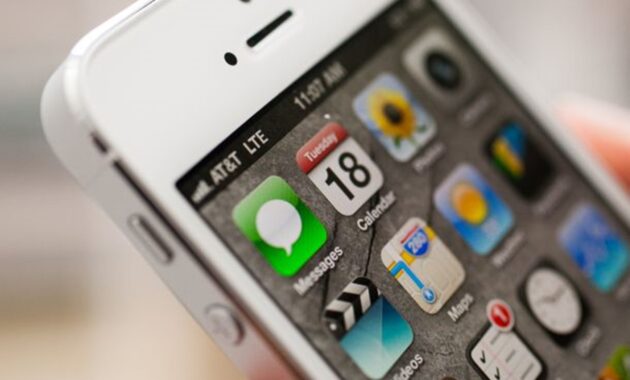
Gambar 3. Pakai alternatif menggunakan Google Photos
-
Pakai iTunes: Opsi Lama yang Masih Bisa Digunakan
Buat lo yang bertanya-tanya apa itu iTunes, ini adalah software Apple buat transfer file dan backup data ke komputer. Meski sekarang iTunes udah digantikan Finder di macOS terbaru, cara ini masih bisa dipake di macOS lama.
- Colokin iPhone ke MacBook pake kabel data iPhone.
- Buka Finder (atau iTunes di macOS lama).
- Klik perangkat iPhone lo.
- Pilih “Foto” dan aktifin opsi Sinkronisasi Foto.
- Foto lo bakal dipindahin ke MacBook.
Rada ribet sih, tapi kalau lo udah biasa pake iTunes, ya gas aja!
-
Gunakan Hard Drive Eksternal atau Flashdisk OTG
Kalau lo lebih suka nyimpen file di perangkat fisik, lo bisa pake flashdisk OTG atau hard drive eksternal buat memindahkan foto dari iPhone ke MacBook.
- Colokin flashdisk OTG ke iPhone.
- Gunakan aplikasi bawaan flashdisk buat transfer foto.
- Pindahin file dari flashdisk ke MacBook.
Metode ini cocok buat lo yang sering mindahin banyak foto tanpa ribet upload-download di cloud.
FAQ: Pertanyaan yang Sering Ditanyain!
-
Kenapa iPhone gue gak kebaca di MacBook?
- Bisa jadi kabel datanya bukan ori atau belum pencet “Trust This Computer” di iPhone.
-
Cara memindahkan foto dari iPhone tanpa kabel bisa gak?
- Bisa banget! Pakai AirDrop atau layanan cloud kayak iCloud dan Google Photos.
-
Kenapa AirDrop gue gak bisa jalan?
- Pastikan Bluetooth dan Wi-Fi nyala di kedua perangkat dan cek pengaturan AirDrop di iPhone.
-
Berapa kapasitas gratis iCloud buat foto?
- Apple kasih 5GB gratis, kalau butuh lebih harus upgrade berbayar.
-
Cara tercepat mindahin foto dari iPhone ke MacBook?
- Pake AirDrop kalau internet stabil, atau pake kabel data kalau mau instan.
-
Apa itu iTunes dan masih bisa dipakai buat transfer foto?
- iTunes adalah software Apple lama, di macOS terbaru udah diganti Finder.
-
Cara mindahin foto tanpa internet gimana?
- Gunakan kabel data atau flashdisk OTG buat transfer langsung.
-
Apa Google Photos bisa nyimpen foto tanpa batas?
- Sekarang ada batasan storage, tapi lebih lega dibanding iCloud gratisan.
-
Apa perbedaan iCloud dan Google Photos?
- iCloud terintegrasi di Apple, Google Photos bisa diakses lintas platform.
-
Gimana cara memindahkan foto dari iPhone kalau MacBook gue penuh?
- Pindahin ke hard drive eksternal atau cloud biar gak makan storage MacBook.
Kesimpulan: Pilih Cara yang Paling Nyaman Buat Lo!
Oke bro dan sis, dari semua metode di atas, yang mana nih yang paling cocok buat lo? Mau yang klasik pake kabel data iPhone, yang instan dengan AirDrop, yang berbasis penyimpanan cloud kayak Google Photos, atau yang tradisional dengan flashdisk OTG?
Yang pasti, sekarang lo udah gak perlu panik lagi kalau memori iPhone lo penuh. Pilih metode yang paling pas buat lo dan eksekusi! Jangan sampe deh momen berharga lo terhapus cuma gara-gara kehabisan ruang penyimpanan.
Selain itu, jangan lupa buat selalu backup data secara rutin biar gak ada kejadian kehilangan foto atau video penting. Apalagi buat lo yang suka dokumentasi momen-momen epic, wajib banget pake cara yang paling aman dan sesuai kebutuhan.
Nah, kalau lo ngerasa artikel ini berguna, jangan lupa kasih tau temen-temen lo yang sering kebingungan cara memindahkan foto dari iPhone, biar mereka juga gak stres kalau memori penuh!



 PT. Semarsoft Technology Indonesia

