Cara mengatur keyboard HP Oppo itu penting banget buat yang sering ngetik di HP. Kadang, keyboard bisa tiba-tiba ilang, berubah sendiri, atau malah nggak nyaman dipakai. Nah, biar nggak pusing sendiri gara-gara keyboard, kamu perlu tahu cara setting yang benar supaya ngetik makin lancar dan enak.
HP Oppo punya banyak pilihan buat ngatur keyboard sesuai selera. Kamu bisa ganti tampilan, atur ukuran keyboard, bahkan ganti jenis keyboard yang lebih nyaman. Apalagi kalau sering ngetik pakai fitur swipe atau auto-correct, pasti pengen setting yang pas biar nggak typo terus, kan?
Di artikel ini, aku bakal jelasin berbagai cara mengatur keyboard HP Oppo, mulai dari ganti keyboard bawaan, atur tema, sampai solusi kalau keyboard tiba-tiba error. Yuk, simak sampai habis biar HP-mu makin nyaman buat ngetik!
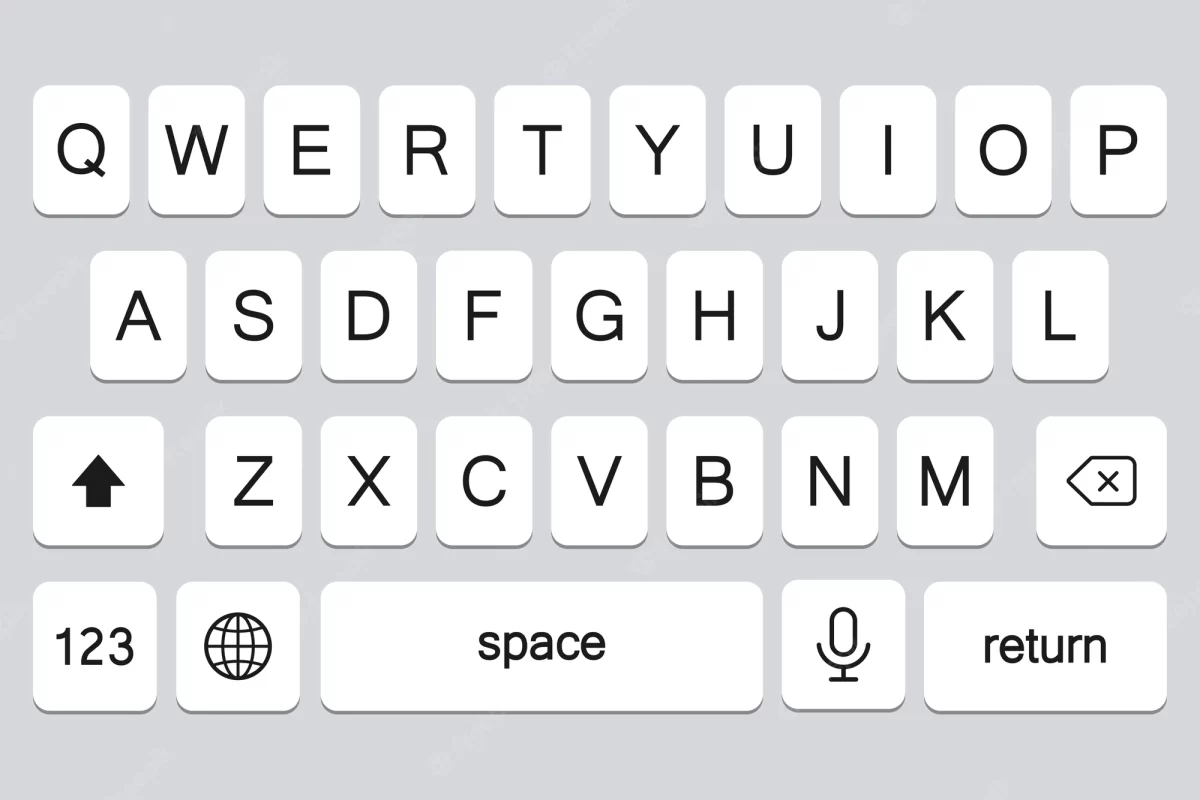
1. Cara Setting Keyboard HP Oppo
Sebelum masuk ke cara spesifik, pertama-tama kita harus tau dulu gimana cara setting keyboard HP Oppo secara umum. Caranya gampang banget :
- Buka Pengaturan di HP Oppo.
- Scroll ke bawah, pilih Pengaturan Tambahan.
- Pilih Bahasa & Masukan.
- Klik Keyboard & Metode Masukan.
Dari sini, kamu bisa mulai eksplorasi berbagai pengaturan yang bisa disesuaikan dengan kebutuhanmu.
2. Cara Mengubah Keyboard HP Oppo
Bosan sama tampilan keyboard bawaan? Nih, cara ganti keyboard HP Oppo :
- Masuk ke Pengaturan > Bahasa & Masukan.
- Pilih Keyboard Default.
- Pilih keyboard yang ingin digunakan (misalnya Gboard atau SwiftKey).
Setelah itu, keyboard baru bakal langsung aktif dan siap dipakai!
3. Cara Mengembalikan Keyboard Oppo Seperti Semula
Kadang, habis utak-atik keyboard, malah jadi aneh atau nggak nyaman. Nah, kalau pengen cara mengembalikan keyboard seperti semula di HP Oppo, ikuti langkah berikut :
- Pergi ke Pengaturan > Aplikasi.
- Cari aplikasi keyboard yang sedang dipakai (misalnya Gboard atau keyboard Oppo).
- Klik Hapus Data atau Reset ke Default.
Setelah itu, keyboard bakal balik seperti awal lagi!
4. Cara Memperbesar Keyboard HP Oppo
Sering typo gara-gara keyboard kegedean atau kekecilan? Tenang, bisa diatur kok! Ini dia cara memperbesar keyboard HP Oppo :
- Masuk ke Pengaturan > Bahasa & Masukan.
- Pilih Keyboard Oppo atau Gboard.
- Pilih Preferensi.
- Atur Ukuran Keyboard sesuai keinginan.
Langsung cek hasilnya pas ngetik, deh!
5. Cara Mengaktifkan Gboard di Oppo
Buat yang lebih nyaman pake Gboard, bisa ikutin cara mengaktifkan Gboard di Oppo berikut ini :
- Install Gboard dari Play Store (kalau belum ada).
- Masuk ke Pengaturan > Bahasa & Masukan.
- Pilih Keyboard Default, lalu pilih Gboard.
Setelah itu, Gboard udah aktif dan bisa langsung dipake buat ngetik.
6. Keyboard HP Tidak Muncul Oppo? Ini Solusinya!
Pernah ngalamin keyboard HP tidak muncul Oppo pas mau ngetik? Jangan panik, coba ini :
- Restart HP dulu, siapa tau cuma error sementara.
- Cek di Pengaturan > Bahasa & Masukan, pastikan keyboardnya aktif.
- Kalau masih nggak muncul, coba paksa berhenti aplikasi keyboard dan buka lagi.
- Terakhir, kalau masih nggak bisa, coba reset pengaturan keyboard.
Kalau udah coba cara di atas tapi tetep nggak bisa, mungkin ada masalah di sistem HP-nya. Bisa coba update software atau kalau parah banget, reset HP ke pengaturan pabrik (tapi jangan lupa backup data dulu ya, rek!).
7. Cara Mengaktifkan Suara Keyboard Oppo
Pengen keyboard Oppo ada bunyi pas ngetik? Nih cara mengaktifkan suara keyboard Oppo :
- Buka Pengaturan > Bahasa & Masukan.
- Pilih Keyboard Oppo.
- Masuk ke Pengaturan Suara & Getaran.
- Aktifkan opsi Suara Tombol.
- Sekarang, setiap ngetik bakal ada efek suara yang bikin lebih asik!
8. Cara Mengubah Keyboard Menjadi Huruf Kecil di HP Oppo
Kadang kita butuh keyboard dalam mode huruf kecil terus. Nah, ini dia cara mengubah keyboard menjadi huruf kecil di HP Oppo :
- Masuk ke Pengaturan > Bahasa & Masukan.
- Pilih keyboard yang dipakai (misalnya Gboard atau Keyboard Oppo).
- Cari opsi Otomatis Kapitalisasi, lalu matikan fitur ini.
Sekarang, setiap ngetik, huruf awal kata nggak bakal otomatis jadi besar!
Baca Juga : 3 Cara Menghilangkan Keyboard Otomatis OPPO, Tanpa Ribet!
Tidak Bisa Mengetik di HP Oppo? Begini Cara Mengatasinya!
Kalau HP Oppo nggak bisa buat ngetik sama sekali, coba langkah-langkah berikut :
- Pastikan keyboardnya nggak ke-disable di pengaturan.
- Coba install ulang aplikasi keyboard.
Kalau masih nggak bisa, bisa jadi ada bug di sistem. Coba update software HP-mu!
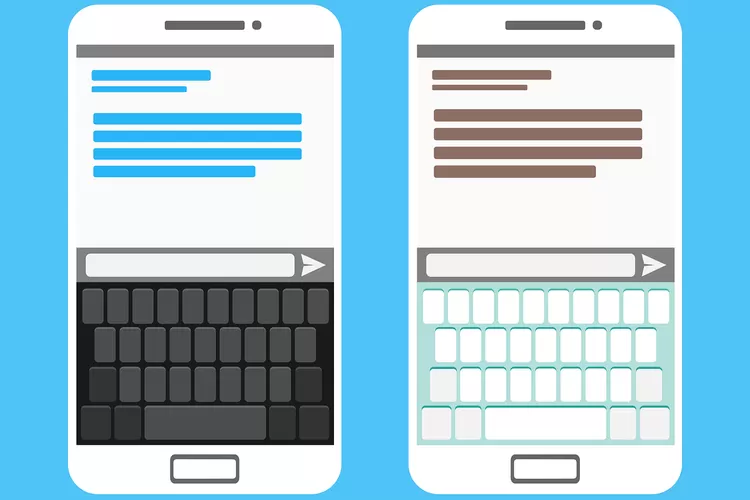
Cara Mengganti Tema Keyboard Oppo
Bosen sama tampilan keyboard yang gitu-gitu aja? Bisa banget ganti temanya! Ikuti cara mengganti keyboard HP Oppo dengan tema keren :
- Buka Pengaturan > Bahasa & Masukan.
- Pilih Gboard (atau keyboard lain yang mendukung tema).
- Masuk ke Tampilan & Tata Letak.
- Pilih Tema, lalu pilih tema yang sesuai selera kamu.
Sekarang, ngetik makin seru dengan tampilan baru!
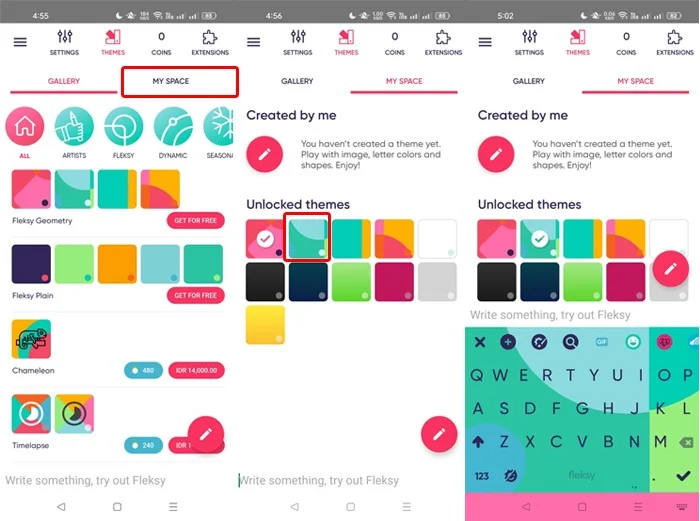
Cara Menggunakan Mode Satu Tangan di Keyboard Oppo
Buat yang sering ngetik sambil pegang HP dengan satu tangan, bisa coba fitur mode satu tangan :
- Buka keyboard saat sedang mengetik.
- Tekan dan tahan tombol koma , lalu pilih ikon mode satu tangan.
- Keyboard bakal mengecil dan bergeser ke sisi kiri atau kanan layar.
Fitur ini berguna banget kalau tangan lagi sibuk atau pas lagi malas pakai dua tangan buat ngetik!
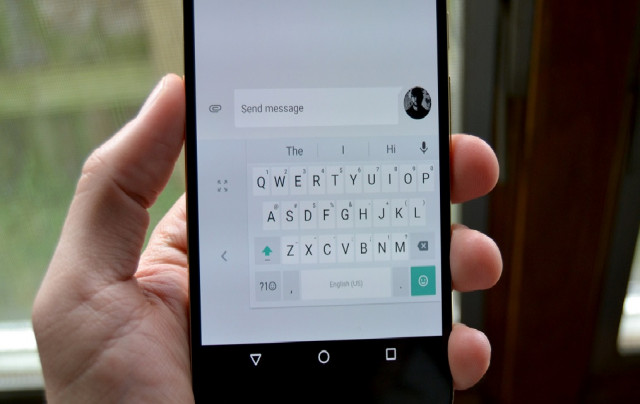
Cara Mengaktifkan Koreksi Otomatis di Keyboard Oppo
Buat yang sering typo, bisa aktifin fitur koreksi otomatis supaya ngetik lebih rapi :
- Masuk ke Pengaturan > Bahasa & Masukan.
- Pilih Keyboard Oppo atau Gboard.
- Pilih Koreksi Teks.
- Aktifkan Koreksi Otomatis.
Sekarang, kalau salah ngetik, HP bakal otomatis benerin kata-katanya!
Kesimpulan
Dari semua pembahasan tadi, bisa disimpulkan kalau cara mengatur keyboard HP Oppo itu penting banget buat bikin pengalaman ngetik jadi lebih nyaman. Kadang, kita bisa nemuin masalah kayak keyboard ilang, nggak muncul, atau malah nggak sesuai sama selera. Makanya, ngerti cara setting keyboard itu wajib biar nggak pusing sendiri pas lagi butuh buat chatting, ngetik tugas, atau sekadar browsing.
HP Oppo sendiri punya banyak fitur yang bisa dikustomisasi, mulai dari ganti keyboard bawaan, atur ukuran, sampai mengganti tema biar tampilannya lebih menarik. Kalau keyboardnya error atau nggak muncul, ada beberapa langkah yang bisa dicoba, kayak restart HP, cek pengaturan keyboard, atau bahkan reset ke setelan awal kalau memang perlu. Dengan langkah-langkah ini, keyboard HP Oppo bisa tetap optimal dan nggak bikin kesel pas dipake.
Selain itu, fitur tambahan kayak suara keyboard, mode satu tangan, dan koreksi otomatis juga bisa bikin pengalaman ngetik makin asik. Biar makin aman, jangan lupa selalu update sistem dan aplikasi keyboard yang dipakai, karena update ini biasanya bawa perbaikan bug dan peningkatan performa.
Jadi, intinya, cara mengatur keyboard HP Oppo itu gampang asal tahu langkah-langkahnya. Kalau suatu saat keyboard bermasalah atau pengen diubah sesuai selera, tinggal ikuti cara-cara yang udah dijelasin tadi. Dengan begitu, ngetik di HP Oppo bakal lebih lancar, nyaman, dan pastinya bebas dari gangguan!
FAQ: Cara Mengatur Keyboard HP Oppo
1. Apa itu Cara Mengatur Keyboard HP Oppo?
Cara Mengatur Keyboard HP Oppo adalah langkah-langkah untuk menyesuaikan tampilan dan fungsi keyboard di HP Oppo sesuai kebutuhan pengguna.
2. Bagaimana Cara Mengatur Keyboard HP Oppo biar nggak ilang sendiri?
Kalau keyboard tiba-tiba hilang, kamu bisa cek di Pengaturan Bahasa & Masukan, pastikan keyboard masih aktif. Kalau masih bermasalah, restart HP atau reset pengaturan keyboard.
3. Gimana Cara Mengatur Keyboard HP Oppo supaya lebih nyaman dipakai?
Kamu bisa atur ukuran, tampilan, dan fitur auto-correct di pengaturan keyboard. Bisa juga ganti keyboard dengan aplikasi pihak ketiga seperti Gboard atau SwiftKey.
4. Kenapa Cara Mengatur Keyboard HP Oppo itu penting?
Karena dengan pengaturan yang tepat, pengalaman mengetik jadi lebih nyaman, minim typo, dan lebih sesuai dengan kebutuhan pengguna.
5. Bisa nggak mengganti tema saat menerapkan Cara Mengatur Keyboard HP Oppo?
Bisa banget! Kamu bisa ganti tema keyboard di pengaturan tampilan. Kalau pakai Gboard, ada banyak pilihan tema yang bisa dipilih sesuai selera.
6. Bagaimana Cara Mengatur Keyboard HP Oppo agar lebih besar?
Masuk ke Pengaturan Keyboard, lalu pilih Preferensi. Dari situ, kamu bisa atur ukuran keyboard supaya lebih besar atau kecil sesuai keinginan.
7. Kenapa Cara Mengatur Keyboard HP Oppo kadang berubah sendiri?
Ini bisa terjadi kalau ada update sistem atau pengaturan yang nggak sengaja berubah. Cek di Pengaturan Metode Masukan, lalu pastikan keyboard default tetap sesuai pilihanmu.
8. Bisa nggak Cara Mengatur Keyboard HP Oppo supaya tombol spasinya lebih besar?
Bisa! Beberapa keyboard punya opsi untuk menyesuaikan tata letak tombol. Coba cek di Pengaturan Preferensi dan ubah ukuran keyboard sesuai keinginan.
9. Bagaimana Cara Mengatur Keyboard HP Oppo biar bisa ngetik pakai dua bahasa?
Masuk ke Pengaturan Bahasa & Masukan, tambahkan bahasa lain, dan nantinya bisa ganti bahasa dengan menekan tombol spasi saat mengetik.
10. Kenapa Cara Mengatur Keyboard HP Oppo penting buat pengguna yang sering ngetik?
Karena dengan pengaturan yang pas, pengguna bisa mengetik lebih cepat, nyaman, dan minim kesalahan.
11. Gimana Cara Mengatur Keyboard HP Oppo supaya bisa pakai emoji?
Pastikan keyboard yang kamu gunakan mendukung emoji. Kalau emoji nggak muncul, coba cek di Pengaturan Keyboard dan aktifkan fitur emoji.
12. Apa langkah-langkah utama dalam Cara Mengatur Keyboard HP Oppo?
-
Masuk ke Pengaturan
-
Pilih Bahasa & Masukan
-
Atur Keyboard & Metode Masukan sesuai kebutuhan
13. Bisa nggak Cara Mengatur Keyboard HP Oppo supaya ada suara saat mengetik?
Bisa! Masuk ke Pengaturan Suara & Getaran, lalu aktifkan opsi Suara Tombol supaya keyboard berbunyi saat digunakan.
14. Gimana Cara Mengatur Keyboard HP Oppo biar nggak typo terus?
Aktifkan fitur Koreksi Otomatis di Pengaturan Koreksi Teks, atau kalau merasa fitur ini malah bikin salah, bisa juga dimatikan.
15. Apa solusi kalau Cara Mengatur Keyboard HP Oppo udah dilakukan tapi tetap error?
Coba hapus cache aplikasi keyboard, restart HP, atau kalau perlu, reset ke pengaturan awal di Pengaturan Aplikasi.
16. Bisa nggak Cara Mengatur Keyboard HP Oppo untuk mode satu tangan?
Bisa banget! Saat keyboard muncul, tekan dan tahan tombol koma, lalu pilih ikon Mode Satu Tangan supaya lebih mudah dipakai.
17. Kenapa Cara Mengatur Keyboard HP Oppo bisa bikin pengalaman mengetik lebih enak?
Karena dengan pengaturan yang pas, kamu bisa menyesuaikan ukuran, suara, tema, dan fitur lain sesuai preferensi.
18. Gimana Cara Mengatur Keyboard HP Oppo kalau ingin ganti keyboard lain?
-
Install aplikasi keyboard baru seperti Gboard atau SwiftKey
-
Masuk ke Pengaturan Bahasa & Masukan
-
Pilih Keyboard Default dan ubah ke keyboard yang baru diinstal
19. Apakah Cara Mengatur Keyboard HP Oppo bisa diterapkan di semua model?
Ya, sebagian besar pengaturan keyboard bisa diterapkan di semua model HP Oppo, walaupun mungkin ada sedikit perbedaan di beberapa versi ColorOS.
20. Apa yang harus dilakukan kalau Cara Mengatur Keyboard HP Oppo nggak berhasil?
Kalau semua cara sudah dicoba tapi masih bermasalah, bisa coba update sistem, hapus data keyboard, atau sebagai opsi terakhir, reset HP ke pengaturan pabrik (pastikan backup data dulu!).



 PT. Semarsoft Technology Indonesia

