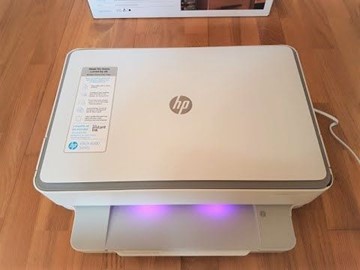
Begini Cara Scan di Printer HP via Laptop atau Smartphone: Gampang Banget, Bro & Sis!
Yuk, Bro dan Sis, kita bahas bareng cara scan di printer HP biar hidup lo makin efisien dan anti ribet! Pernah nggak sih kalian lagi butuh banget nge-scan dokumen penting, tapi malah kebingungan harus mulai dari mana? Nah, tenang aja, karena sekarang kita bakal ngulik bareng gimana caranya mulai scan dari printer HP, entah itu lewat laptop atau langsung dari HP kalian.
Pertama-tama, kalian wajib tau dulu jenis printer HP yang kalian pakai. Soalnya, beda seri kadang beda juga tampilan dan fiturnya. Tapi secara umum, cara scan di printer HP itu gak jauh beda kok. Tinggal nyalain printernya, pastiin udah terhubung ke laptop atau smartphone kalian, terus tinggal buka aplikasi pendukung kayak HP Smart atau aplikasi scan bawaannya. Gampang banget, kan?
Kedua, jangan lupa cek koneksi! Kalo lo mau scan dari smartphone, pastiin printer dan HP lo ada di jaringan Wi-Fi yang sama. Soalnya, ini sering jadi jebakan betmen buat yang baru nyoba. Padahal, itu langkah penting biar proses scan-nya bisa jalan mulus tanpa drama. Oh iya, cara scan di printer HP juga bisa dilakuin via kabel USB kalau kamu lebih nyaman cara klasik.
Gambar 1. Cara scan di printer HP via laptop atau smartphone
Dan yang terakhir, kalau udah sukses nge-scan, lo bisa langsung simpen hasilnya dalam bentuk PDF atau JPEG. Keren kan? Jadi nggak perlu lagi tuh ribet foto dokumen pake kamera HP yang kadang miring-miring. Yuk cobain sekarang juga, Bro dan Sis, biar kalian makin jago ngejalanin cara scan di printer HP kapan aja dan di mana aja!
Persiapan Sebelum Scan
Sebelum kita masuk ke inti cara scan di printer HP, ada beberapa hal yang perlu disiapkan:
- Pastikan Printer HP Kalian Mendukung Fitur Scan: Nggak semua printer HP punya fitur scanner, jadi cek dulu ya, Bro & Sis.
- Koneksi Antara Printer dan Perangkat: Pastikan printer terhubung dengan laptop atau smartphone kalian, baik melalui kabel USB atau jaringan Wi-Fi.
- Instal Aplikasi HP Smart: Aplikasi ini penting banget buat mempermudah proses scanning. Kalian bisa download di HP Smart App.Microsoft Answers+4HP Support+4HP Support+4
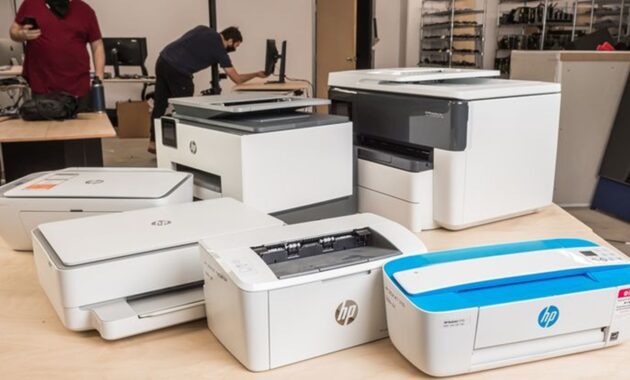
Gambar 2. Persiapan sebelum scan
Cara Scan di Printer HP Menggunakan Laptop
Buat kalian yang lebih nyaman pakai laptop, berikut langkah-langkah cara scan di printer HP:
- Buka Aplikasi HP Smart: Setelah instalasi selesai, buka aplikasi HP Smart di laptop kalian.TikTok+7kumparan+7YouTube+7
- Pilih Opsi Scan: Di halaman utama aplikasi, klik opsi ‘Scan’.kumparan
- Atur Pengaturan Scan: Sebelum memulai, kalian bisa atur jenis file, resolusi, dan warna sesuai kebutuhan.
- Mulai Proses Scan: Klik ‘Start’ atau ‘Scan’, lalu tunggu hingga proses selesai.
- Simpan Hasil Scan: Setelah selesai, simpan hasil scan di folder yang kalian inginkan.
Cara Scan di Printer HP Menggunakan Smartphone
Buat yang lebih suka praktis pakai smartphone, begini caranya:
- Buka Aplikasi HP Smart: Pastikan aplikasi sudah terinstal di smartphone kalian.
- Tambahkan Printer: Jika belum terhubung, tambahkan printer HP kalian di aplikasi dengan mengikuti petunjuk yang ada.
- Pilih Opsi Scan: Di menu utama, pilih opsi ‘Scan’.
- Atur Pengaturan Scan: Sesuaikan pengaturan seperti format file dan resolusi.
- Mulai Scan: Tekan tombol ‘Scan’ dan tunggu hingga proses selesai.
- Simpan atau Bagikan Hasil Scan: Kalian bisa menyimpan hasil scan di smartphone atau langsung membagikannya melalui email atau aplikasi lainnya.
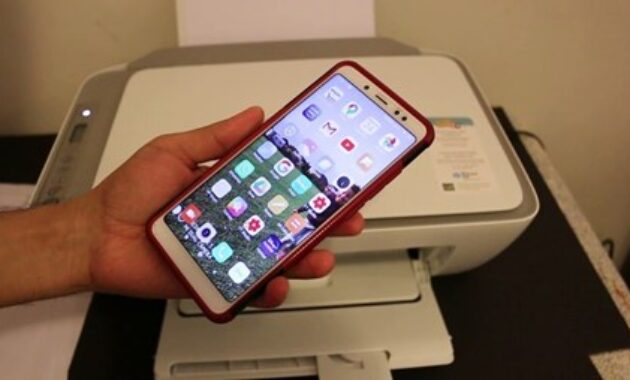
Gambar 3. Cara scan di printer HP menggunakan smartphone
Tips Tambahan
- Periksa Koneksi Secara Berkala: Pastikan koneksi antara printer dan perangkat selalu stabil.
- Update Aplikasi HP Smart: Selalu gunakan versi terbaru untuk mendapatkan fitur dan keamanan terbaik.
- Bersihkan Scanner Secara Rutin: Debu atau kotoran bisa mempengaruhi kualitas hasil scan, jadi jangan lupa dibersihkan ya!
FAQ: Seputar Cara Scan di Printer HP
Berikut ini FAQ (Frequently Asked Questions) dengan gaya santai ala Bro & Sis yang siap bantu kamu makin paham soal cara scan di printer HP, lengkap dengan jawabannya. Let’s go!
-
Gimana sih cara scan di printer HP biar langsung ke laptop?
Tenang aja bro dan sis, tinggal colokin kabel USB atau koneksi Wi-Fi, terus buka aplikasi HP Smart. Dari situ tinggal pilih menu scan, atur posisinya, dan… klik! Done deh!
-
Bisa nggak sih cara scan di printer HP itu dilakukan dari HP Android?
Bisa banget! Download aplikasi HP Smart di Play Store, konekin ke printer, terus lo bisa langsung scan dan simpan hasilnya ke galeri atau file. Praktis pol!
-
Kalau tanpa aplikasi, cara scan di printer HP gimana dong?
Kalo gak mau ribet pake aplikasi, bisa kok lewat menu bawaan Windows di laptop. Tinggal cari “Windows Fax and Scan”, lalu pilih printer kamu. Tapi hasilnya nggak se-fleksibel HP Smart ya.
-
Printer gue HP Ink Tank 315, cara scan di printer HP itu sama gak sih?
Yoi, hampir sama. Di HP Ink Tank 315 lo tinggal buka tutup scannernya, taruh dokumen, lalu pencet tombol scan di printer atau lewat aplikasi. Jangan lupa install drivernya dulu ya.
-
Apakah hasil scan bisa langsung dikirim ke email?
Tentu bisa dong! Setelah berhasil scan, di aplikasi HP Smart ada opsi “share” atau “email”, tinggal pilih, masukin alamat email, dan gas!
-
Gimana kalau hasil scan buram atau nggak jelas?
Coba bersihin kaca scan-nya dulu, kadang kotoran kecil aja bisa ganggu hasil. Terus pastiin dokumennya ditaruh rata dan posisi pas. Penting juga atur resolusi sebelum scan.
-
Ada nggak sih tips biar cara scan di printer HP makin cepet?
Ada dong! Scan dokumen sekaligus banyak halaman pakai fitur “multi-page scan” di aplikasi HP Smart. Jadi gak perlu ulang bolak-balik tiap halaman.
-
Apakah bisa ubah hasil scan ke PDF langsung?
Bisa banget! Di aplikasi HP Smart, tinggal pilih format PDF saat mau simpan. Gampang dan gak perlu konversi lagi.
-
Gimana kalau printer nggak muncul di aplikasi saat scan?
Cek dulu koneksi Wi-Fi-nya bro dan sis, kadang printer dan HP belum satu jaringan. Atau restart aplikasi dan printer dulu, biasanya langsung beres kok.
-
Apakah cara scan di printer HP bisa dilakukan di semua tipe printer HP?
Hampir semua tipe yang udah ada fitur scan-nya bisa, asal drivernya lengkap dan udah terkoneksi. Yang penting, pastiin printer lo bukan tipe cetak-only ya
Kesimpulan
Gampang banget kan, Bro & Sis, ternyata cara scan di printer HP itu nggak sesusah yang dibayangin? Tinggal ikutin step-by-step yang udah kita bahas tadi, mulai dari ngatur pengaturan scan, sampai nyimpen hasilnya di laptop atau smartphone kalian. Semua bisa dilakukan tanpa harus jadi jagoan IT duluan.
Buat kalian yang sehari-harinya butuh digitalin dokumen, entah itu tugas kuliah, berkas kerjaan, atau foto kenangan yang pengen disimpen rapi, ngerti cara scan di printer HP itu bener-bener jadi skill yang wajib punya. Nggak cuma bikin hidup lebih praktis, tapi juga bikin kita keliatan lebih “tech-savvy”, ya kan?
So, Bro & Sis, jangan ditunda-tunda lagi ya! Cobain langsung cara scan di printer HP yang udah kita bahas bareng, dan rasain sendiri betapa nyamannya scan dokumen langsung dari rumah atau kosan. Gaskeun!



 PT. Semarsoft Technology Indonesia

