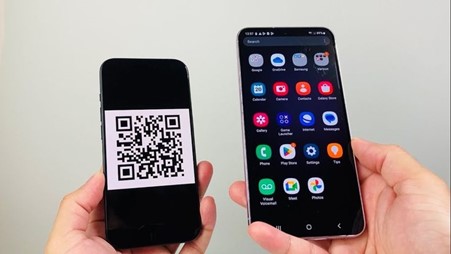
Begini Loh 2 Cara Melihat Kode QR WiFi di HP Oppo, Biar Nggak Perlu Tanya Password Lagi, Bro dan Sis!
Yuk, Bro dan Sis, simak bareng-bareng cara melihat barcode WiFi di HP Oppo biar kalian nggak perlu lagi nanya password ke semua orang di kosan! Kadang kan kita pengen cepet, tinggal scan terus langsung nyambung ke WiFi tanpa ribet ketik sandi panjang yang kadang isinya huruf, angka, dan simbol kayak mantra sihir. Nah, Oppo punya solusi simpel dan kekinian buat berbagi koneksi lewat kode QR.
Jadi, di HP Oppo kalian tuh udah ada fitur bawaan buat nampilin barcode WiFi tanpa perlu install aplikasi tambahan. Kalian cukup buka pengaturan WiFi, pilih jaringan yang lagi terhubung, dan… taraaa! Muncul deh barcode yang bisa langsung discan sama temen. Cara ini bisa dipraktikkan di berbagai tipe kayak Oppo A15, A3s, sampe seri-seri terbaru yang makin canggih.
Nggak cuma itu, Bro dan Sis, cara melihat barcode WiFi di HP Oppo ini juga bisa bantu kalian kalau pengen connect ke WiFi di tempat umum tanpa perlu ribet tanya-tanya. Misalnya kalian lagi nongkrong di kafe, tinggal minta tunjukin barcode-nya aja ke barista. Simpel, cepet, dan pastinya makin praktis. Yuk mulai biasain pakai cara ini, biar hidup makin digital-friendly tanpa drama lupa password!
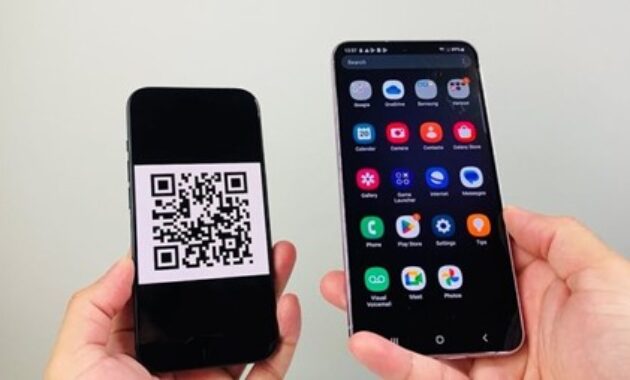
Gambar 1. Cara melihat kode QR Wifi di HP Oppo
-
Lewat Pengaturan Wi-Fi
Cara pertama ini simpel banget, Bro dan Sis. Kalian bisa menampilkan barcode Wi-Fi langsung dari menu pengaturan. Ikuti langkah-langkah berikut:
- Buka aplikasi Pengaturan (Settings) di HP Oppo kalian.iNews.ID+1Tech News+1
- Pilih menu Wi-Fi.YouTube+2iNews.ID+2Corpnet+2
- Pastikan kalian sudah terhubung ke jaringan Wi-Fi yang ingin dibagikan.iNews.ID
- Ketuk nama jaringan Wi-Fi tersebut.
- Akan muncul opsi dengan ikon kode QR; ketuk ikon tersebut.
- Voila! Barcode Wi-Fi kalian muncul dan siap untuk discan.
Dengan cara ini, temen kalian bisa langsung scan barcode tersebut tanpa perlu repot masukin password. Praktis, kan?
-
Melalui Panel Notifikasi
Cara kedua ini nggak kalah gampang, lho. Kalian bisa akses barcode Wi-Fi langsung dari panel notifikasi. Begini caranya:iNews.ID
- Pastikan HP Oppo kalian sudah terhubung ke jaringan Wi-Fi yang ingin dibagikan.iNews.ID
- Tarik ke bawah panel notifikasi untuk membuka Quick Settings.iNews.ID
- Tekan dan tahan ikon Wi-Fi sampai masuk ke menu Wi-Fi.iNews.ID
- Ketuk jaringan Wi-Fi yang sedang terhubung.iNews.ID
- Akan muncul ikon kode QR; ketuk ikon tersebut.
- Nah, sekarang barcode Wi-Fi kalian tampil dan siap dibagikan!
Gampang banget, kan? Dengan fitur ini, kalian nggak perlu lagi nginget atau nyatet password Wi-Fi yang kadang bikin pusing. Cukup tunjukin barcode-nya, dan temen kalian bisa langsung terhubung. Fitur ini tersedia di berbagai tipe HP Oppo, seperti Oppo A15, A5s, A3s, dan lainnya. Jadi, apapun tipe HP Oppo kalian, bisa coba cara ini.
Gambar 2. Melalui panel notifikasi pada HP Oppo
Tips Tambahan
- Pastikan HP Oppo kalian menggunakan ColorOS versi terbaru. Karena tampilan dan fitur bisa berbeda tergantung versi ColorOS yang digunakan.iNews.ID
- Kalau opsi kode QR nggak muncul, coba perbarui sistem operasi HP kalian.
- Selalu jaga keamanan jaringan Wi-Fi kalian dengan menggunakan password yang kuat dan unik.
Dengan mengetahui cara menampilkan barcode Wi-Fi di HP Oppo, kalian bisa lebih mudah berbagi koneksi internet tanpa ribet. Selamat mencoba, Bro dan Sis!
Gambar 3. Tips tambahan penggunaan QR code Wifi pada HP Oppo
FAQ: Tanya Jawab Seru Seputar Cara Melihat Barcode WiFi di HP Oppo
-
Gimana sih sebenernya cara melihat barcode WiFi di HP Oppo itu?
Gampang banget, Bro dan Sis! Tinggal buka Settings > pilih Wi-Fi > klik jaringan yang terhubung, lalu kalian bakal lihat tuh barcode alias kode QR-nya nongol di layar.
-
Semua HP Oppo bisa nggak sih pakai fitur barcode WiFi ini?
Sebagian besar seri Oppo yang udah pake ColorOS terbaru udah support, kayak Oppo A15, A5s, sampe A3s. Jadi, cek dulu OS-nya, ya!
-
Kalau aku pakai Oppo A3s, apakah cara melihat barcode WiFi di HP Oppo A3s beda?
Nggak beda jauh kok, cuma kadang tampilannya agak klasik aja. Tapi tenang, intinya tetap sama: masuk ke pengaturan WiFi dan klik jaringan aktif.
-
Aku pengen scan barcode WiFi tanpa aplikasi tambahan, bisa nggak?
Bisa banget dong! Kamera bawaan Oppo biasanya udah punya fitur scan barcode. Tinggal buka kamera > arahkan ke barcode > cling, langsung connect.
-
Barcode WiFi ini bisa dishare ke HP lain nggak?
Tentu bisa! Itulah gunanya cara melihat barcode WiFi di HP Oppo—biar kalian bisa jadi pahlawan koneksi buat temen-temen yang butuh WiFi instan.
-
Kalau nggak keliatan barcode-nya, kenapa ya?
Coba pastiin dulu kalau HP kalian udah connect ke jaringan WiFi. Kalau belum, barcode nggak bakal muncul, Bro dan Sis!
-
Bisa nggak lihat barcode dari WiFi yang udah pernah aku pakai?
Kalau nggak lagi terhubung ke WiFi-nya, sayangnya barcode nggak bisa ditampilkan. Jadi, pastikan kamu lagi connect ya!
-
Aku nggak nemu pilihan barcode, harus gimana?
Bisa jadi karena versi ColorOS kamu jadul. Coba update dulu sistem operasinya atau cari opsi “Share WiFi” di jaringan yang aktif.
-
Bisa juga nggak lihat password WiFi tanpa barcode di Oppo?
Bisa kok, tapi biasanya butuh akses root atau aplikasi tambahan. Makanya, cara melihat barcode WiFi di HP Oppo itu cara paling simple dan aman.
-
Kalau barcode-nya aku screenshot, bisa dipakai temenku buat connect juga?
Bisa banget! Asal barcode-nya masih aktif dan belum ganti password, temenmu tinggal scan dari gambar itu aja. Praktis kan?
Kesimpulan
Sip, Bro dan Sis! Jadi dari obrolan kita tadi, bisa disimpulin nih kalau cara melihat barcode WiFi di HP Oppo itu sebenarnya gampang banget dan nggak butuh utak-atik teknologi level dewa. Kalian cuma perlu buka pengaturan WiFi, klik jaringan yang lagi nyambung, terus tinggal lihatin barcode-nya. Temen kalian tinggal scan, dan… cling! Langsung terhubung tanpa harus ketik password panjang kayak novel bersambung.
Kelebihan dari cara melihat barcode WiFi di HP Oppo ini tuh bikin hidup digital kita jadi makin efisien. Kalian nggak perlu lagi repot ngehafalin sandi WiFi yang penuh kombinasi angka, huruf, dan simbol. Apalagi buat yang sering berbagi jaringan ke banyak orang—ini cara paling cakep dan praktis buat tetap stay connected tanpa ribet.
Jadi, Bro dan Sis, jangan ragu buat mulai biasain diri pakai fitur ini, ya! Selain hemat waktu, cara melihat barcode WiFi di HP Oppo juga bikin kesan kalian makin melek teknologi. Entah kalian lagi di rumah, kampus, kantor, atau sekadar nongkrong di warkop—barcode WiFi itu solusi digital yang layak kalian andalkan. Yuk, jadikan hidup lebih gampang dan koneksi makin lancar!



 PT. Semarsoft Technology Indonesia

