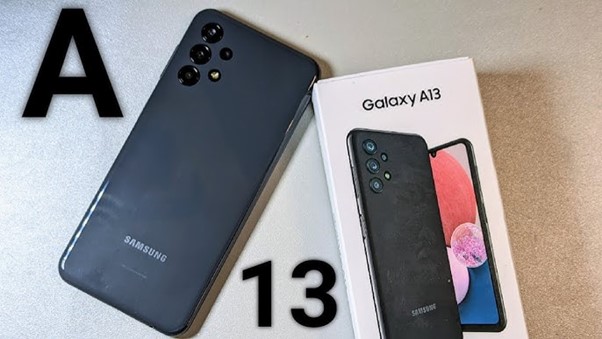
Berikut ini 5 cara screenshot Samsung A13 yang Bikin Hidup Makin Praktis, Bro dan Sis!
Halo bro dan sis! Kamu pengguna HP Samsung A13 dan penasaran banget gimana sih cara screenshot hp Samsung A13 tanpa ribet? Nah, kamu mendarat di artikel yang paling pas! Kali ini kita bakal bahas tuntas gimana sih cara screenshot Samsung A13 biar hidup digitalmu makin gampang dan nggak bikin pusing tujuh keliling. Biar gak penasaran, kuy kita bahas satu per satu caranya.
Gambar 1. 5 Cara screenshot HP Samsung A13
-
Screenshot dengan Tombol Kombinasi
Ini dia cara screenshot hp Samsung A13 paling klasik dan paling sering dipake. Kamu tinggal tekan tombol Power + Volume Bawah secara barengan dan tahan selama beberapa detik. Voila! Layar kamu langsung ke-screenshot. Cara ini cocok banget buat kamu yang suka cepet-cepetan capture chat penting atau meme receh dari grup WhatsApp.
-
Screenshot dengan Gestur Telapak Tangan
Nah, Samsung A13 juga punya fitur kece namanya Palm Swipe. Cara screenshot Samsung A13 yang satu ini cuma butuh gerakan tangan, bro dan sis. Aktifin dulu fitur ini di Pengaturan > Fitur Lanjutan > Gerakan dan Gestur > Aktifkan ‘Usapkan Telapak Tangan’. Setelah itu, tinggal usap layar dari kiri ke kanan pake sisi telapak tanganmu. Canggih, kan?
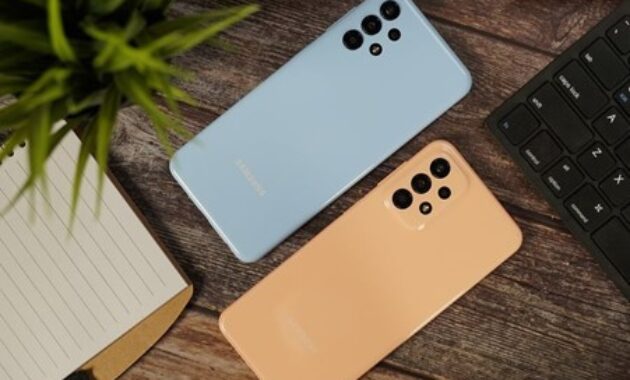
Gambar 2. Screenshot menggunakan gestur telapak tangan
-
Screenshot Panjang, Biar Sekalian!
Pernah nggak sih mau screenshot artikel panjang atau chat yang bersambung tapi males capture satu-satu? Nah, di sinilah fitur screenshot panjang Samsung A13 jadi penyelamat. Setelah kamu screenshot pake metode biasa, bakal muncul opsi “Scroll Capture” di bawah layar. Tap aja tombol itu dan biarin HP-mu capture terus sampai bagian bawah. Cara screenshot hp Samsung A13 yang satu ini dijamin hemat waktu dan tenaga!
-
Screenshot Lewat Asisten Google
Buat kamu yang suka ngomong sama Google Assistant, bisa juga loh screenshot lewat suara. Tinggal bilang aja, “OK Google, take a screenshot.” Dalam hitungan detik, layar HP kamu langsung keabadikan. Cocok banget buat kamu yang lagi pegang HP satu tangan atau lagi malas pencet-pencet tombol. Cara screenshot Samsung A13 via Google ini simpel dan keren abis!
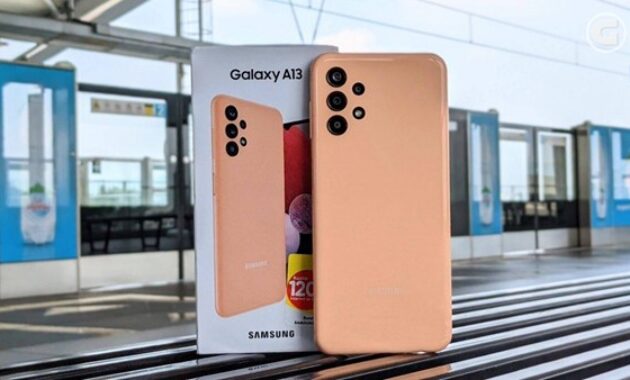
Gambar 3. Screenshot lewat asisten google
-
Screenshot Pakai Fitur Menu Asisten
Kalau kamu pengin yang lebih praktis lagi, cobain deh fitur Menu Asisten. Cara mengaktifkannya gampang banget: buka Pengaturan > Aksesibilitas > Interaksi dan Kecekatan > Aktifkan Menu Asisten. Setelah aktif, bakal muncul tombol kecil mengambang di layar. Tinggal tap tombol itu dan pilih ikon screenshot. Cara screenshot hp Samsung A13 ini cocok buat kamu yang pengin akses cepat tanpa ribet.
Informasi Tambahan
Gimana bro dan sis, dari lima cara di atas, mana yang paling kamu suka? Semua cara screenshot Samsung A13 di atas punya kelebihan masing-masing. Kamu tinggal pilih sesuai gaya hidup dan kebiasaanmu aja. Mau yang manual, otomatis, panjang, atau pakai gestur, semuanya bisa dicobain sesuai mood!
Nggak cuma itu lho, cara screenshot hp Samsung A13 ini juga bisa kamu pakai buat berbagai keperluan, kayak simpan bukti pembayaran, capture resep masakan dari IG, sampai simpen chat gebetan yang bikin kamu senyum-senyum sendiri. Wkwk.
Oh iya, buat kamu yang suka eksplor fitur HP, jangan lupa buat terus utak-atik menu di pengaturan. Siapa tahu kamu nemuin cara screenshot Samsung A13 yang lebih seru dan cepat. Nggak ada salahnya nyobain semuanya biar makin jago ngoprek HP sendiri.
FAQ: Seputar Cara Screenshot HP Samsung A13
-
Gimana sih cara screenshot hp Samsung A13 yang paling gampang?
Cara paling cepet? Ya tinggal pencet tombol Power + Volume Bawah secara barengan, bro dan sis! Cuma butuh satu detik dan jepret, langsung tersimpan.
-
Bisa nggak screenshot tanpa pencet tombol di Samsung A13?
Bisa dong! Aktifin fitur Gesture alias usap layar pake sisi tangan. Tinggal swipe dari kiri ke kanan, dan layar langsung ke-capture otomatis.
-
Kok tombol screenshot nggak bisa dipencet ya?
Mungkin kamu pencetnya nggak bareng, atau salah satu tombol rusak. Kalau gitu, mending pakai cara gesture atau menu asisten aja buat ngatasi masalah di cara screenshot hp Samsung A13.
-
Screenshot-nya disimpan di mana sih?
Hasil screenshot biasanya masuk ke galeri, bro dan sis, tepatnya di folder Screenshots. Bisa dicek langsung atau dari file manager.
-
Bisa nggak sih screenshot panjang kayak chat WA atau halaman web?
Bisa banget! Setelah ambil screenshot, langsung tap pilihan Scroll Capture buat lanjut capture sampai bawah. Praktis banget buat kamu yang suka simpen info panjang.
-
Kalau pakai aplikasi tambahan buat screenshot boleh nggak?
Boleh aja, tapi sebenernya fitur bawaan udah cukup banget. Tapi kalau kamu mau fitur lebih, kaya edit langsung atau share otomatis, bisa coba aplikasi pihak ketiga juga.
-
Kenapa fitur gesture buat screenshot di hp Samsung A13 nggak muncul?
Mungkin belum diaktifin, bro dan sis. Coba masuk ke Settings > Advanced Features > Motions and Gestures, lalu aktifkan opsi Palm Swipe to Capture.
-
Apa cara screenshot hp Samsung A13 ini bisa dipakai juga buat Samsung tipe lain?
Sebagian besar iya, apalagi yang udah One UI. Tapi ada juga yang beda dikit, jadi pastikan cek dulu fitur masing-masing ya.
-
Screenshot bisa dikunci biar nggak dilihat orang?
Secara default sih nggak, tapi kamu bisa pindahin hasil screenshot ke folder aman atau secure folder biar nggak diintip orang iseng.
-
Cara screenshot hp Samsung A13 bisa buat tangkep video juga nggak?
Kalau screenshot sih cuma buat gambar diam. Tapi kalau pengen tangkep gerakan alias video, kamu harus pakai fitur screen recording, bukan screenshot.
Kesimpulan
Jadi bro dan sis, kalau kamu masih bingung soal cara screenshot hp Samsung A13, sekarang udah nggak ada alasan lagi, ya! Mulai dari pencet tombol sampai fitur swipe telapak tangan, semuanya udah kita bongkar abis. Nggak perlu lagi ribet cari-cari tutorial ke sana-sini, cukup buka artikel ini dan langsung praktek, cus!
Nah, cara screenshot hp Samsung A13 ini penting banget buat kamu yang doyan ngeshare info, nyimpen chat penting, atau bahkan sekadar koleksi meme lucu. Tinggal pilih cara yang paling pas buat kamu—manual kek, gesture kek, atau fitur canggih lainnya. Pokoknya sekarang kamu udah upgrade level deh soal screenshot-an!
Terakhir, jangan lupa bantuin temen kamu yang masih suka nanya, “Gimana sih cara screenshot hp Samsung A13?” Kasih mereka link artikel kece ini biar barengan jadi smart user. Terima kasih udah mampir, bro dan sis! Sampai ketemu di tips teknologi lainnya yang nggak kalah kece dan pastinya tetap dengan gaya yang asik kayak gini. Peace out!



 PT. Semarsoft Technology Indonesia

