Cara Melihat Sandi Wifi di HP Samsung itu gampang kok, asal ngerti triknya. Kadang kita udah pernah nyambungin HP ke wifi, tapi giliran mau share ke temen atau connect di HP baru, eh sandinya lupa. Nah daripada bingung sendiri, mending simak caranya di artikel ini sampe tuntas!
Buat sampean pengguna HP Samsung, ada beberapa cara buat liat ulang sandi wifi yang udah tersimpan. Mulai dari fitur bawaan Android versi terbaru, scan QR code dari koneksi yang aktif, sampe aplikasi tambahan kalau emang dibutuhin. Yang penting, cara melihat sandi wifi di HP Samsung ini bisa bantu kamu nyambung lagi ke jaringan yang pernah dipake tanpa ribet nanya ulang ke pemiliknya.
Apalagi buat sampean yang sering kerja remote atau numpang wifi di cafe, pasti butuh info ginian. Sandinya udah tersambung, tapi gak bisa dilihat langsung? Tenang, rek. Di sini tak bahas tuntas biar sampean bisa akses sandi wifi-nya kapan aja. Dijamin gampang, aman, dan gak pake root-rootan segala!

Cara Melihat Password Wifi di HP Samsung Tanpa Aplikasi Tambahan
Nah rek, buat sampean pengguna HP Samsung, ada cara gampang buat melihat sandi wifi di HP Samsung yang udah pernah nyambung, tanpa perlu download aplikasi tambahan. Berikut langkah-langkahnya :
1. Buka Pengaturan / Settings di HP Samsung.
2. Pilih Koneksi / Connections.
3. Klik Wi-Fi.
4. Cari jaringan wifi yang udah nyambung, terus klik ikon gear di sampingnya.
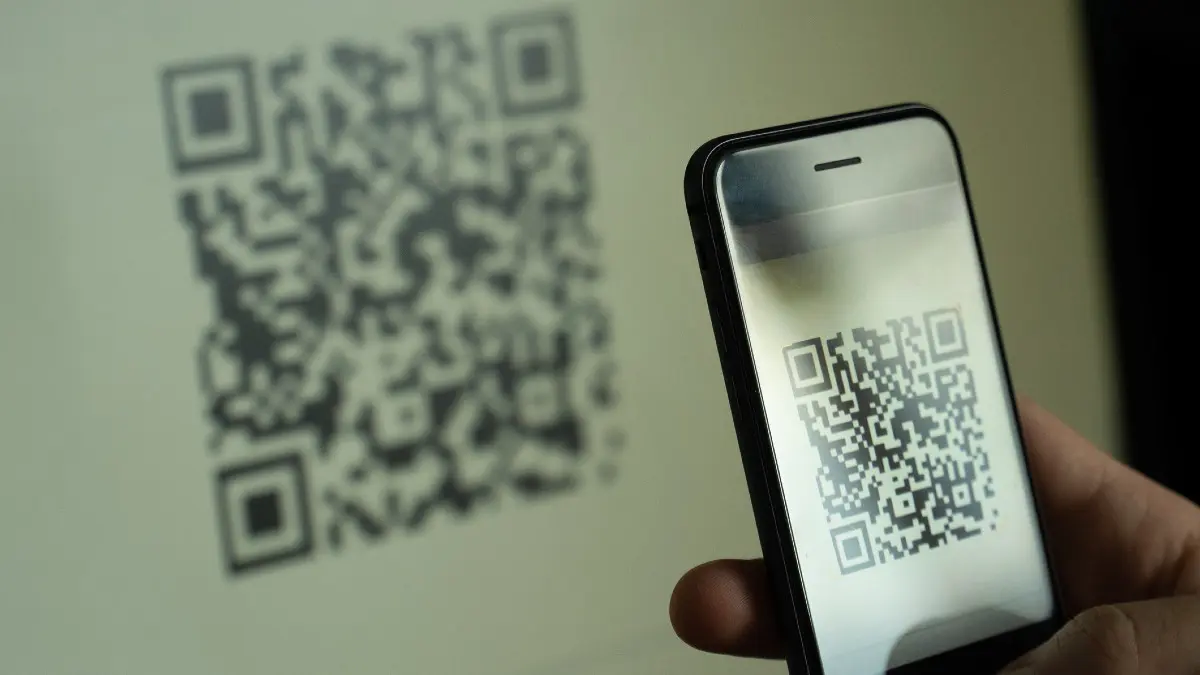
5. Pilih Kode QR / QR Code.6. Nah, sampean bisa scan QR code itu pake HP lain, atau screenshot terus pakai Google Lens buat tahu sandinya.
Cara iki cocok banget buat sampean yang pengen tahu cara melihat password wifi yang sudah terhubung di HP Samsung tanpa ribet.
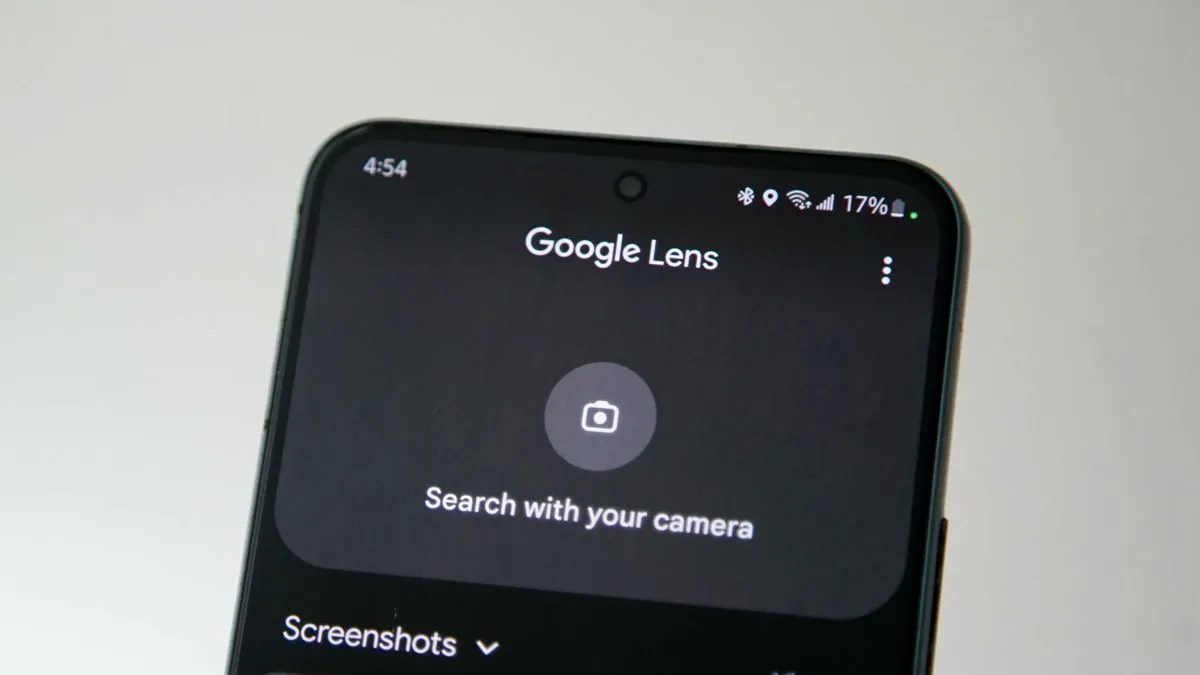
Cara Melihat Sandi Wifi di HP Samsung Pakai Google Lens
Kalau tadi pakai QR Code, sekarang kita manfaatin Google Lens, rek. Ini juga termasuk cara simpel buat mengetahui password wifi di HP :
1. Screenshot QR code dari langkah sebelumnya.
2. Buka aplikasi Google Photos.
3. Pilih gambar QR tadi, terus klik ikon Google Lens.4. Google Lens bakal langsung munculin info wifi, termasuk password-nya.
Cara iki cocok buat sampean yang pengen cara mengetahui password wifi yang sudah diubah tanpa aplikasi.
Cara Melihat Password Wifi yang Sudah Terhubung di HP Samsung
Lanjut rek, banyak juga yang nanya gimana cara melihat password wifi yang sudah terhubung di HP Samsung, apalagi kalau wifinya udah otomatis nyambung tiap hari. Berikut caranya :
- Kalau HP kamu udah Android 10 ke atas, bisa pakai cara QR code tadi.
- Kalau HP-nya versi lama, bisa pakai aplikasi kayak WiFi Password Viewer (meski kudu root ya, risikan).
Tapi tenang rek, paling aman tetap pakai fitur QR code bawaan HP Samsung.
Cara Mengetahui Password Wifi yang Sudah Diubah Tanpa Aplikasi
Susah ya kalo udah lupa password wifi padahal udah diganti pemiliknya. Tapi masih ada trik nih buat cara mengetahui password wifi yang sudah diubah tanpa aplikasi :
- Coba tanya ke pemilik wifi, minta QR code atau sandinya langsung.
- Kalau sampean pernah nyimpen QR code-nya, tinggal scan ulang aja.
Atau buka pengaturan router dari browser HP (alamat IP biasanya 192.168.1.1), masuk pakai admin dan password default, terus cek bagian Wireless Settings.
Cara Melihat Password HP Samsung
Kadang, yang bikin ribet itu malah lupa password HP-nya sendiri. Makanya banyak yang juga nyari cara melihat password HP Samsung. Nah, ini bisa diatasi dengan :
Masuk ke Settings > Lock Screen > Screen Lock Type.
Kalau sampean pakai Samsung Account, bisa reset lewat situs Find My Mobile.
Cara Melihat Password Wifi di HP iPhone
Oke rek, sekarang giliran pengguna iPhone. Gak adil dong kalau Samsung ae yang dikasih trik. Buat sampean yang pakai iPhone, tenang, Apple juga udah sediain fitur buat cara melihat password wifi di HP iPhone, jadi gak perlu jailbreak-jailbreakan segala.
Berikut caranya :
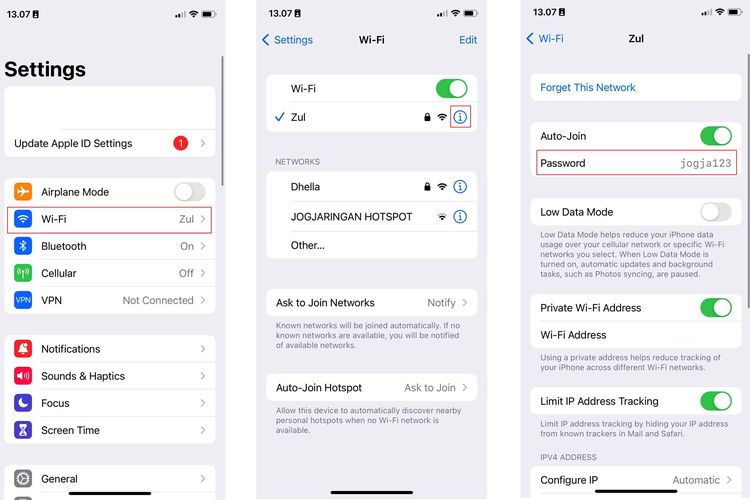
1. Buka Settings / Pengaturan di iPhone kamu.
2. Pilih menu Wi-Fi.
3. Cari jaringan yang udah pernah sampean sambungin.
4. Klik ikon i di samping nama jaringan tersebut.
5. Nah, bakal muncul opsi Password di sana. Tinggal kamu klik, terus autentikasi pakai Face ID atau Touch ID.
6. Setelah itu, password wifi-nya langsung kelihatan!
Gampang kan? Fitur ini muncul di iOS 16 ke atas ya, jadi pastiin iPhone sampean udah update ke versi terbaru. Dengan fitur iki, sampean bisa bantu temen atau keluarga yang mau nyambung ke wifi rumah tapi gak tahu sandinya. Jadi gak perlu repot nanya-nanya atau reset router segala.
Oh iya rek, fitur iki juga cocok banget buat cara mengetahui password wifi yang sudah terhubung di HP khusus iPhone. Jadi gak cuma Android doang yang bisa, iPhone juga sekarang makin praktis.
Cara Melihat Password Wifi yang Tersimpan di HP
Nah, sampean juga bisa loh cek semua password wifi yang udah pernah tersimpan di HP Android, termasuk HP Samsung. Tapi perlu root kalau Android-nya lama. Kalau Android terbaru, tinggal :
- Buka Settings > Network & Internet > WiFi > Saved Networks.
- Pilih salah satu wifi > klik Share / Bagikan > scan QR atau lihat password-nya langsung.
Cara iki ampuh buat cara melihat password wifi yang tersimpan di HP.
Cara Melihat Password Wifi di Windows 11
Buat sampean yang kadang pindah-pindah dari HP ke laptop, wajib juga tahu cara melihat password wifi di Windows 11. Gini caranya :
1. Klik kanan ikon WiFi di taskbar > pilih Network and Internet Settings.
2. Klik Advanced network settings.
3. Pilih More network adapter options.
4. Klik kanan jaringan aktif > pilih Status > Wireless Properties > Security.
5. Centang Show Characters, dan voila! Password-nya langsung kelihatan.
Ini cocok banget buat tambahan info selain cara melihat password wifi di HP Samsung.
Baca Juga : Berikut Ini Cara Melihat Barcode WiFi di HP Realme yang Gak Ribet Buat Dibagiin ke Temen!
Cara Melihat Password Wifi yang Terhubung di HP
Biar makin lengkap, ini dia cara terakhir buat cara melihat password wifi yang terhubung di HP semua merk (termasuk Samsung) :
- Gunakan metode QR code (paling gampang).
- Pakai Google Lens buat decode QR-nya.
- Atau buka pengaturan router via browser kalau sampean ngerti IP-nya.
Kesimpulan
Jadi rek, cara melihat sandi wifi di HP Samsung sebenernya gak sesusah yang dibayangin, asal sampean ngerti langkah-langkahnya. Mulai dari pakai fitur bawaan Samsung yang ada QR code-nya, sampai manfaatin Google Lens buat ngebaca sandi dari QR yang udah disimpan, semua bisa dilakukan tanpa perlu root atau aplikasi tambahan. Gampang to?
Buat sampean yang sering lupa password wifi yang udah pernah terhubung, cara-cara ini bisa jadi solusi jitu. Apalagi kalau HP-mu udah Android 10 ke atas, fitur QR code buat share jaringan wifi itu udah tersedia dan sangat berguna. Jadi gak perlu panik lagi pas ditanya temen soal password wifi, tinggal buka pengaturan, scan QR, dan kelar urusan.
Kalau wifinya ternyata udah diganti sandinya sama pemiliknya, sampean masih bisa coba trik lain kayak buka pengaturan router lewat browser. Tapi inget ya rek, yang ini harus hati-hati dan pastikan sampean punya akses buat login ke router-nya. Atau kalau males ribet, ya tinggal tanya aja langsung ke pemiliknya, hehehe.
Singkatnya, cara melihat password wifi di HP Samsung bisa dilakukan dengan banyak cara yang fleksibel. Entah itu tanpa aplikasi tambahan, pakai Google Lens, atau bahkan lewat laptop. Yang penting, sampean gak perlu khawatir kalau lupa sandi wifi karena sekarang udah tahu triknya.
Jadi, semoga artikel iki bisa bantu sampean yang lagi nyari cara melihat sandi wifi di HP Samsung tanpa aplikasi atau yang pengen tahu cara liat password wifi yang udah tersambung sebelumnya. Jangan lupa dibaca pelan-pelan, dipraktikkan, dan dishare ke temen-temen sampean biar mereka juga gak bingung lagi kalau lupa sandi wifi!
FAQ tentang Cara Melihat Sandi Wifi di HP Samsung
1. Apa itu Cara Melihat Sandi Wifi di HP Samsung?
Cara Melihat Sandi Wifi di HP Samsung itu langkah-langkah buat ngecek atau nemuin password WiFi yang udah pernah terhubung di HP Samsung kamu, entah buat dipake ulang atau dibagiin ke temen.
2. Kenapa penting ngerti Cara Melihat Sandi Wifi di HP Samsung?
Soalnya kadang kita lupa sandi WiFi yang udah konek. Nah, dengan ngerti Cara Melihat Sandi Wifi di HP Samsung, kita gak perlu nanya ulang ke yang punya WiFi, tinggal cek aja di HP.
3. Bisa gak Cara Melihat Sandi Wifi di HP Samsung dilakukan tanpa root?
Bisa rek! Sekarang udah banyak fitur bawaan di HP Samsung yang bikin kita bisa ngeliat sandi WiFi tanpa ribet nge-root. Tinggal buka pengaturan dan ikuti Cara Melihat Sandi Wifi di HP Samsung yang gampang.
4. Apakah semua tipe HP Samsung support Cara Melihat Sandi Wifi di HP Samsung?
Sebagian besar tipe Samsung yang udah pake One UI versi baru sih support. Tapi kalo HP-mu masih jadul, bisa aja fitur Cara Melihat Sandi Wifi di HP Samsung belum tersedia.
5. Gimana sih langkah awal dalam Cara Melihat Sandi Wifi di HP Samsung?
Langkah awalnya ya buka pengaturan WiFi dulu. Dari situ kamu bisa pilih jaringan yang pernah konek, trus tinggal ikuti proses dari Cara Melihat Sandi Wifi di HP Samsung yang berlaku di HP-mu.
6. Perlu aplikasi tambahan gak buat Cara Melihat Sandi Wifi di HP Samsung?
Tergantung versi One UI-nya. Beberapa cukup pake fitur bawaan, tapi kalo gak ada, bisa coba aplikasi pihak ketiga yang support Cara Melihat Sandi Wifi di HP Samsung.
7. Apakah Cara Melihat Sandi Wifi di HP Samsung bisa buat lihat semua jaringan?
Enggak semua, rek. Biasanya cuma bisa liat WiFi yang udah pernah terkoneksi. Jadi, Cara Melihat Sandi Wifi di HP Samsung gak berlaku buat jaringan yang belum pernah dipake.
8. Aman gak sih ngelakuin Cara Melihat Sandi Wifi di HP Samsung?
Aman kok, asal kamu gak pake cara ilegal atau aplikasi aneh-aneh. Kalo pake pengaturan bawaan, Cara Melihat Sandi Wifi di HP Samsung dijamin aman dan legal.
9. Gimana Cara Melihat Sandi Wifi di HP Samsung lewat kode QR?
Kamu tinggal buka WiFi yang udah konek, klik ikon gear, terus pilih Bagikan (Share). Nah dari kode QR itu biasanya keliatan sandinya. Ini salah satu Cara Melihat Sandi Wifi di HP Samsung paling gampang.
10. Apa perlu koneksi internet buat Cara Melihat Sandi Wifi di HP Samsung?
Enggak perlu. Soalnya Cara Melihat Sandi Wifi di HP Samsung bisa kamu lakuin offline asal udah pernah terhubung ke jaringan itu sebelumnya.
11. Apakah Cara Melihat Sandi Wifi di HP Samsung bisa bantu orang lain?
Bisa banget. Misalnya temenmu mau konek WiFi tapi gak tau sandinya, kamu tinggal buka Cara Melihat Sandi Wifi di HP Samsung, liatin sandinya, beres deh!
12. Kenapa sandi gak muncul pas coba Cara Melihat Sandi Wifi di HP Samsung?
Mungkin HP-mu belum support fitur itu, atau kamu harus buka lewat QR code. Jadi pastiin dulu langkah-langkah Cara Melihat Sandi Wifi di HP Samsung kamu udah bener.
13. Bisa gak Cara Melihat Sandi Wifi di HP Samsung dipake buat semua merk HP?
Yang bisa langsung ya cuma di Samsung, tapi kamu bisa bagiin sandi WiFi ke HP lain setelah kamu tau lewat Cara Melihat Sandi Wifi di HP Samsung di HP-mu.
14. Apakah update software ngaruh ke Cara Melihat Sandi Wifi di HP Samsung?
Ngaruh banget! Kadang fitur Cara Melihat Sandi Wifi di HP Samsung baru muncul setelah kamu update sistem. Jadi usahain HP-mu selalu versi terbaru.
15. Bisa gak Cara Melihat Sandi Wifi di HP Samsung dilakukan lewat Google Account?
Kalau kamu backup WiFi ke akun Google, bisa dicek lewat akun juga. Tapi cara paling gampang tetep lewat Cara Melihat Sandi Wifi di HP Samsung langsung di pengaturan.



 PT. Semarsoft Technology Indonesia

