Cara mematikan Windows Defender itu sebenernya gampang, asal kamu ngerti langkah-langkahnya. Buat anak oprekan kayak kita, kadang antivirus bawaan Windows ini malah jadi penghalang. Apalagi kalo kamu sering install aplikasi mod, aktifin fitur-fitur custom, atau pake software yang dianggap “mencurigakan” padahal aman-aman aja. Nah, daripada terus-terusan diblok, mending kita nonaktifin aja Windows Defender-nya dengan cara yang bener.
Cara mematikan Windows Defender di Windows 10 maupun cara mematikan antivirus di Windows 11 penting banget buat diketahui, apalagi kalau kamu pengen sistem lebih fleksibel dan gak rewel. Tapi tenang, gak semua metode harus ribet. Di artikel ini, aku bakal tunjukin caranya dari yang simpel sampe yang paling advanced, baik buat kamu yang pengen matiin sementara aja, atau yang pengen matiin secara permanen.
Artikel ini cocok banget buat kamu yang lagi cari cara mematikan antivirus bawaan Windows, biar gak ganggu aktivitas kamu. Dari mulai edit registry, ubah Group Policy, sampe cara tercepat langsung lewat pengaturan semuanya bakal aku bahas tuntas. Jadi, yuk langsung simak tutorial lengkapnya di artikel ini!

Kenapa Harus Tau Cara Mematikan Windows Defender?
Mungkin kamu mikir, ngapain sih repot-repot menonaktifkan Windows Defender segala? Nah ini dia beberapa alasannya :
- Biar gak ngeblok aplikasi crack atau software yang dimodifikasi.
- Kadang Windows Defender nganggep file aman itu virus, padahal enggak.
- Pengin install antivirus pihak ketiga yang fiturnya lebih lengkap.
- Lagi ngoding atau ngetes tools, terus kena blok. Ngeselin, kan?
Jadi, tau cara mematikan antivirus itu penting, asal kamu tau juga cara aktifinnya lagi ya.
Cara Mematikan Windows Defender Windows 11 via Settings
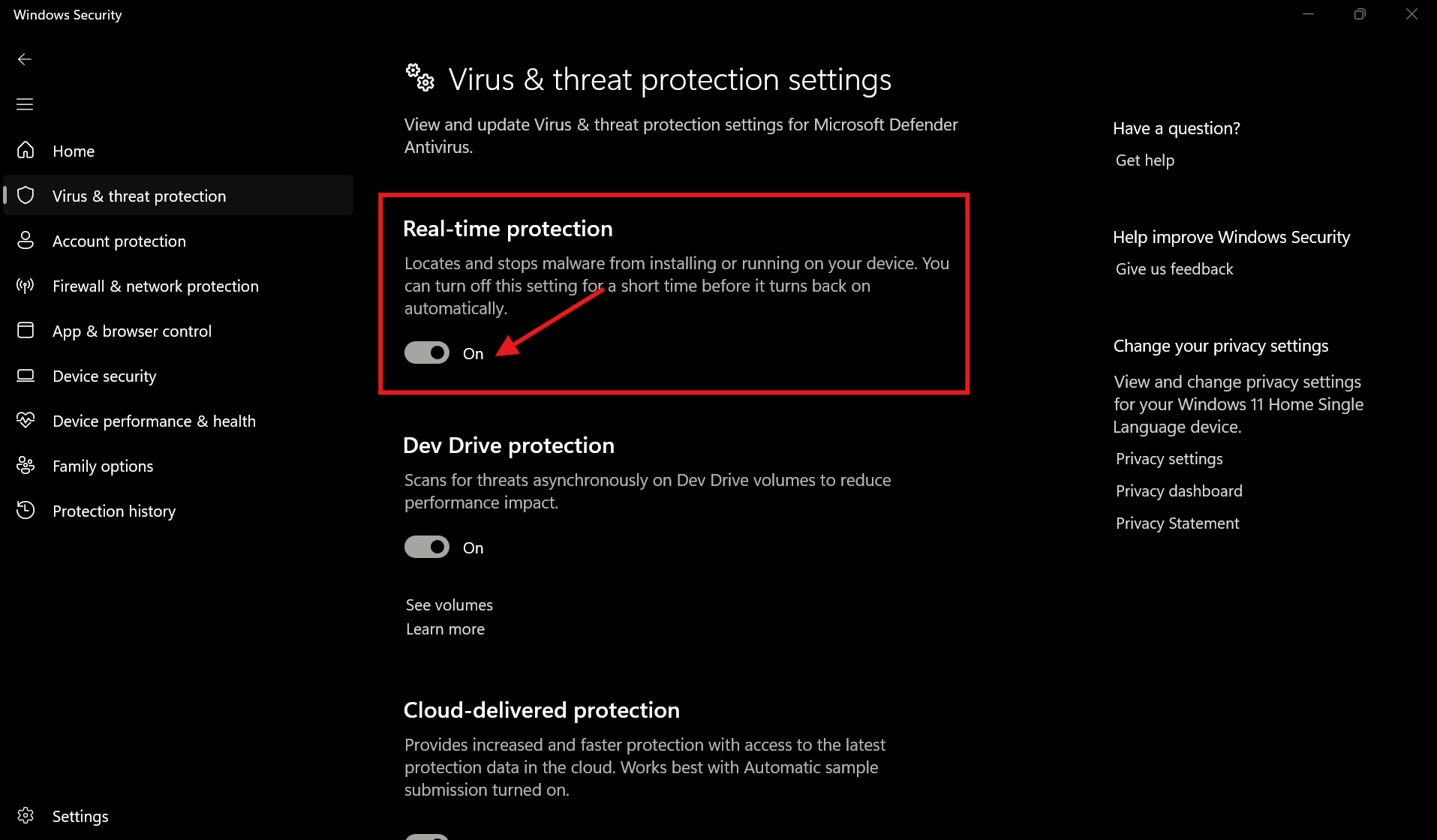
Langkah paling dasar buat cara mematikan antivirus di Windows 11 adalah lewat Settings. Ini cocok buat kamu yang pengen mematikan antivirus Windows 11 sementara aja :
1. Klik kanan tombol Start, pilih Settings.
2. Masuk ke Privacy & security > Windows Security > Virus & threat protection.
3. Pilih Manage settings.
4. Nonaktifkan Real-time protection dan fitur lainnya.
Dengan ini, kamu udah berhasil menonaktifkan Windows Defender Windows 11, tapi cuma sementara. Kalau laptop direstart, bakal aktif lagi.
Cara Mematikan Windows Defender Windows 10 Permanen Lewat Group Policy
Buat pengguna Windows 10 Pro ke atas, kamu bisa pakai Group Policy buat cara mematikan Windows Defender Windows 10 permanen :
1. Tekan Win + R, ketik gpedit.msc lalu Enter.
2. Arahkan ke Computer Configuration > Administrative Templates > Windows Components > Microsoft Defender Antivirus.
3. Klik dua kali Turn off Microsoft Defender Antivirus.
4. Pilih Enabled, klik Apply > OK.
5. Restart laptop.
Dengan ini, kamu udah sukses mematikan Windows Defender Windows 10 secara permanen. Tapi inget, fitur ini gak ada di Windows 10 Home ya rek.
Cara Menonaktifkan Antivirus Windows 11 Pakai Registry Editor
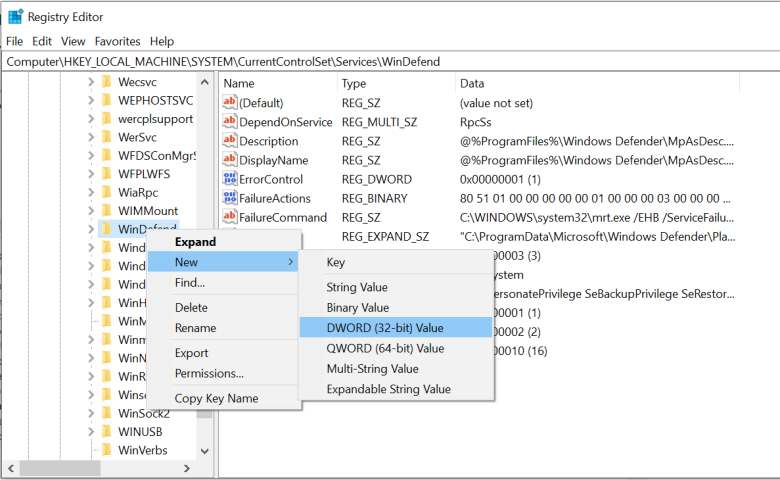
Buat kamu yang pake Windows 11 Home, bisa cobain trik pakai Registry Editor. Ini langkah-langkahnya buat cara mematikan antivirus Windows 11 permanen :
1. Tekan Win + R, ketik regedit, tekan Enter.
2. Masuk ke folder:
HKEY_LOCAL_MACHINE\SOFTWARE\Policies\Microsoft\Windows Defender
3. Klik kanan, pilih New > DWORD (32-bit) Value, kasih nama DisableAntiSpyware.
4. Klik dua kali, ubah value jadi 1.
5. Restart laptop.
Langkah ini cukup ampuh buat mematikan antivirus di Windows 11 secara permanen tanpa aplikasi tambahan.
Cara Mematikan Windows Security Windows 11 Secara Keseluruhan
Sebenernya, Windows Defender itu bagian dari Windows Security. Jadi kalau kamu pengen cara mematikan Windows Security Windows 11, kamu bisa matiin semua fitur proteksinya, kayak :
- Real-time protection
- Cloud protection
- Controlled folder access
- Firewall & network protection
Buka aja semua dari Windows Security dashboard, tinggal disable satu-satu. Ini cocok buat yang pengen mematikan Windows Security secara total.
Cara Menonaktifkan Antivirus Windows 10 dengan Registry
Gak cuma Windows 11, kamu juga bisa cara mematikan antivirus Windows 10 pakai Registry Editor :
1. Buka Regedit.
2. Ikuti path yang sama:
HKEY_LOCAL_MACHINE\SOFTWARE\Policies\Microsoft\Windows Defender
3. Tambahkan DWORD DisableAntiSpyware, isi value 1.
4. Restart laptop kamu.
Trik ini bisa kamu pakai kalau pengen menonaktifkan antivirus Windows 10 permanen tanpa harus install software lain.
Baca Juga : 4 Cara Cek Kecepatan RAM Laptop Windows 10 & 11, Jangan Sampai Ketipu!
Cara Mematikan Antivirus di Laptop Semua Merek
Kalau kamu pake laptop Lenovo, ASUS, Acer, atau merek lainnya, langkah-langkah buat cara mematikan antivirus laptop tetep sama kok, soalnya yang kamu ubah itu sistem operasinya, bukan mereknya. Jadi gak peduli merek apa, kamu tetap bisa ikuti :
- Lewat Settings
- Group Policy Editor
- Registry Editor
- CMD (Command Prompt)
Cara Mematikan Antivirus Windows dengan CMD
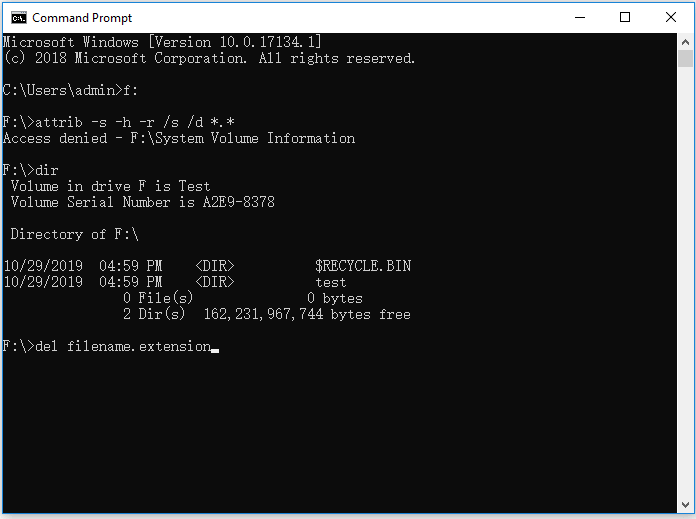
Kalau kamu anak teknik dan lebih suka terminal, bisa banget nih rek :
sc stop WinDefend
Tapi ini cuma sementara, ya. Kalau restart, balik aktif lagi. Ini cocok buat menonaktifkan antivirus Windows 11 sementara waktu doang.
Apakah Aman Menonaktifkan Antivirus?
Pertanyaan klasik nih. Jawabannya itu relatif. Kalau kamu ngerti apa yang kamu lakuin, ya aman-aman aja. Tapi kalau asal matiin antivirus tanpa tau risiko, bisa bahaya.
Makanya, jangan asal cara mematikan antivirus Windows 10 atau cara mematikan antivirus di Windows 11 tanpa backup atau proteksi tambahan.
Kesimpulan
Nah rek, dari semua penjelasan tadi, bisa disimpulin kalau cara mematikan Windows Defender itu sebenernya gampang banget, asal kamu ngerti alurnya dan gak asal klik sana-sini. Buat kamu yang sering oprek, ngoding, atau install aplikasi-aplikasi yang dianggap mencurigakan padahal aman, mematikan antivirus bawaan Windows ini bisa jadi solusi biar gak terus-terusan diblok sama sistem.
Di Windows 10 maupun Windows 11, ada banyak pilihan yang bisa kamu cobain buat nonaktifin Defender. Mau yang lewat Settings, Registry Editor, atau Group Policy, semuanya udah aku jabarin langkah-langkahnya. Tinggal kamu pilih, mau matiin sementara atau permanen. Dan yang paling penting, kamu juga harus paham konsekuensinya. Jangan asal matiin, terus bingung sendiri pas ada virus beneran masuk.
Jadi intinya, selama kamu tau apa yang kamu lakuin, tau cara nyalain lagi, dan tetep waspada, mematikan antivirus ini sah-sah aja kok. Tapi inget ya, cara mematikan Windows Defender bukan berarti kamu bisa bebas sembarangan install semua file dari internet. Tetap hati-hati, cek dulu sumber file-nya, dan kalau perlu, pake antivirus pihak ketiga yang bisa kamu kontrol sendiri.
Semoga artikel ini bisa bantu kamu yang lagi cari tutorial cara mematikan Windows Defender baik di Windows 10 maupun Windows 11. Kalau kamu rasa artikel ini bermanfaat, jangan lupa share ke temen-temenmu yang juga anak oprekan biar mereka gak pusing lagi diblok-blok sama Defender. Sampai ketemu di tutorial berikutnya, rek!
FAQ Tentang Cara Mematikan Windows Defender
1. Apa itu cara mematikan Windows Defender?
Cara mematikan Windows Defender adalah langkah-langkah buat nonaktifin antivirus bawaan Windows yang kadang suka ngeblok aplikasi atau tools yang sebenernya aman.
2. Kenapa banyak orang cari cara mematikan Windows Defender?
Soalnya, cara mematikan Windows Defender sering dicari sama anak-anak oprekan atau developer yang butuh akses penuh ke sistem tanpa diblok antivirus.
3. Cara mematikan Windows Defender bisa bikin laptop rusak gak?
Nggak juga sih, asal kamu ngerti risikonya dan tau cara nyalain lagi. Jadi, cara mematikan Windows Defender aman-aman aja asal gak asal klik.
4. Apakah cara mematikan Windows Defender berlaku di semua laptop?
Yap, cara mematikan Windows Defender berlaku di semua laptop, entah itu ASUS, Lenovo, Acer, HP, atau merek lainnya, karena ini soal sistem operasi, bukan merek.
5. Gimana cara mematikan Windows Defender di Windows 10?
Cara mematikan Windows Defender di Windows 10 bisa lewat Settings, Registry Editor, atau Group Policy. Tinggal pilih mana yang paling cocok buatmu.
6. Apakah cara mematikan Windows Defender bisa sementara aja?
Bisa banget rek! Kamu bisa pilih cara mematikan Windows Defender sementara lewat pengaturan Real-time protection di Windows Security.
7. Gimana cara mematikan Windows Defender secara permanen?
Buat yang pengen permanen, cara mematikan Windows Defender bisa lewat Group Policy (buat Windows 10 Pro) atau Registry Editor (buat Home edition).
8. Apakah cara mematikan Windows Defender aman buat gaming?
Aman kok, asal kamu nggak download file sembarangan. Cara mematikan Windows Defender kadang malah bikin game jadi lebih lancar karena nggak ke-detect false positive.
9. Cara mematikan Windows Defender di Windows 11 gimana caranya?
Cara mematikan Windows Defender di Windows 11 bisa lewat Settings, Registry, atau CMD kalau kamu suka cara yang lebih teknikal.
10. Apakah perlu aplikasi tambahan buat cara mematikan Windows Defender?
Enggak perlu rek! Cara mematikan Windows Defender bisa kamu lakuin langsung dari sistem Windows tanpa aplikasi tambahan.



 PT. Semarsoft Technology Indonesia

