Cara Mengaktifkan Mode Incognito tuh penting banget buat kamu yang pengen browsing internet tanpa ninggalin jejak. Misalnya, kamu mau buka sesuatu tapi gak pengen histori pencarianmu ketauan, nah fitur incognito ini jawabannya. Apalagi buat anak-anak sekolah atau mahasiswa yang kadang nebeng Wi-Fi publik, mode ini bisa bantu lindungi privasi data kamu.
Meskipun namanya “incognito” alias tersembunyi, sebenernya fitur ini bukan berarti kamu bener-bener gak bisa dilacak ya. Tapi paling gak, browser-mu gak bakal nyimpen histori penelusuran, cache, cookie, atau data login. Cocok banget buat kamu yang pengen buka akun media sosial orang lain tanpa ribet logout-login terus, atau sekadar pengen jaga privasi pas minjem laptop temen.
Tapi, jangan sampai salah paham ya. Mode incognito bukan berarti kamu bisa bebas dari pantauan semua pihak. Misalnya, jaringan sekolah, kantor, atau Wi-Fi publik tetap bisa ngeliat aktivitasmu. Jadi, meskipun mode ini berguna, kamu tetap harus waspada dan bijak dalam menggunakannya.
Di artikel ini, kita bakal bahas cara mengaktifkan mode incognito di berbagai perangkat mulai dari HP, laptop, sampai browser populer kayak Google Chrome, Mozilla Firefox, dan Safari. Yuk, lanjut baca sampe habis biar kamu makin paham gimana cara pake mode ini dengan aman dan tepat!
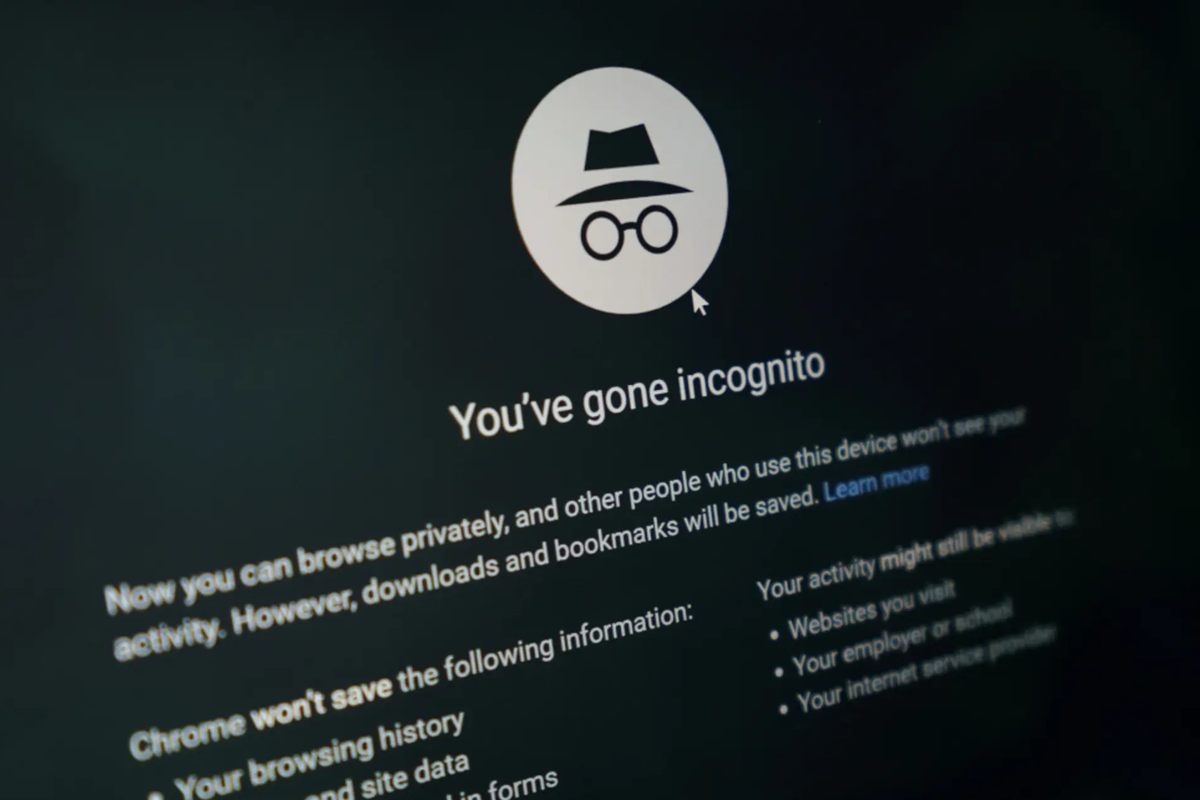
Apa Itu Mode Incognito?
Jadi gini, mode incognito itu semacam fitur di browser yang bikin aktivitas browsing-mu gak disimpan. Jadi, histori pencarian, cookies, data form, sampek login akun gak bakal ke-save di browser. Cocok banget buat kamu yang suka minjem laptop orang, atau sekadar browsing hal-hal privasi.
Tapi ya rek, penting juga kamu tahu kalau mode incognito bukan berarti kamu jadi invisible di internet. Ibarat ninja, kamu cuma sembunyi dari teman satu rumah, tapi polisi (ISP, website, dan lain-lain) tetep bisa liat gerakanmu. Tapi tetep, ini fitur yang sangat berguna dan wajib kamu tau cara mengaktifkan mode incognito-nya.
Kenapa Harus Tahu Cara Mengaktifkan Mode Incognito?
Oke, kita bahas alasannya dulu sebelum masuk ke tutorial cara mengaktifkan mode incognito di berbagai browser. Nih beberapa alasan kenapa kamu wajib banget pakai mode ini:
1. Privasi Lebih Terjaga
Gak ada yang bisa liat histori browsing kamu. Cocok buat buka media sosial tanpa login otomatis atau ngakses info sensitif.
2. Buka Banyak Akun Sekaligus
Pengen buka dua akun Google sekaligus? Mode incognito jawabannya! Jadi kamu bisa login akun berbeda tanpa logout akun utama.
3. Cocok Buat Minjem Laptop Orang
Misalnya kamu pinjem laptop temen buat buka email. Dengan mode incognito, data login-mu gak bakal kesimpan.
4. Browsing Lebih Netral
Kalau kamu suka cari harga barang online, mode ini bikin hasil pencarian lebih netral karena gak ke-track sama histori sebelumnya.
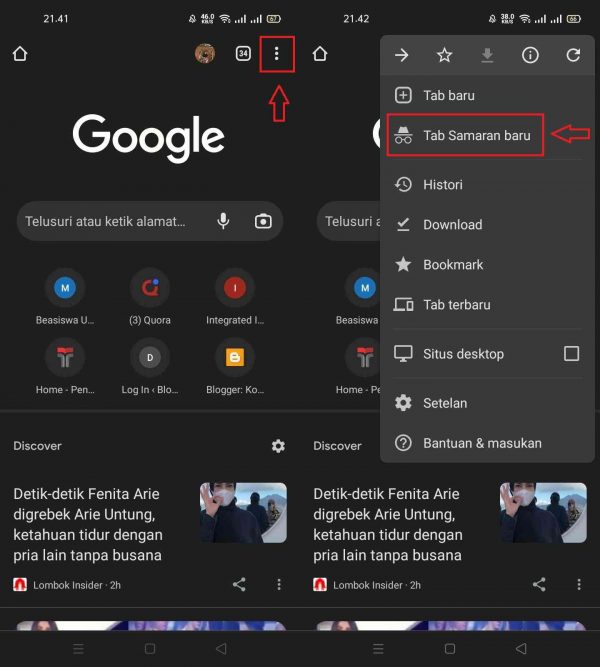
Cara Mengaktifkan Mode Incognito di Google Chrome
Nah, ini browser sejuta umat. Buat kamu pengguna Chrome, begini nih cara mengaktifkan mode incognito :
1. Buka Google Chrome.
2. Klik ikon tiga titik di pojok kanan atas.
3. Pilih “Jendela samaran baru” (atau “New Incognito Window”).
4. Selesai! Tinggal browsing deh sesuka hati.
Atau, kamu bisa langsung tekan Ctrl + Shift + N buat shortcut-nya. Gampang kan?
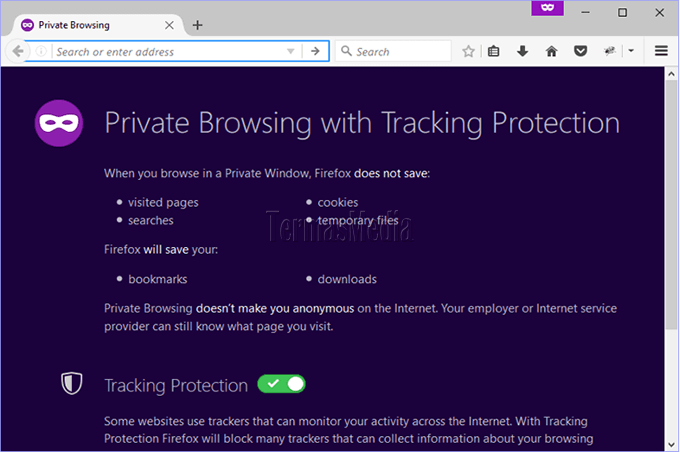
Cara Mengaktifkan Mode Incognito di Mozilla Firefox
Kalau kamu tim Firefox, gak kalah gampang kok. Nih cara mengaktifkan mode incognito di Firefox :
1. Buka Firefox.
2. Klik ikon garis tiga di pojok kanan atas.
3. Pilih “Jendela Pribadi Baru” (New Private Window).
4. Siap! Udah bisa browsing aman.
Shortcut-nya? Sama kayak Chrome: Ctrl + Shift + P.
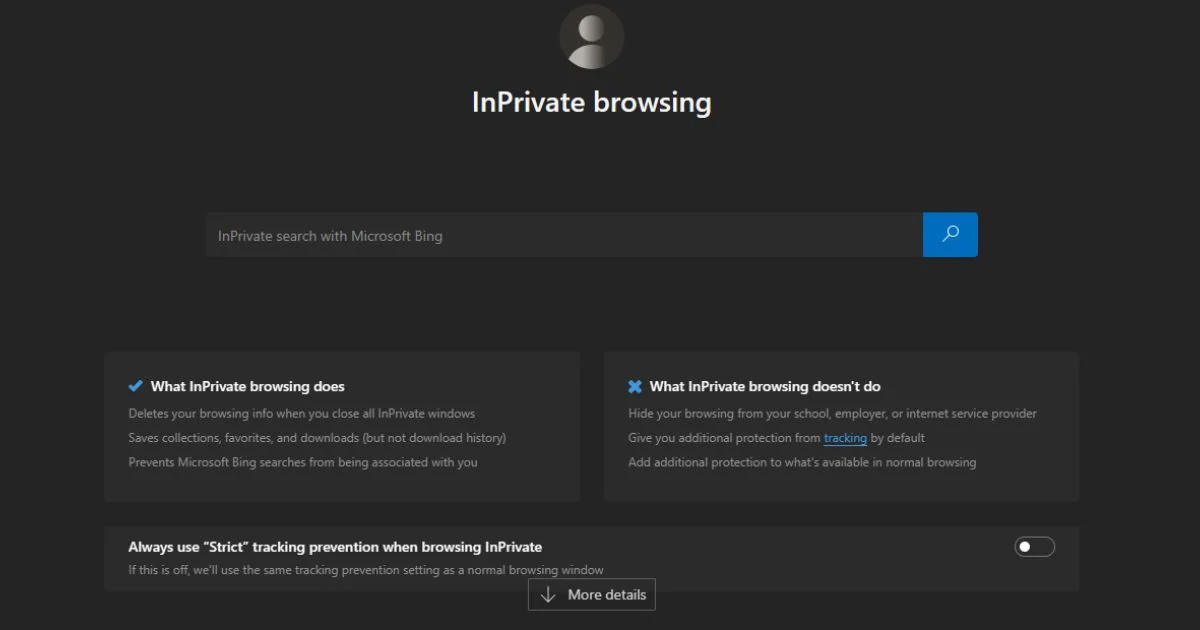
Cara Mengaktifkan Mode Incognito di Microsoft Edge
Edge sekarang juga banyak dipake, apalagi sama pengguna Windows. Nah, begini cara mengaktifkan mode incognito di Edge :
1. Buka Microsoft Edge.
2. Klik tiga titik di pojok kanan atas.
3. Pilih “Jendela InPrivate Baru” (New InPrivate Window).
4. Udah deh, tinggal pakai!
Shortcut-nya juga sama: Ctrl + Shift + N.
Cara Mengaktifkan Mode Incognito di Safari (Mac & iPhone)
Untuk pengguna Apple, entah itu MacBook atau iPhone, berikut cara mengaktifkan mode incognito di berbagai browser yang bisa kamu lakukan di Safari :
Di MacBook :
1. Buka Safari.
2. Klik “File” di bagian atas.
3. Pilih “New Private Window”.
Di iPhone :
1. Buka Safari.
2. Tekan ikon tab di pojok kanan bawah.
3. Tekan “Private” di pojok kiri bawah.
4. Tap “Done”.
Gimana Cara Tahu Kalau Kita Lagi di Mode Incognito?
Biasanya sih gampang dikenali. Di Chrome, warna latar belakang tab jadi gelap. Di Firefox, ada ikon topi detektif. Di Edge, ada tulisan “InPrivate”. Safari juga sama, interface-nya bakal keliatan beda banget. Tapi yang paling penting, pastikan kamu tahu cara mengaktifkan mode incognito dulu biar gak salah klik.
Baca Juga : Cara Cek Versi Aplikasi dan Update Browser Mozilla Firefox
Kekurangan Mode Incognito
Walaupun keren, fitur ini juga punya kekurangan lho. Jadi jangan disalahgunakan ya!
- Masih bisa dilacak sama ISP dan website.
- Download dan bookmark masih ke-save.
- Gak bisa jaga privasi dari hacker.
Makanya, meskipun kamu udah tahu cara mengaktifkan mode incognito, jangan dipake buat hal-hal negatif ya, rek!
Tips Tambahan Buat Browsing Aman
Selain tau cara mengaktifkan mode incognito di berbagai browser, ini beberapa tips biar makin aman :
- Gunakan VPN biar IP-mu nggak ketahuan.
- Jangan asal klik link mencurigakan.
- Rutin bersihin cache dan cookies di browser.
Kesimpulan
Jadi, dari semua penjelasan di atas, bisa disimpulkan kalau cara mengaktifkan mode incognito itu gampang banget dan bisa dilakuin di hampir semua browser modern. Mulai dari Google Chrome, Mozilla Firefox, Microsoft Edge, sampek Safari, semuanya punya fitur ini dan tinggal beberapa klik aja udah bisa langsung browsing dengan lebih aman. Bahkan shortcut-nya pun disediakan biar makin cepet aksesnya.
Fitur ini cocok banget buat kamu yang pengen jaga privasi saat browsing, entah itu buat buka akun medsos orang, cari info sensitif, atau sekadar pengen histori pencarianmu gak kesimpen. Apalagi kalau kamu sering pinjem laptop atau komputer umum, mode incognito ini jadi penyelamat yang wajib banget kamu kenal.
Tapi ya, jangan langsung nganggep mode ini bikin kamu bener-bener gak kelihatan di internet. Masih ada ISP, admin jaringan, atau situs-situs yang bisa liat aktivitasmu, jadi tetap harus bijak pas gunain fitur ini. Jangan disalahgunakan, apalagi buat hal-hal yang melanggar aturan atau hukum, ya!
Nah, sekarang kamu udah tahu kan cara mengaktifkan mode incognito di berbagai perangkat? Tinggal pilih browser yang kamu pake dan ikutin langkah-langkahnya. Semoga setelah baca artikel ini, kamu bisa lebih paham manfaat dan cara kerja mode incognito, dan tentu aja bisa makin bijak dalam berselancar di dunia maya. Keep safe and happy browsing, rek!
FAQ – Cara Mengaktifkan Mode Penyamaran di Browser
1. Apa itu mode incognito dan apa fungsinya?
Mode incognito itu fitur browser yang bikin kamu bisa internetan tanpa nyimpen histori, cookies, atau data form. Cocok banget buat jaga privasi.
2. Gimana sih cara mengaktifkan mode penyamaran di Chrome?
Klik ikon titik tiga pojok kanan atas, terus pilih New Incognito Window. Atau bisa tekan shortcut Ctrl + Shift + N di laptop/PC.
3. Apa manfaat mode incognito dibanding mode biasa?
Manfaat mode incognito itu kamu bisa buka situs tanpa ninggalin jejak. Misalnya pas login akun lain atau cari info pribadi.
4. Bisa gak sih pakai incognito mode di HP Android?
Bisa dong! Tinggal buka Chrome, tekan titik tiga, terus pilih Tab penyamaran baru. Langsung bisa dipakai!
5. Apakah mode penyamaran bisa nyembunyiin alamat IP juga?
Sayangnya enggak. Kalau kamu pengen privasi total, kamu tetap butuh pakai VPN biar IP-nya aman.
6. Cara menggunakan incognito mode di browser selain Chrome gimana?
Di Firefox, namanya Private Window. Di Safari, tinggal pilih Private Browsing. Intinya sih sama, cuma nama doang yang beda.
7. Apakah mengaktifkan mode incognito bisa mencegah pelacakan data?
Sebagian besar iya. Tapi masih bisa dilacak lewat IP atau jaringan WiFi. Jadi, masih ada celah sih kalau gak pakai VPN.
8. Mode incognito di Chrome Android bisa dipakai buat apa aja?
Biasanya dipakai buat login akun lain, buka situs sensitif, atau biar gak ke-save di histori browser.
9. Apakah browsing lewat mode penyamaran itu aman 100%?
Enggak juga sih. Masih ada kemungkinan data keliatan sama ISP atau admin jaringan. Tapi buat pemakaian pribadi udah cukup aman.



 PT. Semarsoft Technology Indonesia

