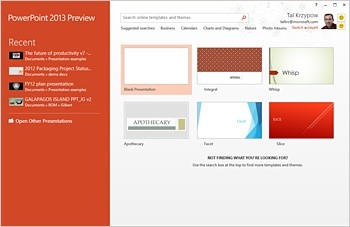
Cara Membuat PPT di Laptop dengan Mudah dan Praktis: Biar Presentasimu Nggak Garing, Bro dan Sis!
Hai bro dan sis, siapa nih yang suka mendadak panik karena disuruh presentasi padahal belum ngerti cara membuat ppt di laptop? Tenang, kamu nggak sendiri kok. Banyak juga yang masih bingung cara membuat powerpoint di laptop, apalagi biar kelihatan kece dan nggak ngebosenin pas ditampilin di kelas atau meeting. Tapi tenang, artikel ini bakal ngebantu kamu yang pengen belajar cara bikin ppt di laptop dari nol sampai jadi, bahkan sampai bikin dosen atau atasan kamu terpukau!

Gambar 1. Cara membuat PPT di laptop dengan mudah dan praktis
Kenapa Harus Bisa Bikin PPT?
Sebelum kita ngulik dalam-dalam soal cara buat ppt di laptop, mending kamu tahu dulu kenapa penting banget bisa skill yang satu ini. Di zaman yang serba digital ini, skill membuat powerpoint tuh udah kayak senjata utama, apalagi buat presentasi tugas kuliah, laporan kerja, atau bahkan pitching produk ke klien. Intinya, bikin ppt itu udah jadi bagian dari hidup digital kita, bro dan sis.
Nah, kalo kamu bisa menguasai cara membuat ppt di laptop yang menarik, dijamin deh semua mata bakal fokus ke kamu. Nggak cuma soal desain, tapi juga soal gimana cara menyampaikan pesan yang tepat lewat visual yang cakep. Udah nggak zaman tuh slide penuh tulisan kayak naskah drama, sekarang saatnya tampil simple, tapi ngena.

Gambar 2. Pentingnya membuat power point
Peralatan Tempur yang Harus Disiapkan
Oke bro dan sis, sebelum masuk ke tutorial cara membuat presentasi, kamu wajib banget siapin alat tempur yang proper. Tenang, nggak ribet kok, cukup punya:
- Laptop (apa pun merknya, yang penting bisa nyala)
- Microsoft PowerPoint (atau kamu bisa pakai Google Slides kalo mau versi online)
- Ide presentasi (jangan lupa, isi tetap lebih penting dari gaya)
Kalo semua udah ready, mari kita lanjut ke langkah-langkah cara membuat ppt di laptop yang nggak bikin kamu mumet.
Step-by-Step Cara Membuat PPT di Laptop
-
Buka PowerPoint
Langkah pertama pastinya buka aplikasi PowerPoint dulu dong, bro dan sis. Bisa dari Start Menu atau klik ikon PowerPoint di desktop. Kalo kamu pakai Google Slides, tinggal buka browser dan ketik aja “Google Slides”, login, dan langsung cus mulai bikin.
-
Pilih Template Keren
Jangan biarin slide kamu polos kayak kertas kosong. Pilih template kece yang udah disediain. Cara membuat ppt di laptop yang menarik tuh dimulai dari desain yang nggak bikin mata capek. Tapi inget, jangan berlebihan juga ya, yang penting rapi dan enak diliat.
-
Masukin Judul dan Isi
Di slide pertama biasanya kamu tulis judul presentasi dan nama kamu. Slide-slide berikutnya isi deh sama poin-poin penting. Tips: jangan tulis paragraf panjang, cukup poin-poin singkat biar audiens nggak pusing.
-
Tambahin Gambar dan Grafik
Biar makin menarik, kamu bisa tambahin gambar, grafik, atau icon. Caranya gampang banget, tinggal klik “Insert” terus pilih gambar dari laptop kamu atau cari online.
-
Kasih Animasi Secukupnya
Pengen slide kamu gerak-gerak kayak film animasi? Boleh aja, tapi inget bro dan sis, jangan kebanyakan. Cara membuat powerpoint di laptop yang kece itu justru yang simple tapi punya punch.
-
Cek dan Preview Presentasi
Sebelum disave, coba deh klik tombol “Slide Show” buat liat hasil akhirnya. Cek apakah semua teks kebaca, gambar tampil sempurna, dan nggak ada typo. Jangan sampai kamu presentasi malah typo “laporan” jadi “laperan” ya!
-
Simpan dan Backup
Udah jadi? Save dong pastinya. Klik “File” terus pilih “Save As”. Jangan lupa backup ke flashdisk atau Google Drive, jaga-jaga kalau laptop mendadak nge-hang atau pinjeman.

Gambar 3. Langkah-langkah membuat PPT di laptop
Tips Biar PPT Kamu Nggak Garing
Nah, bro dan sis, selain tahu cara bikin ppt di laptop, kamu juga harus ngerti cara bikin isi presentasimu jadi lebih berkesan. Nih ada beberapa tips jitu buat kamu:
- Gunakan Font yang Friendly: Hindari font aneh-aneh yang susah dibaca. Pakai aja Arial, Calibri, atau Segoe UI.
- Warna yang Serasi: Jangan campur warna semaunya, bro. Pakai warna yang kontras tapi enak diliat. Misal, teks putih di background biru tua.
- Slide Tidak Terlalu Padat: Biar audiens bisa fokus, isi maksimal 3–5 poin penting aja per slide.
Intinya, cara membuat ppt di laptop yang menarik itu bukan soal siapa paling banyak gaya, tapi siapa yang bisa bikin pesannya nyampe dengan visual yang asik.
Platform Lain Selain PowerPoint
Kalo kamu tipe yang males install software atau laptop udah full memori, jangan khawatir. Kamu tetap bisa praktek cara membuat ppt di laptop pakai platform lain kayak:
- Google Slides: Bisa langsung online, gratis, dan fiturnya oke punya.
- Canva: Buat kamu yang suka desain aesthetic, Canva bisa jadi pilihan buat membuat powerpoint yang beda dari yang lain.
- WPS Office: Ini alternatif PowerPoint versi ringan yang gratis dan user-friendly banget.
Kata Siapa Bikin PPT Harus Formal?
Bro dan sis, kadang kita terlalu mikir bahwa cara membuat ppt di laptop itu harus kaku dan penuh formalitas. Padahal sekarang tuh udah banyak presentasi yang gaya bahasanya santai tapi tetap impactful. Apalagi buat kamu anak muda yang pengen tampil beda, coba deh pakai storytelling dan visual-visual kreatif di slide kamu.
PPT di Dunia Kerja vs Dunia Sekolah
Menariknya, cara buat ppt di laptop tuh fleksibel banget. Di sekolah atau kampus, kamu bisa pakai buat tugas, presentasi kelompok, atau bahkan lomba debat. Di dunia kerja, presentasi ini bisa kamu pakai buat laporan mingguan, pitching ide ke bos, atau bahkan project ke klien gede. Jadi, sekali kamu jago membuat ppt, itu bisa kepakai buat macem-macem, bro dan sis!
Jangan Takut Eksperimen
Satu lagi yang penting, jangan takut buat coba hal baru. Cara membuat powerpoint di laptop yang menarik itu nggak selalu harus ngikut template orang. Kamu bisa kreasikan sendiri style kamu—mau minimalis, colorful, atau bahkan yang pake meme sekalian, why not? Yang penting tetap sesuai konteks dan tujuannya nyampe.
Kesimpulan: Semua Bisa Bikin PPT, Asal Mau Nyoba!
Jadi bro dan sis, sekarang kamu udah paham kan gimana cara membuat ppt di laptop yang gampang dan nggak bikin stres? Dari mulai nentuin desain, masukin isi, sampai finishing touch semua bisa kamu lakuin asal sabar dan mau eksplor. Nggak perlu jago desain atau IT, yang penting kamu ngerti alurnya dan rajin ngulik.
Penting banget buat terus latihan biar makin luwes. Percaya deh, makin sering kamu praktek cara membuat presentasi, makin cepet kamu nemu gaya khas kamu sendiri. Bikin audiens kagum itu soal kombinasi antara isi, desain, dan penyampaian.
So, yuk bro dan sis, jangan tunda-tunda lagi. Sekarang udah waktunya kamu nyalain laptop, buka PowerPoint, dan mulai perjalanan kamu jadi master slide yang bikin semua orang bilang, “Wah, ini sih presentasi anak sultan!”



 PT. Semarsoft Technology Indonesia

