Kalau kamu pengguna MacBook baik MacBook Air atau MacBook Pro pasti pernah kepikiran: gimana sih cara screenshot di MacBook yang paling gampang dan cepat? Beda sama Windows, di Mac tuh gak ada tombol Print Screen yang keliatan jelas. Tapi tenang, Apple punya cara sendiri buat ngelakuin print screen di MacBook, dan ternyata caranya simpel banget loh!
Di artikel ini-4-cara-screenshot-di-macbook-tanpa-aplikasi/ ini, kita bakal bahas tuntas semua trik, shortcut, dan tips tentang cara screenshot di MacBook, termasuk buat kamu yang nyari cara ss di MacBook, capture MacBook, sampe yang mau tahu cara screenshot MacBook Pro atau Air. Langsung simak yuk!
Kenapa Harus Tahu Cara Screenshot di MacBook?
Banyak alasan kenapa kita butuh ngerti cara screenshot di MacBook :
- Buat dokumentasi kerja
- Simpan tampilan website
- Kirim bukti chat atau error ke temen/IT
- Share tampilan lucu atau unik ke sosmed
- Ngerjain tugas atau presentasi
Makanya penting banget tau cara ss di MacBook, apalagi kalau kamu sering kerja atau belajar pakai laptop Apple.
1. Screenshot Seluruh Layar
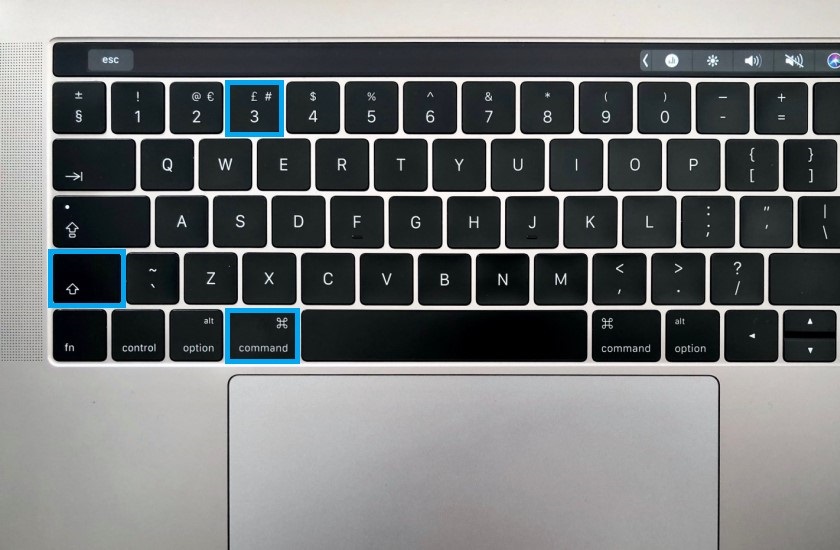
Shortcut ini cocok buat kamu yang pengen screenshot di MacBook satu layar penuh. Caranya yaitu :
Command (⌘) + Shift + 3
Hasil screenshot langsung tersimpan ke desktop. Ini cocok banget buat kamu yang nyari cara screenshot laptop MacBook tanpa ribet dan gak perlu pilih-pilih area.
2. Screenshot Area Tertentu: Cara SS di MacBook yang Fleksibel
Kalau kamu cuma mau capture sebagian layar, ini cara paling oke :
Command (⌘) + Shift + 4
Kursor berubah jadi crosshair, kamu tinggal drag area yang mau kamu screenshot. Praktis banget buat print screen di MacBook bagian penting aja, kayak potongan email atau isi chat.
3. Screenshot Jendela Aplikasi
Kalau kamu pengen screenshot satu jendela aplikasi doang, caranya begini :
Command (⌘) + Shift + 4, lalu tekan Spacebar
Kursor berubah jadi ikon kamera, tinggal klik jendela aplikasi yang kamu mau. Ini cocok buat kamu yang sering presentasi dan butuh cara ss di MacBook Air atau Pro yang keliatan rapi.

4. Aplikasi Screenshot Bawaan
Shortcut ini ngebuka tool bawaan macOS buat screenshot dan screen recording. Jadi bukan cuma capture gambar, kamu juga bisa rekam layar.
Command (⌘) + Shift + 5
Fitur ini bisa kita gunakan dengan :
- Pilih area layar
- Screenshot satu jendela
- Rekam layar
- Atur timer
- Tentuin lokasi penyimpanan
Super lengkap buat kamu yang cari cara screen capture di MacBook dengan fitur tambahan.
Cara Screenshot di MacBook Pro dengan Touch Bar
Buat kamu yang pakai MacBook Pro Touch Bar, bisa tambahin tombol screenshot langsung di Touch Bar. Caranya yaitu :
1. Buka System Preferences > Keyboard.
2. Klik “Customize Control Strip”.
3. Tambahkan tombol screenshot ke Touch Bar.
Setelah itu, kamu tinggal tekan tombol itu buat screenshot. Gampang banget kan? Cocok buat kamu yang cari cara ss di MacBook Pro paling praktis.
Pakai Preview untuk Alternatif Cara Screenshot di MacBook
Selain shortcut, kamu juga bisa pakai aplikasi Preview :
1. Buka Preview
2. Klik “File” > “Take Screenshot”
3. Pilih mau screenshot seluruh layar, area tertentu, atau jendela
Cara ini pas buat kamu yang suka edit hasil screenshot langsung tanpa buka aplikasi lain.
Baca Juga : Gak Ribet! Begini Loh Berikut Ini 4 Cara Instal Aplikasi di MacBook Buat Kamu yang Masih Bingung!
Cara Screenshot MacBook Langsung ke Clipboard
Kalau kamu gak mau file screenshot langsung disimpan ke desktop, kamu bisa simpan ke clipboard biar langsung bisa di-paste (ke dokumen, chat, dll).
Tinggal tambahin tombol Control pas kamu tekan shortcut, contoh :
Command + Control + Shift + 4
Hasilnya gak disimpan ke file, tapi ke clipboard. Tinggal tekan Command + V buat paste. Cocok buat multitasking!
Perbedaan Cara Screenshot di MacBook Air dan Pro
Secara fitur dan shortcut, sebenernya cara screenshot MacBook Air dan cara screenshot di MacBook Pro itu sama aja. Tapi di MacBook Pro yang ada Touch Bar-nya, kamu dapet satu opsi tambahan: tombol ss langsung dari Touch Bar.
Jadi, gak ada perbedaan besar, kecuali tambahan fitur praktis buat pengguna Pro.
Tips Menyimpan dan Mengatur Hasil Screenshot
- Ganti lokasi penyimpanan default : Buka aplikasi Screenshot > Options > pilih folder yang kamu mau.
- Rename file otomatis : Gunakan aplikasi Automator atau ubah manual kalau filenya numpuk.
- Edit langsung pakai Preview atau Markup : Buat kasih highlight, tanda panah, atau teks tambahan di hasil screenshot.
Dengan trik ini, capture MacBook kamu jadi lebih rapi dan gak bikin desktop berantakan.

Kesimpulan
Nah, jadi gini lho rek, buat kamu pengguna MacBook Air atau MacBook Pro, sekarang udah gak perlu bingung lagi soal gimana sih cara screenshot di MacBook? Ternyata, walaupun gak ada tombol Print Screen kayak di Windows, Apple punya shortcut andalan yang bisa bantu kamu screenshot layar dengan cepat dan gampang.
Mulai dari screenshot seluruh layar pakai kombinasi Command + Shift + 3, sampe yang screenshot sebagian layar dengan Command + Shift + 4, semuanya bisa kamu lakuin cuma dalam beberapa detik aja. Belum lagi fitur lengkap dari shortcut Command + Shift + 5 yang bukan cuma bisa screenshot, tapi juga bisa screen recording, atur timer, pilih area layar, dan tentuin lokasi penyimpanan. Cocok banget buat kamu yang kerja multitasking atau sering bikin konten.
Buat yang pake MacBook Pro dengan Touch Bar, kamu juga bisa nambahin tombol screenshot langsung ke Touch Bar. Jadi tinggal sentuh sekali, langsung capture. Ini bisa banget jadi solusi buat kamu yang cari cara screenshot di MacBook Pro paling praktis dan efisien.
Gak cuma itu, kamu juga bisa pake aplikasi Preview buat ambil gambar layar dan langsung edit hasilnya. Buat kamu yang pengen hasil lebih fleksibel, bisa juga simpan hasil screenshot ke clipboard, tinggal tambahin tombol Control di shortcut-nya, terus langsung bisa di-paste ke chat atau dokumen.
Intinya, cara screenshot di MacBook itu sebenarnya gampang banget, tinggal hafal shortcut-nya, kamu udah bisa capture apa aja yang ada di layar. Dan yang paling penting, semua fitur ini udah bawaan dari macOS, jadi gak perlu repot-repot install aplikasi tambahan. Yuk mulai biasain pakai shortcut biar kerjaan makin cepet kelar dan makin produktif!
FAQ Seputar Cara Screenshot di MacBook
1. Gimana sih cara screenshot di MacBook tanpa ribet?
Gampang banget rek! Tinggal tekan Command + Shift + 3 buat screenshot seluruh layar, atau Command + Shift + 4 kalau mau milih area tertentu. Langsung tersimpan otomatis ke desktop. Gak perlu buka aplikasi apa-apa, tinggal pencet aja shortcut-nya!
2. Apa shortcut buat screenshot sebagian layar di MacBook?
Tekan Command + Shift + 4, terus drag area yang pengen kamu screenshot. Cocok buat capture isi chat, email, atau tampilan tertentu yang spesifik.
3. Gimana caranya screenshot satu jendela aplikasi aja?
Pencet Command + Shift + 4, lalu tekan tombol Spacebar. Nanti kursor berubah jadi ikon kamera, tinggal klik jendela yang mau kamu screenshot.
4. Bisa gak sih screenshot langsung ke clipboard di MacBook?
Bisa dong! Tinggal tambahin Control ke shortcut-mu. Misalnya: Command + Control + Shift + 3 buat seluruh layar, atau Command + Control + Shift + 4 buat area tertentu. Hasilnya langsung bisa di-paste ke mana aja.
5. Apa perbedaan cara screenshot di MacBook Air dan MacBook Pro?
Secara shortcut sih sama aja, rek. Bedanya, MacBook Pro yang pakai Touch Bar bisa tambahin tombol screenshot langsung di Touch Bar, jadi lebih praktis.
6. Dimana hasil screenshot MacBook biasanya disimpan?
Biasanya otomatis ke desktop, tapi kamu bisa ubah lokasinya lewat Command + Shift + 5, terus klik “Options” buat pilih folder tujuan penyimpanan.
7. Cara pakai Preview buat screenshot gimana?
Buka Preview > File > Take Screenshot. Di situ kamu bisa pilih capture seluruh layar, sebagian layar, atau satu jendela aja. Enak juga buat yang pengen langsung edit hasilnya.
8. Bisa gak sih screenshot sambil set timer?
Bisa! Gunakan shortcut Command + Shift + 5, lalu atur timer-nya di bagian “Options”. Cocok banget kalau kamu butuh waktu buat atur layar dulu sebelum di-capture.
9. Gimana cara edit hasil screenshot langsung di MacBook?
Setelah ambil screenshot, klik dua kali filenya, terus pakai Preview atau Markup. Kamu bisa tambahin teks, highlight, coretan, atau tanda panah.
10. Apakah perlu aplikasi tambahan buat screenshot di MacBook?
Nggak perlu rek! Semua fitur screenshot udah lengkap di macOS. Kecuali kalau kamu mau fitur tambahan kayak anotasi tingkat lanjut atau upload otomatis, baru deh butuh aplikasi pihak ketiga.
11. Gimana cara screenshot panjang di MacBook?
Sayangnya macOS belum punya fitur screenshot panjang bawaan. Tapi kamu bisa pakai aplikasi tambahan kayak CleanShot X atau Capto buat hasil screenshot panjang.
12. Shortcut screenshot gak jalan, kenapa ya?
Cek di System Preferences > Keyboard > Shortcuts, terus pastikan shortcut screenshot-nya aktif. Bisa juga karena bentrok sama shortcut lain.
13. Bisa gak ganti format hasil screenshot?
Bisa! Buka Terminal dan ketik defaults write com.apple.screencapture type jpg (atau png/pdf sesuai kebutuhan), lalu restart sistem UI pakai killall SystemUIServer.
14. Gimana caranya ngubah nama file hasil screenshot otomatis?
Gunakan Automator buat bikin proses rename otomatis, atau bisa rename manual kalau filenya gak terlalu banyak.
15. Kenapa hasil screenshot buram atau pecah?
Biasanya karena resolusi layar rendah atau kamu resize gambarnya terlalu besar. Screenshot dari Retina Display hasilnya biasanya tajam banget.



 PT. Semarsoft Technology Indonesia

