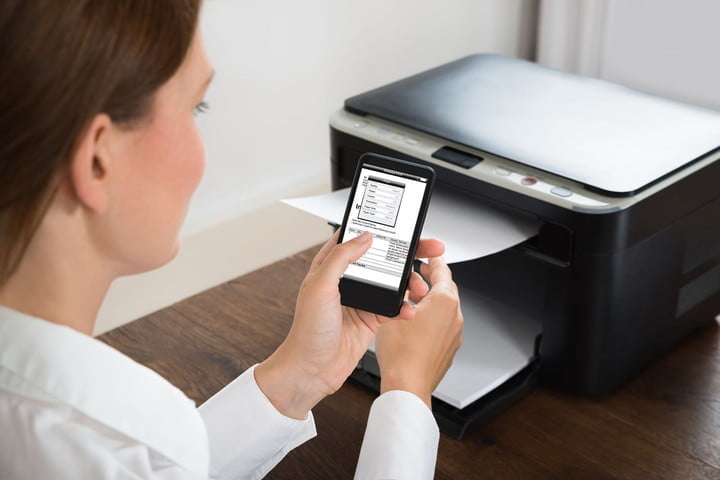
Cara Ngeprint Lewat HP itu sekarang udah jadi solusi praktis buat kita yang pengen cetak dokumen tanpa ribet. Di zaman sekarang yang serba canggih ini, semua orang pengen yang cepet, simpel, dan bisa dikerjain dari mana aja. Nah, ngeprint pun sekarang bisa langsung dari HP, tanpa harus nyambungin ke laptop atau komputer segala.
Bayangin aja, kamu lagi di kos atau di tempat kerja, terus butuh ngeprint tugas, foto, atau file penting, eh printer-nya udah support wireless. Gak perlu kabel, gak perlu colok-colokan ribet. Tinggal buka HP, pilih file, sambungin ke printer lewat WiFi atau Bluetooth, terus langsung cetak. Gampang banget, kan?
Di artikel ini, aku bakal bahas lengkap cara ngeprint lewat HP tanpa kabel, dari mulai pakai aplikasi resmi printer, fitur bawaan Android, sampai aplikasi pihak ketiga yang bisa bantu kamu cetak apapun langsung dari HP. Jadi buat kamu yang pengen hidup lebih simpel dan efisien, baca terus sampe habis ya, rek!
Kenapa Harus Tahu Cara Ngeprint Lewat HP?
Sebelum masuk ke caranya, kamu perlu tahu dulu kenapa penting banget ngerti cara ngeprint lewat HP di era sekarang ini :
- Praktis & hemat waktu : Nggak perlu mindahin file ke laptop atau komputer dulu.
- Bisa ngeprint dari mana aja : Selama printer dan HP-mu terhubung, ngeprint bisa dilakukan walau kamu lagi rebahan.
Cocok buat pelajar & pekerja : Tugas sekolah, laporan kerja, tiket, dan dokumen penting bisa langsung diprint dari HP.
1. Cara Ngeprint Lewat HP Menggunakan WiFi Direct
Fitur WiFi Direct adalah salah satu cara paling populer buat ngeprint dari HP. Kamu bisa langsung konekin HP ke printer tanpa perlu router WiFi.
Langkah-langkahnya sebagai berikut ini :
- Aktifkan WiFi Direct di printer (cek di layar printer atau tombol khusus)
- Buka pengaturan WiFi di HP kamu, lalu sambungkan ke jaringan WiFi Direct dari printer
- Buka file atau dokumen yang mau diprint
- Pilih menu “Print”, lalu pilih nama printer yang muncul
- Atur opsi seperti jumlah halaman, warna, dll, lalu klik “Print”
Cara ngeprint lewat HP ini cocok banget buat kamu yang sering mobile tapi tetap butuh cetak dokumen.
2. Cara Ngeprint Lewat HP dengan Aplikasi Resmi Printer
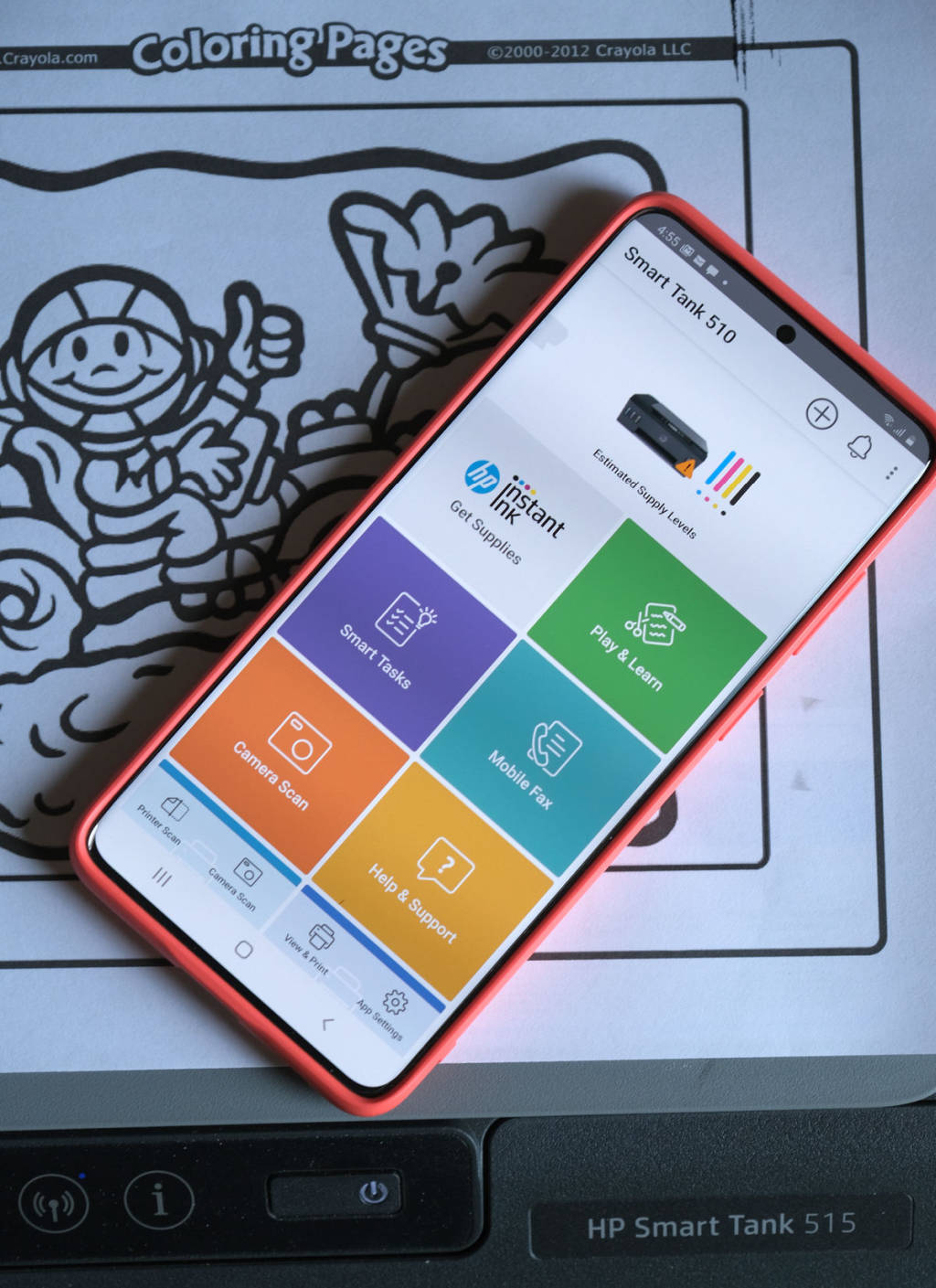
Setiap merek printer biasanya punya aplikasi resminya sendiri yang bisa di-download lewat Play Store atau App Store.
Beberapa aplikasi populer, contohnya :
- HP Smart (untuk printer HP)
- Canon PRINT Inkjet/SELPHY (Canon)
- Epson iPrint (Epson)
- Brother iPrint&Scan (Brother)
Langkah-langkah umum :
- Install aplikasi yang sesuai dengan merk printer kamu
- Sambungkan HP dan printer ke jaringan WiFi yang sama
- Buka aplikasinya, pilih dokumen atau foto
- Sesuaikan pengaturan, lalu klik “Print”
Dengan cara ini, kamu bisa ngeprint sekaligus ngecek status printer, sisa tinta, bahkan bisa scanning langsung dari HP. Cara ngeprint lewat HP pakai aplikasi resmi ini paling direkomendasikan buat pengguna printer modern.
3. Cara Ngeprint Lewat HP Langsung dari Google Drive dan File PDF
Kalau kamu sering nyimpen file di Google Drive atau sering nerima dokumen dalam format PDF, kamu bisa langsung print dari sana.
Caranya gampang, yuk dicoba :
- Buka Google Drive atau aplikasi PDF reader di HP kamu
- Pilih file yang mau diprint
- Klik ikon titik tiga > “Print”
- Pilih printer yang tersedia
- Atur setting dan cetak
Cara ngeprint lewat HP ini simpel dan efektif, terutama buat kamu yang kerjaan atau tugasnya numpuk di cloud storage.
4. Cara Ngeprint Lewat HP Menggunakan Bluetooth
Meskipun sekarang lebih banyak printer WiFi, printer Bluetooth masih banyak dipakai, terutama buat printer portable.
Langkah-langkah, yaitu :
- Aktifkan Bluetooth di printer dan HP
- Pair-kan keduanya
- Pilih file yang mau diprint dari galeri atau file manager
- Klik “Print”, pilih printer yang udah terkoneksi
- Selesai deh!
Ini termasuk cara ngeprint lewat HP yang cocok buat kamu yang gak punya koneksi internet, tapi tetap butuh cetak cepat.

5. Cara Ngeprint Lewat HP dengan Kirim File ke Email Printer
Beberapa printer punya fitur khusus yang bisa nyetak otomatis dari email. Misalnya, HP punya fitur HP ePrint. Caranya :
- Daftarkan printer kamu ke layanan email printer
- Kamu akan dapat alamat email khusus (contoh: namaprinter@hpeprint.com)
- Kirim email ke alamat tersebut dengan file terlampir
- Printer otomatis akan cetak file yang kamu kirim
Ini adalah cara ngeprint lewat HP yang praktis kalau kamu lagi di luar kota tapi mau kirim file ke rumah atau kantor buat dicetak.
Rekomendasi Aplikasi Pihak Ketiga Buat Ngeprint Lewat HP
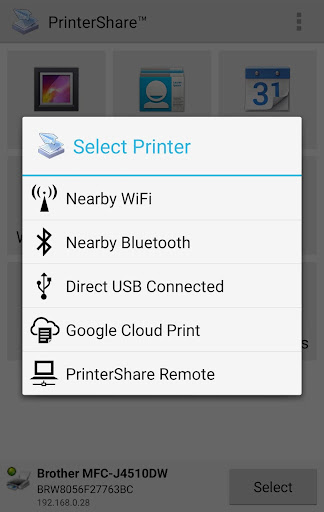
Kalau printer kamu gak punya aplikasi resmi, kamu bisa coba aplikasi pihak ketiga kayak :
- PrinterShare
- Mopria Print Service
- NokoPrint
- Google Cloud Print (walau sekarang udah dihentikan, masih ada yang pakai alternatifnya)
Aplikasi ini support banyak jenis printer, jadi bisa jadi solusi alternatif buat cara ngeprint lewat HP kamu.
Masalah Umum Saat Ngeprint Lewat HP dan Solusinya
Printer gak terdeteksi?
- Pastikan HP dan printer dalam jaringan yang sama
- Restart koneksi WiFi atau Bluetooth
- Cek update firmware printer dan aplikasi
Hasil print buram?
- Cek level tinta
- Cek kualitas file yang kamu print
- Gunakan mode “Best” saat ngeprint
Print gagal di tengah jalan?
- Pastikan sinyal koneksi kuat
- Hindari multitasking berat di HP saat print
Baca Juga : Berikut Ini Cara Print dari HP ke Printer Canon, Khusus Buat Anak Digital Jaman Now!
Tips Biar Cara Ngeprint Lewat HP Lebih Maksimal
- Gunakan koneksi WiFi yang stabil
- Simpan dokumen dalam format PDF biar gak berubah tata letaknya
- Selalu cek status printer dari aplikasi
- Punya printer yang support mobile printing lebih memudahkan
Kesimpulan
Jadi, intinya sekarang cara ngeprint lewat HP itu udah jadi solusi paling praktis buat kamu yang gak mau ribet. Gak perlu colok kabel, gak perlu buka laptop, tinggal buka HP, pilih file, terus print deh. Dari yang paling simpel kayak pakai WiFi Direct, aplikasi resmi dari pabrikan printer, sampai opsi lain kayak Bluetooth atau kirim lewat email, semua bisa kamu sesuaikan sama kondisi dan kebutuhanmu.
Yang penting, kamu kudu pastiin HP dan printer-mu udah terhubung dengan benar. Kalau printer-mu termasuk tipe modern, biasanya udah ada aplikasi resmi dari brand-nya yang bikin proses cetak jadi makin gampang. Tapi kalau gak ada, masih bisa pakai aplikasi pihak ketiga yang juga gak kalah praktis.
Selain itu, penting juga buat tahu solusi dari masalah umum yang sering muncul waktu ngeprint dari HP. Entah itu printer gak kebaca, hasil print burem, atau gagal di tengah jalan—semua itu bisa diatasi asal kamu tahu triknya. Jadi gak perlu panik, tinggal cek pengaturan dan koneksi aja.
Terakhir, kalau kamu pengen hasil cetakan yang maksimal, jangan lupa pakai koneksi internet yang stabil dan simpan dokumen dalam format PDF. Dengan begitu, tampilan dokumen gak bakal berantakan waktu dicetak. Pokoknya, cara ngeprint lewat HP ini bener-bener ngebantu banget buat kamu yang pengen hidup serba efisien dan cepat.
FAQ Seputar Cara Ngeprint Lewat HP
1. Apa itu cara ngeprint lewat HP?
Cara ngeprint lewat HP adalah cara buat nyetak file langsung dari HP tanpa kudu ribet nyambungin ke laptop atau PC. Praktis banget buat yang hidupnya serba cepat.
2. Cara ngeprint lewat HP itu butuh aplikasi khusus nggak sih?
Biasanya butuh aplikasi rek, tergantung printer-nya. Tapi tenang, aplikasinya banyak yang gratis dan gampang dipake.
3. Cara ngeprint lewat HP bisa dipakai buat semua printer?
Nggak semua sih, cuma printer zaman now yang udah support WiFi, Bluetooth, atau punya aplikasi khusus aja yang bisa.
4. Kalau printer-nya gak punya WiFi, cara ngeprint lewat HP masih bisa nggak?
Masih bisa asal kamu punya kabel OTG dan printer-nya support sambungan USB dari HP. Atau kamu bisa coba Bluetooth kalau ada.
5. Gimana sih cara ngeprint lewat HP pakai WiFi Direct?
Gampang! Aktifin WiFi Direct di printer, sambungin HP ke jaringan printer, terus buka file dan langsung print deh.
6. Cara ngeprint lewat HP di printer Canon itu gimana?
Download aplikasi Canon PRINT, sambungin ke printer via WiFi, terus tinggal pilih file yang mau dicetak. Gak pake ribet.
7. Apa aja aplikasi buat cara ngeprint lewat HP?
Ada banyak, kayak HP Smart, Canon PRINT, Epson iPrint, NokoPrint, dan PrinterShare. Tinggal pilih sesuai printer-mu.
8. Apakah cara ngeprint lewat HP bisa dipakai di iPhone juga?
Bisa banget, tinggal download aplikasi yang kompatibel di App Store, atau kalau printer-mu support AirPrint, malah lebih gampang.
9. Cara ngeprint lewat HP dari Google Drive gimana caranya?
Buka file dari Google Drive, klik opsi titik tiga, pilih “Print”, terus pilih printer dan atur setting-nya. Cuma butuh beberapa klik.
10. Kalau ngeprint dari WA bisa gak sih?
Bisa banget, asal file atau gambarnya disimpan dulu ke galeri atau file manager, terus tinggal print seperti biasa.



 PT. Semarsoft Technology Indonesia

