Ini Cara Partisi Hardisk Windows 10 Saat Instal Ulang: Biar Data Aman dan Sistem Ngebut!
Pernah bingung mikir gimana sih cara partisi hardisk Windows 10 saat instal ulang biar gak berantakan? Atau laptop lo udah kayak kura-kura lari pagi—lemotnya kebangetan sampe bikin emosi? Nah bro dan sis, daripada lo nekat nge-banting laptop, mending gue bisikin triknya. Dengan setup partisi yang bener, lo bisa misahin sistem dan file penting. Jadi pas instal ulang, file kerjaan, foto mantan, atau tugas skripsi lo gak ikut lenyap bareng Windows yang rusak.
Ayo buruan belajar cara partisi hardisk Windows 10 saat instal ulang, biar lo gak jadi korban instal ulang dadakan yang bikin nangis di pojokan. Biasanya nih, pas instal ulang, orang-orang asal next-next doang, gak mikir partisi. Padahal, atur partisi itu penting banget, bro. Bisa jadi penyelamat hidup lo dari tragedi “data gue ilang semua, bang!”
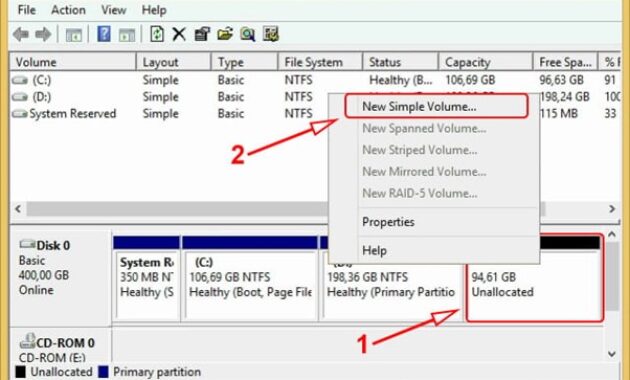
Gambar 1. Ini cara partisi hardisk windows 10 saat instal ulang
Gak cuma soal keamanan data doang, cara partisi hardisk Windows 10 saat instal ulang juga bisa ngasih efek samping yang asik banget—laptop lo jadi lebih rapi, lebih cepet, dan pastinya lebih terorganisir. Lo bisa setting drive C buat sistem aja, sementara drive D buat nyimpen segala file penting. Jadi, next time lo pengen instal ulang, tinggal gas aja tanpa mikirin kehilangan dokumen kesayangan. Canggih gak tuh?
Kenapa Sih Harus Partisi?
Yuk bro dan sis, pelajari cara partisi hardisk Windows 10 saat instal ulang biar lo bisa ngejaga data tetap aman walau sistem harus diinstal ulang. Gampangnya gini, partisi itu ibarat lemari lo yang punya banyak laci. Satu laci khusus buat sistem operasi—biasanya sih ditempatin di drive C—dan laci lainnya buat nyimpen dokumen, foto, atau file random lo di drive D atau E. Dengan strategi ini, walau lo mesti instal ulang, data di partisi lain tetep aman, gak kesentuh sama installer Windows.
Dan asiknya lagi nih, cara partisi hardisk Windows 10 saat instal ulang juga bisa ngebantu lo buat atur prioritas. Misal, lo pengen format ulang drive C doang karena sistemnya udah ngaco, lo tinggal gas tanpa harus backup data dari drive lain. Ini tuh solusi kece buat lo yang males ribet-ribet pindahin file sebelum instal ulang. Jadi ya, selain bikin hidup lo lebih tertata, partisi juga bikin kepala lo adem karena gak panik kehilangan data penting.
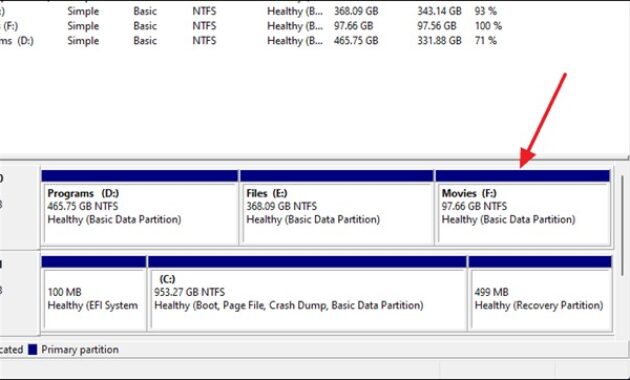
Gambar 2. Pentingnya partisi hardisk pada windows 10
Persiapan Sebelum Instal Ulang
Sebelum mulai, pastikan lo udah:
- Backup data penting ke hardisk eksternal atau cloud.
- Punya installer Windows 10 di USB atau DVD.
- Tahu cara masuk ke BIOS/UEFI buat atur booting dari USB/DVD.
Langkah-Langkah Partisi Saat Instal Ulang
- Boot dari Installer Windows 10
Colok USB/DVD installer, restart laptop, dan masuk ke BIOS/UEFI. Atur agar boot dari USB/DVD.
- Mulai Instalasi
Setelah booting, pilih bahasa, waktu, dan format keyboard, lalu klik “Next” dan “Install Now”.
- Pilih “Custom: Install Windows only (advanced)”
Ini penting buat lo bisa atur partisi secara manual.
- Hapus Partisi Lama (Opsional)
Kalo lo pengen bersih-bersih, hapus semua partisi lama. Tapi hati-hati, ini bakal ngilangin semua data. Pastikan lo udah backup sebelumnya.
- Buat Partisi Baru
Klik “New” buat bikin partisi baru. Tentukan ukuran partisi buat sistem (misalnya 100 GB), lalu klik “Apply”. Windows akan bikin partisi tambahan otomatis.
- Buat Partisi Lain untuk Data
Gunakan sisa ruang buat bikin partisi lain (misalnya drive D) buat nyimpen data pribadi lo.
- Pilih Partisi untuk Instalasi
Pilih partisi yang lo buat buat sistem (drive C), lalu klik “Next” buat mulai instalasi.
Setelah Instalasi Selesai
Setelah Windows 10 terinstal, lo bisa cek partisi di “This PC”. Drive C buat sistem, dan drive D atau E buat data pribadi. Kalo lo pengen atur ulang partisi, bisa pake fitur manajemen disk Windows 10.
Tips Tambahan
- Format Partisi Hardisk: Kalo lo pengen bersihin partisi tanpa instal ulang, bisa klik kanan partisi di “Disk Management” dan pilih “Format”.
- Alokasi Ruang Hardisk Saat Instalasi: Pastikan lo atur ukuran partisi sesuai kebutuhan. Jangan terlalu kecil buat sistem, dan sisakan cukup ruang buat data.
- Instal Ulang Tanpa Hapus Data: Kalo lo udah punya partisi terpisah buat data, lo bisa instal ulang Windows tanpa takut data lo ilang.
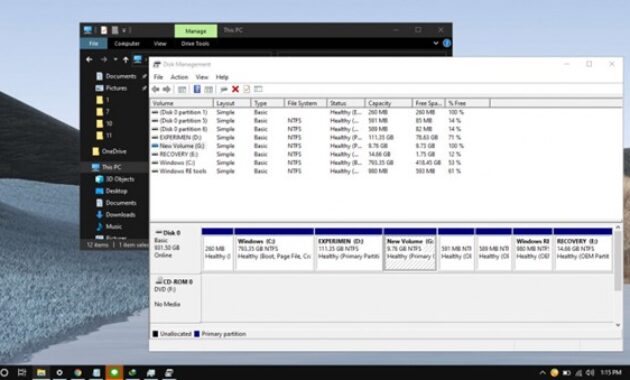
Gambar 3. Tips tambahan partisi hardisk di windows 10
FAQ: Cara Partisi Hardisk Windows 10 Saat Instal Ulang
-
Q: Apa sih sebenarnya pentingnya partisi hardisk pas instal ulang Windows 10?
A: Bro dan sis, partisi itu ibarat ngebagi kamar dalam rumah. Dengan cara partisi hardisk Windows 10 saat instal ulang, lo bisa pisahin tempat buat sistem, sama tempat buat nyimpen data penting lo. Jadi kalo sistem rusak, data lo tetap aman sentosa.
-
Q: Gue bisa instal ulang tanpa hapus data gak?
A: Bisa banget! Asal sebelumnya lo udah buat partisi sendiri buat data pribadi. Makanya penting banget ngerti cara partisi hardisk Windows 10 saat instal ulang supaya gak panik waktu harus format ulang drive C.
-
Q: Kalau cuma ada satu drive C, bisa dibagi gak sebelum instal ulang?
A: Bisa dong, bro! Gunain aja fitur “Shrink Volume” di manajemen disk Windows 10. Dari situ, lo bisa bikin partisi baru sebelum mulai proses instal ulang.
-
Q: Berapa ukuran ideal buat partisi drive C?
A: Kalo cuma buat sistem dan beberapa aplikasi penting, sekitar 100-150GB udah cukup. Tapi semua tergantung kebutuhan lo juga. Intinya, paham dulu cara partisi hardisk Windows 10 saat instal ulang biar nggak kelebihan atau kekurangan.
-
Q: Boleh gak bikin banyak partisi sekaligus?
A: Boleh banget! Mau buat partisi buat game, kerjaan, film, bebas aja bro dan sis. Yang penting tetep tahu batas dan nggak asal klik next waktu proses instal ulang tanpa hapus data.
-
Q: Apakah partisi bisa diubah setelah Windows selesai diinstal?
A: Bisa sih, tapi risikonya lebih tinggi. Mendingan lo setting semuanya di awal pake cara partisi hardisk Windows 10 saat instal ulang biar lebih aman dan rapi.
-
Q: Perlu format semua partisi gak saat instal ulang?
A: Nggak perlu bro! Yang wajib diformat cuma drive C tempat OS-nya. Data di partisi lain bisa tetep aman, asal jangan salah pilih drive pas proses hapus dan buat partisi Windows 10.
-
Q: Kalau lupa partisi mana yang buat sistem, gimana dong?
A: Tenang aja, biasanya drive C itu ditandai dan ukurannya keliatan beda. Tapi tetep, pastikan dulu sebelum klik. Jangan sampe salah format ya, bro dan sis!
-
Q: Boleh gak install ulang tanpa internet?
A: Boleh, tapi mending lo siapin semua file installer driver dan aplikasi lain sebelumnya. Dengan paham cara partisi hardisk Windows 10 saat instal ulang, lo jadi gak panik pas jaringan gak ada.
-
Q: Gimana biar instal ulang gak bikin laptop makin lemot?
A: Nah, ini penting. Pastikan lo alokasiin ruang yang cukup di partisi sistem, bersihin partisi lain dari file gak penting, dan install driver yang pas. Kuncinya ada di cara lo nerapin cara partisi hardisk Windows 10 saat instal ulang dengan teliti.
Kesimpulan
Dengan cara partisi hardisk Windows 10 saat instal ulang yang mantap dan gak asal-asalan, lo bisa tetep jaga data tetap selamat sentosa plus sistem jadi jalan mulus tanpa drama. Ini tuh ibarat nyetir mobil, asal rutenya bener dan bannya sehat, lo bisa sampe tujuan tanpa mogok di tengah jalan. Tapi inget ya bro dan sis, backup data itu wajib kayak sarapan sebelum berangkat—biar aman, tenang, dan gak nyesel.
Terus, jangan anggap remeh juga soal kesehatan hardisk lo. Kalo hardisk udah mulai bunyi aneh, sering not responding, atau loading lama kayak nungguin gebetan bales chat, itu sinyal buat lo cek dan mungkin ganti. Oh iya, lo juga bisa manfaatin fitur manajemen disk Windows 10 buat ngecek alokasi partisi, atur ulang ruang, dan bersihin yang udah gak kepake. Simpel, tapi efeknya gede banget buat performa laptop lo.
Nah, itulah kenapa penting banget buat paham dan praktik langsung cara partisi hardisk Windows 10 saat instal ulang. Yuk, jangan tunda-tunda lagi—siapin waktu, backup data, dan cobain sendiri tips-tips kece tadi. Dijamin, laptop lo bakal makin ngebut dan hidup lo lebih lega!