Cara Screenshot Samsung J2 Prime gampang kok, rek! Buat kowe-kowe sing lagi nyari trik cepet buat ambil gambar layar di HP Samsung J2 Prime-mu, tenang ae. Aku bakal kasih tau caranya lengkap, praktis, dan pastinya cocok buat HP legend satu iki.
Kadang kan kita butuh banget buat screenshot, entah itu buat simpen chat penting, foto lucu, atau mungkin bukti transaksi. Nah, cara screenshot Samsung J2 Prime ini ada beberapa macam, mulai dari kombinasi tombol fisik sampek cara tanpa tombol power sama sekali, lho!
Jangan bingung rek, karena aku bakal bahas tuntas di artikel iki. Dijamin setelah baca, kowe bakal langsung paham dan bisa praktek tanpa ribet. Jadi, yok langsung lanjut baca sampai habis, biar kowe makin jago soal cara screenshot Samsung J2 Prime!
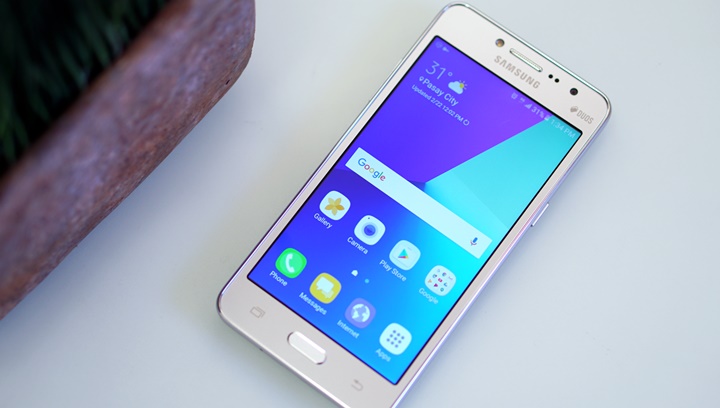
1. Cara Screenshot J2 Prime Pakai Tombol Kombinasi
Cara klasik tapi masih jadi favorit, yaitu pakai tombol kombinasi. Gampang rek, kamu tinggal coba cara ini :
- Tekan tombol Power + Home barengan.
- Tahan sebentar sekitar 2-3 detik.
- Layar bakal kedip dan ada suara cekrek, tandanya screenshot Samsung J2 Prime berhasil.
Metode ini paling umum dipakai buat cara screenshot di HP Samsung J2 Prime. Kalau kowe baru pertama pakai J2 Prime, cobain cara ini dulu!
2. Cara SS HP Samsung J2 Prime Pakai Menu Asisten
Kamu males pencet tombol fisik? Tenang, Samsung ada fitur namanya Menu Asisten. Gini carane yuk dicoba dulu :
- Buka Pengaturan > Aksesibilitas > Interaksi dan Kecekatan.
- Aktifkan “Menu Asisten”.
- Nanti bakal muncul ikon kecil di layar.
- Klik ikon itu > pilih Screenshot.
Ini cocok banget buat kowe yang pengen tahu screenshot Samsung J2 Prime tanpa tombol power. Kalau tombol power-mu rada rewel, metode ini cocok banget buat kamu!

3. Screenshot Samsung J2 Prime Pakai Aplikasi Tambahan
Kalau fitur bawaan kurang sreg, kowe bisa pakai aplikasi pihak ketiga buat cara screenshot di HP Samsung J2 Prime. Contohnya aja nih :
- Screenshot Easy
- Assistive Touch for Android
- Screenshot Touch
Carane tinggal download di Play Store, buka aplikasine, terus tinggal ikuti petunjuk buat screenshot J2 Prime.
4. Cara Screenshot Tiga Jari di HP Samsung
Sebenernya J2 Prime gak support fitur cara screenshot tiga jari di HP Samsung secara bawaan. Biasanya fitur ini ada di HP Samsung keluaran lebih anyar. Tapi jangan sedih, rek. Kowe tetep bisa pakai aplikasi pihak ketiga kayak Gesture Screenshot buat bikin fitur tiga jari ini aktif.
Jadi, kamu tetep bisa gaya kayak HP mahal meskipun masih pegang Samsung J2 Prime screenshot.
5. Cara Screenshot Samsung J2 Jika Tombol Power Rusak
Kalau tombol power-mu rusak, tenang ae, masih ada jalan keluarnya nih :
- Gunakan Menu Asisten (seperti langkah tadi).
- Pakai aplikasi Screenshot Easy yang bisa setting shortcut khusus.
- Pakai gesture atau goyang HP (kalau aplikasinya support).
Jadi, buat kamu yang lagi cari solusi cara screenshot Samsung J2 jika tombol power rusak, gak perlu ganti HP baru dulu rek! Baca terus artikel ini ya di inilah-7-cara-screenshot-samsung-j2-prime/ supaya gak ketinggalan tips-tips lainnya.
6. Screenshot Panjang di Samsung J2 Prime
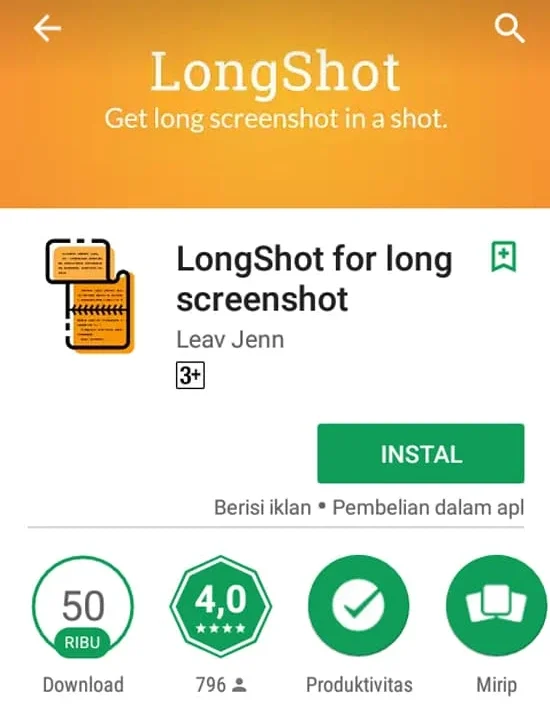
Sayangnya, fitur screenshot panjang belum tersedia secara default di J2 Prime. Tapi tetep ada solusinya yaitu :
- Gunakan aplikasi kayak LongShot atau Stitch & Share.
- Setelah install, kowe bisa ambil screenshot panjang dengan mudah.
Ini penting banget buat kowe yang pengen cara screenshot hp Samsung J2 buat chat panjang atau artikel.
7. Cara Screenshot Samsung J2 Prime Pakai Smart Capture
Smart Capture ini fitur Samsung buat nambahin opsi setelah screenshot, kayak langsung edit, share, atau ambil screenshot panjang.
Cara untuk aktifinnya yaitu dengan :
- Buka Pengaturan > Fitur Lanjutan.
- Cari “Smart Capture” dan aktifkan.
Kalau fitur ini aktif, setiap habis screenshot, bakal muncul opsi tambahan. Jadi lebih praktis buat cara screenshot Samsung J2 Prime.
Tips Tambahan buat Screenshot J2 Prime
Selain tujuh cara tadi, aku ada bonus tips buat kamu :
- Bersihin memori internal : Supaya hasil screenshot bisa kesimpen tanpa error.
- Update software HP : Kadang update bisa nambahin fitur baru buat cara ss HP Samsung J2 Prime.
- Cek gallery langsung : Hasil screenshot biasanya otomatis masuk folder “Screenshots” di galeri.
Jangan lupa juga buat terus cek artikel ini di inilah-7-cara-screenshot-samsung-j2-prime/ kalau sewaktu-waktu butuh panduan lengkapnya.
Penyebab Screenshot Samsung J2 Prime Gagal
Kadang rek, meskipun kamu udah ngikutin cara screenshot J2 Prime yang bener, tetep aja hasilnya zonk alias gagal. Nah, ini beberapa penyebabnya yaitu :
- Memori HP penuh : Kalau storage internal penuh, hasil screenshot J2 Prime gak bakal kesimpen. Solusinya, hapus file-file gak penting dulu.
- Tombol error : Tombol power atau home yang rusak juga bisa bikin gagal. Makanya penting banget tau cara screenshot Samsung J2 jika tombol power rusak.
- Software crash : Kadang HP Samsung J2 Prime jadul gitu suka ngadat. Restart HP bisa jadi solusi sederhana buat memperbaiki.
- Salah pencet tombol : Harus barengan tekan tombol Power + Home, kalau enggak, ya screenshot gak kejepret.
Jadi sebelum panik, cek dulu beberapa masalah di atas ya, siapa tahu solusi cara screenshot di HP Samsung J2 Prime-mu simpel aja sebenernya.
Rekomendasi Aplikasi Screenshot buat Samsung J2 Prime
Kalau kamu males ribet pake tombol, ini beberapa aplikasi yang cocok buat cara ss HP Samsung J2 Prime :
1. Screenshot Easy
Praktis, ringan, gak ribet. Ada banyak opsi kayak shake to screenshot sampai shortcut tombol.
2. Assistive Touch for Android
Ini kayak Menu Asisten di iPhone. Tinggal klik icon mengambang, pilih Screenshot, kelar deh.
3. Screen Master
Fiturnya lengkap rek, bisa buat edit hasil screenshot langsung, cocok buat konten kreator dadakan.
4. LongShot for long screenshot
Ini jagoannya kalau mau ambil screenshot panjang Samsung J2 Prime kayak chat WhatsApp atau web page.
Pilih aplikasi sesuai kebutuhanmu ya, rek! Yang penting tetap nyaman dan gak nambahin berat HP-mu.
Baca Juga : Berikut ini 5 cara screenshot HP Samsung A13 yang Bikin Hidup Makin Praktis, Bro dan Sis!
Cara Screenshot Samsung J2 Prime dalam Kondisi Layar Rusak
Kalau layar HP-mu retak atau sebagian touchscreen-nya mati, gimana caranya tetep bisa screenshot Samsung J2 Prime?
Gampang rek, nih kita coba dulu dengan cara berikut ini :
- Gunakan Menu Asisten buat menghindari pencet-pencet fisik.
- Download aplikasi dengan opsi shake (goyangin HP buat screenshot).
- Kalau parah banget, sambungkan HP ke PC/laptop dan gunakan aplikasi mirroring kayak Vysor buat screenshot J2 Prime dari PC.
Meskipun layarmu lecet, screenshot tetep jalan terus, rek!
Bedanya Screenshot Manual dan Screenshot Otomatis di Samsung J2 Prime
Mungkin kamu bertanya-tanya, emang bedanya apa sih antara screenshot biasa sama screenshot otomatis?
- Manual : Pencet tombol atau pakai gesture. Ini yang biasa kowe lakukan di cara screenshot HP Samsung J2.
- Otomatis : Pakai aplikasi pihak ketiga, HP bakal otomatis screenshot setelah klik satu tombol/menu. Biasanya lebih praktis dan cepat.
Kalau butuh banyak screenshot sekaligus, mending pilih metode otomatis yaa. Tapi kalau cuma sesekali, manual juga cukup kok buat screenshot Samsung J2 Prime.
Cara Menemukan Hasil Screenshot di Samsung J2 Prime
Habis screenshot, kadang kowe bingung, “Lha iki hasil screenshot-ku neng endi?”
Tenang rek, berikut ini adalah cara untuk melihatnya :
- Buka aplikasi Galeri.
- Cari album/folder namanya Screenshots.
- Semua hasil cara ss HP Samsung J2 Prime bakal ngumpul di situ.
Kalau gak nemu, bisa juga cek di File Manager > Penyimpanan Internal > Pictures > Screenshots.
Gampang toh? Jadi gak usah bingung maneh habis screenshot mau cari di mana.
Kesimpulan
Nah rek, dari tadi kita udah kupas tuntas tentang cara screenshot Samsung J2 Prime dengan berbagai metode yang gampang banget dipraktekno. Mulai dari teknik klasik pakai kombinasi tombol Power + Home, sampek cara modern kayak pakai Menu Asisten tanpa perlu pencet tombol sama sekali. Semuanya tinggal pilih sesuai kebutuhanmu, rek!
Buat kowe sing mungkin tombol power-nya udah rewel atau malah rusak, tenang aja. Masih banyak alternatif kayak aplikasi tambahan atau menu asisten sing bisa dipake buat screenshot Samsung J2 Prime tanpa ribet. Jadi gak ada alasan lagi buat bingung atau panik, rek. Apalagi buat kowe yang demen screenshot panjang kayak obrolan WhatsApp, tinggal install aplikasi tambahan aja.
Penting juga buat kowe ngerti masalah-masalah umum kenapa screenshot bisa gagal, kayak memori penuh, tombol error, atau crash kecil di HP. Dengan ngerti penyebabnya, kowe bisa lebih cepet nemu solusi tanpa harus buru-buru servis atau malah beli HP anyar. Kan eman-eman, rek!
Pokoknya, setelah baca artikel iki, dijamin kowe wis jago soal cara screenshot Samsung J2 Prime, entah itu screenshot biasa, panjang, otomatis, sampek cara ngatasin kalau HP-mu bermasalah. Semangat terus rek, jangan lupa dipraktekno dan share ilmu iki ke kanca-kanca mu liyane biar kabeh tambah pinter bareng-bareng!
FAQ tentang Cara Screenshot Samsung J2 Prime
1. Gimana sih cara screenshot Samsung J2 Prime paling gampang?
Cara screenshot Samsung J2 Prime paling gampang ya tekan tombol Power + Home barengan rek, tahan sebentar sampek layar kedip.
2. Apa bisa cara screenshot Samsung J2 Prime tanpa tombol power?
Bisa banget rek, kowe tinggal aktifno Menu Asisten lewat pengaturan, terus pilih opsi Screenshot dari menu itu.
3. Cara screenshot Samsung J2 Prime kalau tombol Home rusak gimana?
Kalau tombol Home rusak, pake aplikasi pihak ketiga kayak Screenshot Easy buat cara screenshot Samsung J2 Prime tanpa pencet tombol.
4. Bisa gak sih cara screenshot Samsung J2 Prime pakai tiga jari?
Secara bawaan sih belum bisa, rek. Tapi kowe bisa install aplikasi Gesture Screenshot buat aktifno fitur tiga jari.
5. Kenapa cara screenshot Samsung J2 Prime kadang gagal?
Biasane gagal karena memori penuh, tombol error, atau HP ngelag. Solusinya bersihin memori sama restart HP dulu.
6. Ada gak sih aplikasi tambahan buat cara screenshot Samsung J2 Prime?
Ada banyak, rek! Kayak Screenshot Easy, Screen Master, sampek Assistive Touch for Android.
7. Gimana cara screenshot Samsung J2 Prime panjang?
Kowe bisa install aplikasi LongShot atau Stitch & Share buat ambil screenshot panjang Samsung J2 Prime-mu.
8. Apa Smart Capture bisa dipakai buat cara screenshot Samsung J2 Prime?
Bisa banget rek, tinggal aktifin Smart Capture di Pengaturan > Fitur Lanjutan, langsung tambah praktis screenshotnya.
9. Screenshot Samsung J2 Prime disimpan di mana?
Biasane hasil cara screenshot Samsung J2 Prime langsung disimpen di Galeri, foldernya namanya “Screenshots”.
10. Cara screenshot Samsung J2 Prime kalau layar HP retak gimana?
Pake Menu Asisten atau aplikasi gesture rek, jadi gak perlu pencet layar yang pecah buat screenshot Samsung J2 Prime.
11. Apa beda cara screenshot Samsung J2 Prime manual sama otomatis?
Manual kudu pencet tombol, otomatis tinggal klik lewat aplikasi. Dua-duanya sama-sama efektif buat screenshot Samsung J2 Prime.
12. Bisa gak cara screenshot Samsung J2 Prime tanpa aplikasi tambahan?
Bisa banget rek! Tinggal pake kombinasi tombol Power + Home atau aktifin Menu Asisten.
13. Gimana cara screenshot Samsung J2 Prime tanpa suara cekrek?
Sebelum screenshot, kowe matiin suara sistem HP-mu lewat Setting > Suara, baru deh screenshot Samsung J2 Prime sepi tanpa bunyi.
14. Kenapa setelah update software, cara screenshot Samsung J2 Prime beda?
Kadang update sistem nambah fitur baru atau ubah shortcut, jadi cara screenshot Samsung J2 Prime bisa aja sedikit beda.
15. Apa semua tipe Samsung bisa pakai cara screenshot Samsung J2 Prime ini?
Enggak semua, rek. Tiap tipe HP Samsung kadang beda carane, jadi khusus cara screenshot Samsung J2 Prime ya tutorial ini.
16. Kalau HP Samsung J2 Prime lemot, cara screenshot masih bisa?
Masih bisa rek, asal sabar dikit. Kadang loading lama, tapi cara screenshot Samsung J2 Prime tetap jalan.
17. Berapa lama tahan tombol buat cara screenshot Samsung J2 Prime?
Biasane cukup tahan 2-3 detik tombol Power + Home barengan buat cara screenshot Samsung J2 Prime berhasil.
18. Apa bisa cara screenshot Samsung J2 Prime waktu nonton video?
Bisa banget, rek! Tinggal pause videonya terus langsung pencet Power + Home buat screenshot Samsung J2 Prime.
19. Cara screenshot Samsung J2 Prime waktu main game bisa?
Bisa, tapi kudu timing pas, rek. Kalau HP ngelag, lebih enak pakai aplikasi tambahan buat screenshot Samsung J2 Prime.
20. Bagaimana cara screenshot Samsung J2 Prime kalau Menu Asisten gak muncul?
Coba cek lagi Pengaturan > Aksesibilitas > Interaksi dan Kecekatan, aktifkan ulang Menu Asisten buat screenshot Samsung J2 Prime.

 PT. Semarsoft Technology Indonesia

