Cara Menggabungkan File PDF di Android itu gampang banget, rek! Pasti sering banget kan kita butuh gabungin beberapa file PDF jadi satu, entah buat tugas kuliah, laporan kerjaan, atau cuma supaya dokumen lebih rapi waktu dikirim? Nah, yang penting, sekarang kalian nggak perlu repot lagi bawa laptop atau komputer buat ngelakuin itu. Cukup pakai HP Android, semuanya bisa beres!
Mungkin sebelumnya kalian berpikir kalau menggabungkan file PDF itu ribet dan harus pake aplikasi berat, tapi nyatanya nggak gitu loh. Cara menggabungkan file PDF di Android itu praktis banget, tinggal pakai aplikasi ringan atau manfaatin layanan online, semua bisa langsung beres. Bahkan, gak perlu koneksi internet yang super cepat, asal cukup stabil, kalian udah bisa gabungin file PDF dalam sekejap.
Jadi, buat kalian yang lagi cari cara cepat dan gampang buat gabungin file PDF di HP Android, aku bakal kasih tau beberapa tips dan trik yang bisa langsung kalian praktekkan. Dijamin, dokumenmu bakal lebih rapi dan terorganisir dengan mudah, tanpa ribet! Yuk, simak terus artikel ini, biar kalian bisa langsung praktekin cara menggabungkan file PDF di Android dengan cepat!
Apa Sih File PDF Itu?
Sebelum bahas jauh soal cara menggabungkan file pdf di android, yok kita kenalan dulu sama yang namanya PDF. PDF itu singkatan dari Portable Document Format. Format file ini dibuat supaya dokumen tetep rapi tampilannya, mau dibuka di HP, laptop, atau device apapun.
Makanya banyak banget dokumen kerjaan, skripsi, sampai e-book pakai format PDF ini.
Dengan ngerti fungsi PDF, kita jadi makin paham pentingnya tau cara menggabungkan file pdf di android.
Kenapa Perlu Tahu Cara Menggabungkan File PDF di Android?
Sebelum masuk ke tekniknya, yok kita bahas dulu kenapa penting ngerti cara menggabungkan file pdf di android.
- Lebih Praktis : Gak perlu lagi repot-repot buka laptop cuma buat gabungin file.
- Hemat Waktu : Tinggal klik-klik dikit langsung jadi.
- Profesional : Dokumen kelihatan lebih rapi, apalagi buat kirim kerjaan atau tugas.
- Efisien : Menghemat ruang penyimpanan HP karena file nggak kepisah-pisah.
Berikut ini adalah cara kita untuk menggabungkan File PDF di Android
1. Gunakan Aplikasi Xodo PDF Reader
Cara pertama buat cara menggabungkan file pdf di android adalah pake aplikasi Xodo PDF Reader.
Aplikasi ini gratis dan gampang banget dipake.
Caranya bisa kita coba dengan :
- Download Xodo di Play Store.
- Buka aplikasinya, pilih menu ‘Merge PDF’.
- Tambah file-file PDF yang mau digabungin.
- Klik Merge, beres deh!
Di artikel inilah-7-cara-menggabungkan-file-pdf-di-android/ ini, aku kasih tau pilihan aplikasinya banyak, jadi tinggal pilih sesuai kebutuhan.

2. Pakai iLovePDF
Kalau mau versi online, kamu bisa pakai iLovePDF. Ini salah satu tools favorit buat cara menggabungkan file pdf di android.
Caranya gampang, yuk kita coba :
- Buka browser, ketik iLovePDF.
- Pilih “Merge PDF”.
- Upload file kamu, atur urutan file-nya.
- Klik “Merge PDF” dan download hasilnya.
3. Smallpdf, Solusi Ringan dan Cepat
Smallpdf juga recommended banget. Gak cuma buat cara menggabungkan file pdf di android, tapi juga bisa buat kompres file, convert, sampek edit PDF.
Cara gabungin file berikut ini :
- Kunjungi smallpdf.com.
- Klik menu Merge PDF.
- Upload file yang mau digabung.
- Download hasilnya.
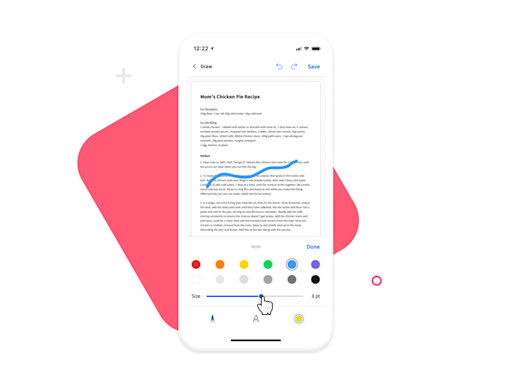
4. Gunakan PDF Utils di Android
Kalau kalian pengin aplikasi lokal tanpa harus koneksi internet, PDF Utils bisa jadi jawaban buat cara menggabungkan file pdf di android.
Langkah-langkahnya sebagai berikut ini yaa :
- Download PDF Utils di Play Store.
- Pilih Merge PDF.
- Tambah file yang mau digabung.
- Save file yang udah digabung.
5. Google Drive Bisa Juga Loh!
Pasti banyak yang belum tahu kalau lewat Google Drive juga bisa buat cara menggabungkan file pdf di android.
Caranya sebagai berikut ini :
- Upload file PDF ke Google Drive.
- Pakai add-on atau aplikasi pihak ketiga dari Drive buat gabungin file-nya.
- Download file hasil gabungan tadi.
6. Combine PDF App
Aplikasi Combine PDF juga layak kalian coba buat cara menggabungkan file pdf di android.
Langkah-langkahnya sebagai berikut ini :
- Download aplikasi Combine PDF.
- Buka aplikasinya, pilih Add Files.
- Gabungin file sesuai urutan.
- Klik Combine.
- Simpan file hasilnya ke HP.
7. Pakai WPS Office
WPS Office bukan cuma buat buka dokumen Word loh, tapi juga bisa dipakai buat cara menggabungkan file pdf di android.
Begini caranya, yuk mari kita coba :
- Buka WPS Office.
- Pilih menu PDF Tools.
- Klik Merge PDF.
- Pilih file yang mau digabung.
- Simpan file yang udah digabungin.
Tips Tambahan Biar Lebih Gampang Gabungin File PDF
- Pastikan semua file PDF ready dan nggak corrupt.
- Gunakan aplikasi yang terpercaya supaya file aman.
- Jaga ukuran file biar gak terlalu besar setelah digabung.
- Cek hasilnya dulu sebelum kirim file ke orang lain.
Kelebihan Gabungin File PDF Langsung di Android
Banyak orang mikir gabungin file PDF harus pakai laptop. Padahal, sekarang zamannya serba HP, rek!
Berikut kelebihannya kalau kamu ngerti cara menggabungkan file pdf di android :
- Gak Ribet : Tinggal download aplikasi, klik klik, beres.
- Bisa Kapan Aja : Lagi nongkrong di warkop juga bisa nggabungin file.
- Hemat Kuota : Banyak aplikasi offline yang gak butuh internet buat proses gabungin file.
- Support Banyak File : Mau file tugas, e-book, atau laporan, semua bisa digabung.
Baca Juga : 9 Cara Menggabungkan File PDF di Laptop atau HP, Simpel Banget Bro & Sis!
Kesalahan yang Sering Dilakuin Waktu Gabungin File PDF
Biar gak gagal paham, ini beberapa kesalahan yang sering kejadian waktu orang nyobain cara menggabungkan file pdf di android :
- Salah Urutan File : Lupa atur urutan file sebelum klik merge.
- File Rusak : Upload file yang udah corrupt bikin hasil gabungan error.
- Ukuran File Kebablasan : Gabungin terlalu banyak file tanpa kompres, jadinya gede banget.
- Aplikasi Abal-Abal : Download aplikasi sembarangan malah bikin HP kena virus.
Tips Biar File PDF Gabungan Tetep Kecil Ukurannya
Kadang setelah tau cara menggabungkan file pdf di android, file gabungan malah jadi berat pol.
Nah, ini tipsnya supaya ukuran file tetep ramah :
- Kompres File Sebelum Gabung : Pakai aplikasi kayak Smallpdf buat compress.
- Pilih File Yang Ringan : Hindari file PDF yang isinya banyak gambar resolusi tinggi.
- Pakai Aplikasi dengan Opsi Compress : Ada aplikasi yang otomatis ngurangin size pas proses merge.
Rekomendasi Aplikasi Gratisan Buat Gabungin File PDF di Android
Selain Xodo, iLovePDF, sama Smallpdf, ini ada beberapa aplikasi lain yang cocok buat cara menggabungkan file pdf di android :
- PDF Merge : Simple banget, user friendly.
- PDF Element : Banyak fitur bonus, kayak edit teks di PDF.
- PDF Merge Pro : Bisa gabung file tanpa batas.
Semua aplikasi ini gampang didownload dari Play Store, gratis, dan aman buat HP-mu.
Kesimpulan
Jadi, buat kamu yang pengen tahu cara menggabungkan file PDF di Android, sekarang gak perlu pusing lagi. Ada banyak cara simpel yang bisa kamu pakai, baik dengan aplikasi maupun menggunakan layanan online yang bisa diakses langsung lewat HP. Kamu tinggal pilih yang paling sesuai sama kebutuhanmu, apakah itu pakai aplikasi seperti PDF Merge, atau malah layanan online yang gampang diakses di browser.
Dengan langkah-langkah yang aku jelasin tadi, kamu bisa gabungin file PDF dengan cepat, tanpa ribet, dan pastinya hasilnya pun bakal rapi. Bahkan, kamu gak perlu khawatir soal ukuran file yang besar, karena aplikasi-aplikasi ini udah dirancang buat nanganin berbagai jenis dokumen. Jadi, kalo ada tugas kuliah, pekerjaan kantor, atau dokumen lainnya yang perlu digabung, gak perlu pake laptop, cukup pakai HP Android-mu aja, beres!
Yang paling penting, kamu harus coba aplikasi atau layanan yang sesuai sama gaya kamu, biar prosesnya makin lancar dan nyaman. Gak perlu takut salah langkah, karena semua caranya udah aku jelasin dengan detil. Jadi, kapan lagi coba cara menggabungkan file PDF di Android yang mudah, cepet, dan tanpa ribet? Langsung coba aja, rek!
Semoga tips-tips tadi bisa membantu kamu yang butuh cara praktis buat ngatur file-file PDF, biar gak pusing lagi. Selamat mencoba, dan jangan lupa terus update diri dengan cara-cara praktis lainnya yang bisa bikin hidupmu lebih mudah. Kuy, langsung praktek, dan semoga sukses!
FAQ: Cara Menggabungkan File PDF di Android
1. Gimana sih cara menggabungkan file PDF di Android yang paling gampang?
Cara menggabungkan file PDF di Android itu gampang banget, rek! Kamu bisa pakai aplikasi seperti PDF Merge atau langsung gunakan layanan online buat gabungin file PDF. Tinggal pilih file yang mau digabung, lalu klik merge atau gabungin, selesai deh!
2. Apa aplikasi yang paling cocok buat menggabungkan file PDF di Android?
Aplikasi yang cocok buat menggabungkan file PDF di Android itu banyak, rek! Beberapa aplikasi favorit antara lain PDF Merge, PDF Tool, dan Xodo. Semua aplikasi ini bisa diunduh lewat Google Play Store dan punya fitur yang simpel buat dipakai.
3. Apakah ada cara menggabungkan file PDF di Android tanpa aplikasi?
Pasti ada, rek! Kamu bisa pakai layanan online buat cara menggabungkan file PDF di Android. Tinggal buka browser di HP kamu, akses situs seperti SmallPDF atau ILovePDF, lalu upload file yang mau digabung. Gampang banget kan?
4. Apa yang harus dilakukan jika file PDF terlalu besar buat digabung di Android?
Kalau file PDF terlalu besar, coba kompres dulu sebelum digabung. Beberapa aplikasi seperti PDF Tool juga punya fitur kompresor yang bisa bantu kecilkan ukuran file PDF sebelum kamu gabungin.
5. Apakah file PDF yang digabung bisa langsung disimpan di galeri HP Android?
Iya, rek! Setelah file PDF digabung, file tersebut bisa langsung disimpan di penyimpanan internal HP kamu, biasanya di folder “Documents” atau “PDF”. Jadi gampang banget dicari.
6. Bisa gak sih menggabungkan file PDF di Android tanpa internet?
Bisa banget, rek! Kalau kamu pakai aplikasi PDF Merge atau aplikasi serupa, proses menggabungkan file PDF bisa dilakukan secara offline. Jadi, gak perlu koneksi internet buat gabungin file PDF.
7. Cara menggabungkan file PDF di Android pakai Xodo gimana?
Caranya gampang! Buka aplikasi Xodo, pilih menu “Merge PDF”, lalu pilih file PDF yang mau digabung. Setelah itu, tinggal klik tombol “Merge” dan file PDF gabunganmu akan siap disimpan.
8. Gimana cara menggabungkan file PDF di Android tanpa kehilangan kualitas file?
Supaya kualitas file tetap terjaga, pastikan kamu menggunakan aplikasi atau layanan yang gak merubah kualitas file asli saat digabungkan. Aplikasi seperti PDF Merge dan PDF Tool biasanya gak akan mengurangi kualitas file PDF kamu.
9. Apakah ada batasan jumlah file yang bisa digabungkan di Android?
Biasanya ada, rek. Setiap aplikasi atau layanan online punya batasan jumlah file yang bisa digabungkan dalam satu waktu. Misalnya, di SmallPDF hanya bisa gabungkan hingga 3 file PDF secara gratis. Kalau lebih banyak, kamu perlu langganan premium.
10. Kenapa file PDF yang digabung gak bisa dibuka di Android?
Mungkin ada masalah dengan file PDF yang kamu gabungkan. Coba buka file PDF yang sudah digabung di aplikasi lain, seperti Adobe Acrobat Reader, buat memastikan file-nya gak rusak.



 PT. Semarsoft Technology Indonesia

