Cara Screenshot di HP Samsung itu sebenarnya gampang banget, rek! Kalian pasti udah sering dong butuh fitur screenshot buat simpan bukti chat, nge-capture postingan Instagram, atau mungkin sekadar nangkep meme lucu buat dikirim ke teman? Nah, yang asiknya, di HP Samsung itu nggak cuma ada satu cara aja buat screenshot, tapi ada berbagai pilihan yang bisa disesuaikan dengan kebutuhan kalian.
Dari yang paling simpel, cuma pencet tombol doang, sampai yang lebih canggih dengan fitur-fitur lain yang bikin pengalaman screenshot makin mudah dan seru. Cara Screenshot di HP Samsung juga bisa pake cara yang lebih cepat, kayak gestur tangan, atau bahkan pakai suara, loh! Jadi, buat kamu yang pengen tau berbagai cara screenshot di HP Samsung, di artikel ini aku bakal kasih tutorial lengkapnya. Dijamin, setelah baca ini, kalian bakal makin jago screenshot di HP Samsung tanpa ribet! Yuk, langsung aja simak cara-caranya!
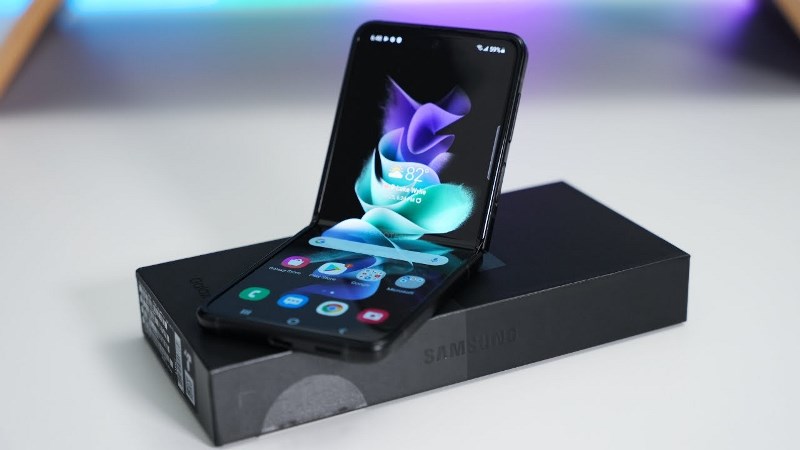
1. Usapkan Telapak Tangan untuk Ambil Screenshot HP Samsung
Nah, fitur keren dari Samsung ini mungkin masih banyak yang gak ngerti. Jadi, buat screenshot HP Samsung, kamu tinggal usapkan telapak tangan dari kanan ke kiri layar. Sreeettt! Otomatis langsung tangkap layar deh.
Cara aktifin fitur ini gampang kok gais :
- Buka Settings (Pengaturan)
- Cari opsi Advanced Features
- Klik Motions and Gestures
- Aktifkan Palm Swipe to Capture
Jadi gak perlu lagi repot cari tombol screenshot Samsung, tinggal sekali swipe aja, screenshot langsung kecapture! Ini salah satu cara termudah dalam cara screenshot di HP Samsung loh, rek!
2. Gunakan Kombinasi Tombol Screenshot Samsung
Kalau kamu lebih nyaman cara manual, ya tinggal pake tombol screenshot Samsung aja :
- Tekan tombol Volume Down + Power bersamaan
- Tahan sebentar, nanti layar bakal berkedip tanda screenshot di HP Samsung berhasil
Cara ini hampir bisa dipake di semua model Samsung, dari Galaxy A series, S series, sampek yang jadul. Eits, tapi kudu hati-hati, kadang kalo salah tekan malah HP-mu mati wkwkwk.

3. Pakai Menu Asisten untuk Screenshot di HP Samsung
Kalau males ribet pencet-pencet, Samsung juga punya fitur Assistant Menu. Ini tombol kecil yang ngambang di layar, isinya shortcut semua fungsi penting, termasuk buat ss Samsung.
Caranya sebagai berikut ini, yuk dicoba :
- Buka Settings > Accessibility > Interaction and Dexterity
- Aktifkan Assistant Menu
Sekali klik Assistant Menu, pilih ikon screenshot, beres deh! Cara ini cocok buat yang cari jalan cepat dalam cara capture Samsung.
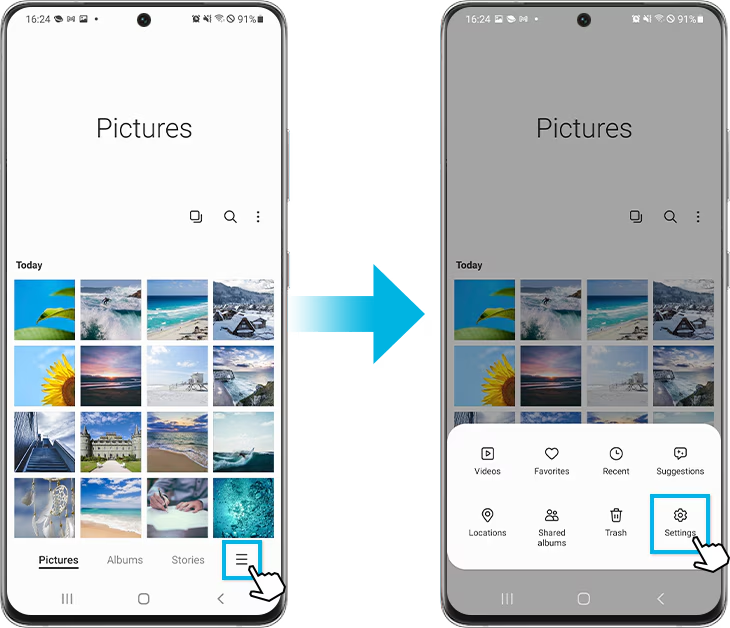
4. Cara Menampilkan Screenshot di HP Samsung
Setelah screenshot HP Samsung, biasanya hasilnya langsung nongol di notifikasi bar, rek. Tapi kalau mau lihat semua hasil ss-mu :
- Buka aplikasi Gallery
- Masuk ke folder Screenshots
Di situ kumpul kabeh hasil ss Samsung mu, jadi gampang nyari yang mau di-share ulang atau di-edit. Nah, ini penting buat kamu yang pengen tau cara menampilkan screenshot di HP Samsung dengan cepet.
5. Screenshot Panjang, Bisa Nggak? Bisa Banget!
Kadang kan butuh screenshot HP Samsung yang panjang, misal buat capture artikel, chat panjang, atau struk digital. Untungnya Samsung punya fitur Scroll Capture.
Caranya sebagai berikut ini :
- Screenshot biasa dulu
- Begitu layar kedap-kedip, langsung klik ikon panah bawah yang muncul
- HP-mu bakal otomatis lanjut screenshot ke bawah
Ini juga bagian dari fitur keren dalam cara screenshot di HP Samsung, cocok buat kamu yang males motret layar satu-satu.
6. Cara Mengatur Screenshot di HP Samsung
Penting juga loh buat tau cara mengatur screenshot di HP Samsung, supaya hasilnya lebih optimal dan sesuai kebutuhanmu. Contohnya aja nih :
- Ubah format gambar (JPEG ke PNG)
- Aktifkan atau nonaktifkan toolbar screenshot
- Atur lokasi penyimpanan hasil screenshot
Masuk ae ke Settings > Advanced Features > Screenshots and Screen Recorder. Di situ banyak opsi buat kustomisasi. Gak cuma ss Samsung yang cepet, tapi juga rapi, gampang ditemuin kapan aja!
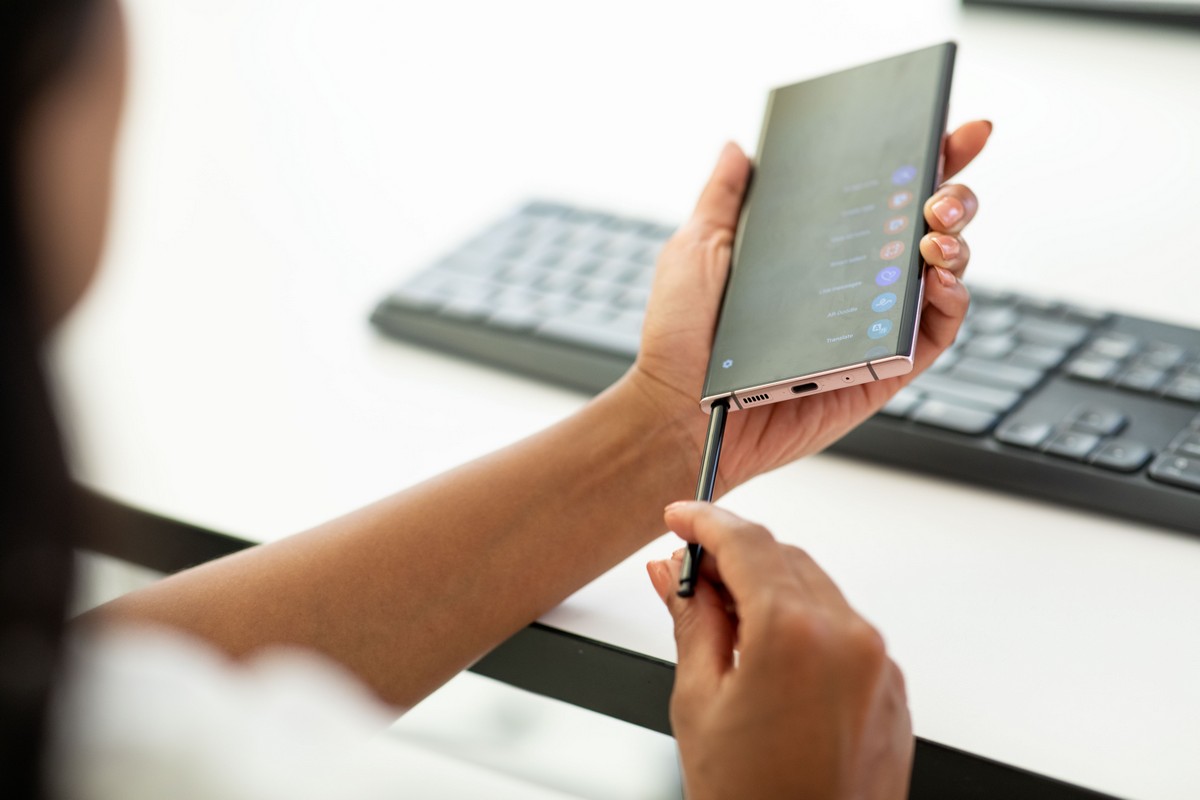
7. Capture Layar Pakai S Pen di Samsung Galaxy Note Series
Buat pengguna Galaxy Note, jangan lupa ada fitur keren dari S Pen buat screenshot di HP Samsung :
- Tarik keluar S Pen
- Pilih opsi Screen Write
- Otomatis layar bakal ke-capture, terus bisa langsung diedit pakai stylus
Cara ini super praktis, apalagi buat yang suka coret-coret di hasil screenshot HP Samsung.
Kenapa Screenshot HP Samsung Kadang Gagal?
Yo rek, kadang pas kita mau screenshot di HP Samsung, kok ya malah gagal? Nih beberapa alasannya :
- Layar basah atau ada minyak, jadi usapan telapak tangan gak kebaca
- Tombol rusak, apalagi kalo HP-mu udah sering jatuh
- Fitur gesture mati, jadi kudu diaktifno dulu di settingan
- HP lagi error atau lemot, biasanya butuh restart biar normal lagi
Makanya, penting buat tau kondisi HP-mu kalau mau lancar screenshot HP Samsung.
Kalau gagal terus, bisa juga coba update software terbaru, siapa tau ada perbaikan bug buat fitur cara screenshot di HP Samsung.
Bedanya Screenshot HP Samsung Lama dan Samsung Baru
Samsung jadul sama yang keluaran baru itu beda tipis soal fitur ss Samsung.
Kalau HP Samsung lama :
- Biasanya cuma bisa pakai kombinasi tombol buat cara capture Samsung
- Gak semua ada fitur swipe telapak tangan
Sedangkan di HP Samsung keluaran baru :
- Fitur swipe telapak tangan udah default ada
- Bisa pake suara (“Hi Bixby, take a screenshot!”)
- Ada scroll capture yang super praktis buat screenshot di HP Samsung
Jadi buat kamu yang HP-nya masih keluaran lama, sabar yaa rek, tetep bisa kok cara screenshot di HP Samsung meskipun fiturnya gak sebanyak seri terbaru.
Baca Juga : Inilah 7 Cara Screenshot Samsung J2 Prime Paling Gampang!
Tips Supaya Screenshot di HP Samsung Lebih Rapi
Kadang hasil screenshot HP Samsung kok rasane berantakan? Nih tak kasih tips sederhana :
- Sebelum ss, pastikan notifikasi pop-up ditutup dulu
- Rapikan tampilan layar biar hasil ss Samsung lebih clean
- Setelah cara tangkap layar Samsung, langsung edit di Gallery, bisa crop bagian yang gak penting
Dengan sedikit editan, hasil screenshot di HP Samsung mu bakal keliatan lebih profesional, rek! Jadi lebih enak buat dishare ke temen-temen.
Cara Membagikan Hasil Screenshot HP Samsung Langsung
Setelah kamu sukses screenshot HP Samsung, bisa langsung bagikan loh tanpa buka Gallery :
- Begitu selesai capture, bakal muncul toolbar di bawah
- Klik ikon share
- Pilih WhatsApp, Instagram, Email, atau media lain
Jadi makin praktis kan? Gak perlu buka-buka folder, cukup sekali klik langsung kirim. Ini salah satu kelebihan dari cara screenshot di HP Samsung dibanding HP merk lain, rek!
Kesimpulan
Gak susah-susah banget kan, rek, buat screenshot di HP Samsung? Dari yang cara simpel pake tombol, sampai yang lebih canggih pake gestur atau S Pen di Galaxy Note Series, semua bisa kamu coba sesuai dengan kebutuhan. Jadi, gak perlu bingung lagi kalo mau capture layar HP Samsung. Semua cara tadi, dari mulai usap telapak tangan sampe pakai tombol, bisa bikin kamu makin jago dan praktis buat ngambil screenshot kapan aja.
Yang paling keren, kamu bisa ngatur screenshot sesuai dengan selera, seperti mengubah format gambar, mengaktifkan atau menonaktifkan fitur toolbar, bahkan sampe mengatur lokasi penyimpanan. Jadi, gak cuma cepet, tapi juga rapi dan lebih terorganisir. Biar hasil screenshot kamu gak berantakan, pastikan tampilan layar rapih dulu dan tutup notifikasi yang ganggu. Jangan lupa juga, kalo kamu pake HP Samsung lama, walaupun fiturnya gak sebanyak yang baru, masih bisa kok pake cara screenshot yang simpel.
Dan yang paling penting, kalau kadang screenshot kamu gagal, jangan langsung panik. Coba cek dulu kondisi HP-mu, pastikan layar gak basah atau minyak, dan pastikan juga fitur-fitur yang dibutuhin udah aktif. Kalau perlu, coba update software-nya biar performa fitur screenshot makin optimal.
Pokoknya, dengan berbagai cara yang udah aku bahas, kamu bisa pilih yang paling nyaman dan sesuai sama kebiasaan kamu. Gak usah takut ketinggalan tren, karena Samsung selalu kasih kemudahan buat para penggunanya. Semoga artikel ini bermanfaat buat kamu yang pengen lebih mahir dalam menggunakan fitur screenshot di HP Samsung. Selamat mencoba dan semoga sukses!
FAQ: Cara Screenshot di HP Samsung
1. Gimana sih cara screenshot di HP Samsung dengan mudah dan cepat?
Untuk cara screenshot di HP Samsung yang gampang banget, kamu tinggal tekan tombol Volume Down dan Power secara bersamaan. Layar bakal berkedip dan hasil screenshot bakal langsung muncul. Ini cara yang paling sering dipakai orang untuk screenshot di HP Samsung dan gampang banget dilakukan.
2. Apa aja cara screenshot di HP Samsung selain pake tombol fisik?
Selain pake tombol fisik, kamu juga bisa pake fitur Palm Swipe to Capture untuk ambil screenshot di HP Samsung. Caranya tinggal geserkan telapak tangan dari kiri ke kanan layar. Ini cara yang efektif buat screenshot di HP Samsung tanpa harus menekan tombol fisik.
3. Bisa nggak sih ambil screenshot panjang di HP Samsung?
Tentu bisa! Kalau kamu pengen ambil screenshot panjang di HP Samsung, kamu cukup tekan tombol Volume Down + Power untuk screenshot pertama. Setelah itu, pilih ikon panah ke bawah di layar dan HP Samsung akan otomatis melanjutkan screenshot panjang. Ini sangat membantu buat kamu yang sering screenshot di HP Samsung yang panjang.
4. Gimana cara screenshot layar penuh di HP Samsung?
Untuk ambil screenshot di HP Samsung yang penuh, kamu bisa manfaatin fitur Scroll Capture. Setelah screenshot pertama, pilih tombol scroll yang muncul di layar dan HP Samsung akan melanjutkan screenshot layar penuh. Gampang, kan?
5. Kenapa screenshot di HP Samsung aku nggak bisa muncul?
Kadang masalah screenshot nggak muncul bisa disebabkan oleh beberapa hal, seperti layar basah, tombol tidak berfungsi dengan baik, atau pengaturan yang salah. Pastikan fitur untuk screenshot di HP Samsung sudah aktif dan coba cek tombol atau fitur lainnya.
6. Gimana cara screenshot di HP Samsung tanpa tombol fisik?
Selain menggunakan tombol fisik, kamu juga bisa screenshot di HP Samsung dengan gesture tangan. Caranya tinggal geserkan telapak tangan dari kiri ke kanan layar. Ini cara yang praktis untuk screenshot di HP Samsung tanpa ribet tekan tombol.
7. Apa itu Assistant Menu dan gimana cara gunainnya untuk screenshot?
Assistant Menu adalah fitur di HP Samsung yang memungkinkan kamu untuk screenshot dengan shortcut. Caranya, buka Settings > Accessibility > Interaction and Dexterity, lalu aktifkan Assistant Menu. Setelah itu, kamu bisa ambil screenshot di HP Samsung lebih praktis.
8. Gimana cara screenshot di HP Samsung Galaxy Note pake S Pen?
Buat kamu yang pakai Samsung Galaxy Note, kamu bisa ambil screenshot dengan S Pen. Caranya, keluarkan S Pen, pilih opsi Screen Write, dan langsung deh kamu bisa ambil screenshot di HP Samsung dengan tambahan fitur edit.
9. Kenapa screenshot di HP Samsung aku kadang gagal?
Ada beberapa alasan kenapa screenshot di HP Samsung gagal, seperti pengaturan yang tidak aktif, tombol yang kurang responsif, atau layar yang basah. Coba pastikan tombol fisik berfungsi dengan baik atau fitur lainnya seperti Palm Swipe aktif.
10. Gimana cara ambil screenshot panjang di HP Samsung tanpa aplikasi tambahan?
Fitur Scroll Capture di HP Samsung memungkinkan kamu untuk ambil screenshot panjang tanpa butuh aplikasi tambahan. Setelah ambil screenshot pertama, klik ikon panah ke bawah dan HP Samsung bakal lanjutkan untuk ambil screenshot panjang.
11. Apa sih perbedaan screenshot biasa dan screenshot panjang di HP Samsung?
Perbedaan utama antara screenshot biasa dan panjang di HP Samsung adalah fitur Scroll Capture yang memungkinkan kamu untuk mengambil screenshot yang lebih panjang setelah screenshot pertama. Jadi, kamu gak perlu aplikasi lain buat ambil screenshot panjang di HP Samsung.
12. Gimana cara screenshot di HP Samsung menggunakan suara?
Kamu juga bisa menggunakan Bixby untuk ambil screenshot di HP Samsung! Cukup bilang “Hi Bixby, take a screenshot!” dan Bixby bakal langsung ambil screenshot untuk kamu. Ini cara yang super praktis buat screenshot di HP Samsung dengan suara.
13. Apa yang harus dilakukan jika Palm Swipe gak berfungsi buat screenshot?
Kalau fitur Palm Swipe gak berfungsi di HP Samsung, coba cek pengaturan dan pastikan fitur ini aktif di Settings > Advanced Features > Motions and Gestures. Pastikan juga HP kamu dalam kondisi bersih dan gak ada halangan yang mengganggu sensor.
14. Gimana cara ambil screenshot di HP Samsung yang model lama?
Untuk HP Samsung yang model lama, kamu tetap bisa ambil screenshot dengan menekan tombol Volume Down dan Power secara bersamaan. Memang, beberapa fitur seperti Palm Swipe gak ada, tapi cara ini tetap bisa dipakai untuk screenshot di HP Samsung.
15. Gimana cara edit hasil screenshot di HP Samsung?
Setelah kamu ambil screenshot di HP Samsung, langsung aja buka aplikasi Gallery, pilih Screenshots, dan kamu bisa mulai edit gambar tersebut. Kamu bisa crop, tambah teks, atau gambar sesuai kebutuhan. Editing langsung setelah screenshot di HP Samsung bikin hasilnya lebih kece!
16. Bisa nggak screenshot di HP Samsung pakai aplikasi lain?
Meskipun fitur bawaan HP Samsung udah lengkap, kamu juga bisa pakai aplikasi pihak ketiga buat ambil screenshot di HP Samsung. Beberapa aplikasi seperti Screenshot Easy bisa memberikan fitur tambahan, tapi pastikan aplikasi tersebut aman dan sesuai kebutuhan kamu.
17. Gimana cara screenshot di HP Samsung dengan layar terkunci?
Kamu tetap bisa ambil screenshot di HP Samsung meskipun layar terkunci! Cukup tekan tombol Volume Down + Power secara bersamaan, dan screenshot akan berhasil diambil meskipun layar dalam kondisi terkunci.
18. Bisa nggak sih ambil screenshot di HP Samsung tanpa menekan tombol fisik?
Selain pake tombol fisik, kamu bisa manfaatin fitur Palm Swipe atau voice command untuk screenshot di HP Samsung. Jadi, kamu gak perlu menekan tombol sama sekali.
19. Gimana cara screenshot di HP Samsung untuk capture aplikasi atau chat panjang?
Kalau kamu perlu screenshot di HP Samsung yang panjang, gunakan fitur Scroll Capture. Cukup ambil screenshot pertama, lalu pilih ikon scroll untuk melanjutkan ambil screenshot bagian bawah.
20. Gimana cara ambil screenshot di HP Samsung Galaxy S20 dengan fitur tambahan?
Di HP Samsung Galaxy S20, kamu bisa menggunakan fitur Smart Capture buat screenshot panjang atau mengedit langsung setelah screenshot. Fitur ini sangat membantu buat kamu yang sering ambil screenshot di HP Samsung dengan fitur tambahan.



 PT. Semarsoft Technology Indonesia

