Cara Mencerahkan Layar Laptop Windows itu sebenernya gampang banget, rek! Pernah gak sih ngerasa layar laptopmu itu suram banget, apalagi kalau lagi kerja, nugas, atau streaming-an? Nah, ternyata ada banyak cara yang bisa kamu lakuin buat bikin tampilan layar laptop Windows jadi lebih cerah dan nyaman dipandang.
Gak usah bingung, ya! Cara mencerahkan layar laptop Windows ini gak cuma mudah, tapi juga praktis. Bahkan, kamu bisa lakukan tanpa harus pake aplikasi tambahan. Mulai dari pengaturan standar di Windows, sampe cara-cara sederhana yang bisa kamu coba sendiri, semua bakal dibahas tuntas di artikel ini.
Jadi, buat kamu yang pengen tau cara mencerahkan layar laptop Windows biar makin nyaman buat aktivitas sehari-hari, simak terus artikel ini. Dijamin, kamu bakal bisa mencerahkan layar laptopmu dengan mudah dan cepat, rek! Yuk, langsung kita mulai!
1. Pakai Shortcut Keyboard
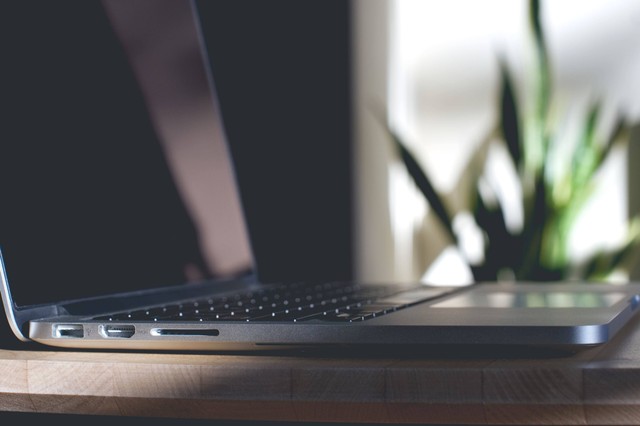
Cara pertama, simpel pol, cukup pakai tombol di keyboard. Biasanya di laptop Windows udah ada tombol buat atur brightness, biasanya ada ikon matahari kecil gitu.
- Coba tekan tombol Fn + tombol brightness up (biasanya F5/F6, atau F11/F12 tergantung merek laptop).
- Kalau gak jalan, cek settingan Fn Lock di laptop-mu, siapa tau ke-lock.
Ini cara mencerahkan layar laptop Windows paling cepat dan praktis, gak perlu buka setting apa-apa.
2. Lewat Action Center
Kalau shortcut gak mempan, santai rek. Kita bisa pakai Action Center :
- Klik icon notifikasi di pojok kanan bawah taskbar.
- Cari slider brightness, geser ke kanan buat makin cerah.
Mudah kan? Action Center ini salah satu trik ampuh buat cara mencerahkan layar laptop Windows tanpa ribet.
3. Atur dari Settings Windows
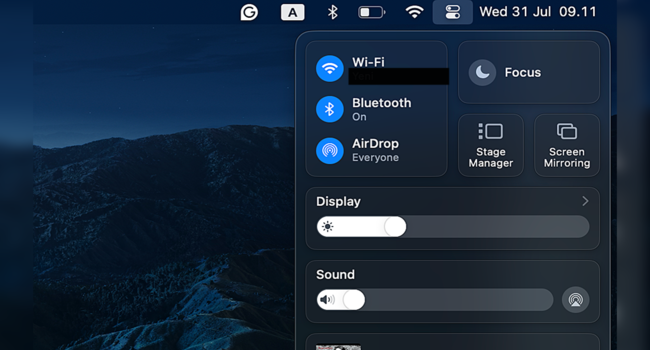
Nah, kalau mau lebih spesifik lagi, kamu bisa atur dari Settings :
- Klik Start > Settings > System > Display.
- Di bagian Brightness and Color, geser slider buat atur kecerahan.
Di sinilah tempat settingan lengkap buat cara mencerahkan layar laptop Windows. Jadi selain mencerahkan, bisa sekalian atur Night Light, warna, dll.
4. Pakai Fitur Adaptive Brightness
Di laptop Windows, ada fitur keren namanya Adaptive Brightness, rek. Ini otomatis nyesuaiin kecerahan layar sesuai pencahayaan sekitar.
Cara aktifinnya sebagai berikut ini :
- Masuk ke Control Panel > Hardware and Sound > Power Options.
- Klik Change plan settings > Change advanced power settings.
- Cari “Display”, aktifkan “Enable adaptive brightness”.
Kalau fitur ini aktif, cara mencerahkan layar laptop Windows jadi otomatis. Cocok buat kamu yang sering pindah-pindah tempat kerja.
5. Update Driver Display
Kadang layar laptop gelap bukan karena settingan, tapi karena drivernya jadul, rek. Solusinya sebagai berikut ini :
- Buka Device Manager.
- Cari Display adapters.
- Klik kanan driver VGA kamu, pilih Update Driver.
Update driver ini penting banget buat mendukung cara mencerahkan layar laptop Windows biar makin optimal.

6. Gunakan Software Tambahan
Kalau settingan bawaan gak cukup, kamu bisa install software tambahan kayak f.lux atau Brightness Slider. Software ini bisa bantu kamu mengatur brightness lebih fleksibel.
7. Kalibrasi Warna Layar Laptop
Kalau kecerahan udah oke tapi warna layar masih kusam, kamu bisa kalibrasi warna :
- Buka Start Menu > Cari “Calibrate display color”.
- Ikuti langkah-langkahnya buat hasil maksimal.
Kalibrasi ini bantu memperjelas tampilan dan makin mantap buat cara mencerahkan layar laptop Windows.
Kenapa Penting Tau Cara Mencerahkan Layar Laptop Windows?
Sebenarnya, bukan cuma buat kenyamanan mata aja, rek. Ada beberapa alasan kenapa kamu wajib tau cara mencerahkan layar laptop Windows :
1. Produktivitas Naik
Kalau layar jelas, kerjaan makin lancar, nugas gak ngantuk.
2. Mata Lebih Sehat
Cahaya pas bisa mengurangi kelelahan mata, terutama kalau kerja lama di depan laptop.
3. Baterai Lebih Awet
Kalau tahu trik setting brightness yang pas, bisa hemat baterai juga, lho.
4. Pengalaman Multimedia Makin Asik
Nonton film, main game, desain grafis, semua lebih mantap kalau layar cerah.
Jadi jangan remehkan pentingnya cara mencerahkan layar laptop Windows ya, rek!
Tips Tambahan Biar Layar Laptop Windows Makin Cerah Maksimal
Selain pakai cara mencerahkan layar laptop Windows di atas, ini ada beberapa tips tambahan :
- Bersihin layar laptop rutin. Layar kotor bisa bikin tampilan kelihatan kusam.
- Cek power mode. Pilih mode “Best Performance” di battery settings biar brightness gak dibatesin.
- Hindari paparan cahaya matahari langsung. Meski layar cerah, sinar matahari tetep bisa ngalahin cahaya layar.
Kalau tips-tips ini kamu lakuin, dijamin hasil dari inilah-7-cara-mencerahkan-layar-laptop-windows/ ini makin terasa maksimal!
Faktor yang Bikin Layar Laptop Windowsmu Kurang Cerah
Kadang, meskipun udah tau cara mencerahkan layar laptop Windows, tetep aja rasanya layar gak secerah yang diharap. Nih, beberapa faktor yang bisa bikin layar laptop-mu kurang maksimal :
1. Umur Panel Layar
Yowes lah rek, namanya barang elektronik, panel layar juga bisa menua. Kalau laptopmu udah berumur 5 tahun ke atas, wajar kalau brightness-nya mulai berkurang.
2. Settingan Power Saving
Kadang, tanpa sadar laptopmu disetting ke mode hemat daya. Di mode ini, Windows otomatis nurunin kecerahan layar buat irit baterai.
Makanya, selain ngerti cara mencerahkan layar laptop Windows, kudu cek juga mode power plan-mu, rek.
3. Driver VGA Usang
Driver VGA yang outdated bisa ngacauin banyak hal, salah satunya settingan brightness. Rajin-rajin update, ya, biar gak ngambek laptopmu.
Manfaat Mencerahkan Layar Laptop Windows
Selain buat gaya-gayaan, ternyata cara mencerahkan layar laptop Windows juga ngasih banyak manfaat, rek. Di antaranya :
- Mata Lebih Adem
Layar terlalu gelap bisa bikin mata makin capek pas baca tulisan kecil atau nonton video. Kecerahan yang pas bikin mata lebih santuy. - Warna Lebih Kelihatan Hidup
Kalau brightness pas, warna yang tampil di layar lebih vibrant. Enak buat ngedit foto, nonton film, atau presentasi tugas. - Kerja Lebih Produktif
Percaya gak percaya, layar cerah itu bisa ngaruh ke mood kerja. Semangatmu bisa naik gara-gara tampilan laptop yang lebih “hidup”.
Baca Juga : 9 Cara Mengatasi Laptop Black Screen: Biar Nggak Panik Saat Layar Hitam Menyerang!
Kesalahan Umum Saat Mengatur Brightness Laptop
Eh, tapi jangan asal cerah-cerahin aja, rek. Kadang ada kesalahan yang sering kejadian pas ngatur brightness :
1. Terlalu Cerah Seharian
Kalau layar terlalu cerah terus-terusan, selain mata bisa capek, baterai laptop juga bakal lebih cepat habis.
Jadi, meskipun ngerti cara mencerahkan layar laptop Windows, tetep harus pinter-pinter atur tingkat kecerahannya.
2. Adaptive Brightness Gak Diatur
Adaptive brightness kadang malah bikin layar gelap-gelapan sendiri. Kalau kerasa ganggu, mendingan matiin fitur ini aja.
Solusi Alternatif Kalau Brightness Gak Bisa Diatur
Kalau semua cara mencerahkan layar laptop Windows udah dicoba tapi gak berhasil, mungkin ada error lain di sistem Windowsmu. Ini solusinya :
- Reset Driver Display : Uninstall driver VGA, lalu install ulang.
- Update Windows : Kadang update OS bisa memperbaiki bug yang ganggu setting brightness.
- Gunakan Monitor Eksternal : Kalau laptopmu udah gak bisa ditolong, pakai monitor eksternal bisa jadi solusi sementara.
Rekomendasi Aplikasi Buat Mencerahkan Layar Laptop Windows
Kalau mau lebih fleksibel, ini ada beberapa aplikasi tambahan yang bisa kamu pakai :
- f.lux : Selain atur brightness, bisa juga atur tone warna layar. Cocok buat kamu yang kerja malam.
- Dimmer : Buat laptop yang brightness minimumnya masih terlalu terang, Dimmer bisa bantu redupin layar.
- Brightness Slider : Simple, kecil, dan langsung ada di taskbar.
Dengan aplikasi ini, pilihan cara mencerahkan layar laptop Windows makin banyak, tinggal pilih yang paling cocok buat kebutuhanmu!
Kesimpulan
Jadi, cara mencerahkan layar laptop Windows itu sebenernya gak susah sama sekali, rek! Ada banyak cara yang bisa kamu coba buat bikin layar laptopmu jadi lebih cerah dan nyaman buat dilihat, dari yang paling simpel pake tombol keyboard, sampai ke settingan lebih detail di Action Center atau Settings Windows. Kamu juga bisa manfaatin fitur Adaptive Brightness buat bikin layar laptopmu otomatis menyesuaikan dengan pencahayaan sekitar. Praktis banget, kan?
Selain itu, jangan lupa, kalau layar laptop udah cerah dan nyaman, bisa bikin mata lebih sehat dan kerjaan juga jadi lebih produktif. Kalo kecerahan pas, kerjaan bisa lebih lancar, nugas juga jadi gak ngantuk. Jadi, penting banget buat ngerti cara mencerahkan layar laptop Windows supaya bisa lebih fokus dan nyaman. Tapi, inget juga, jangan terlalu cerah terus, ya. Kalo kecerahan layar kebanyakan, selain bikin mata capek, baterai juga cepet habis.
Nah, buat kamu yang udah coba cara-cara ini tapi masih merasa ada yang kurang, coba deh cek driver VGA-nya atau mungkin ada settingan power-saving yang ngeganggu. Kadang, masalah kecil kayak gitu bisa bikin kecerahan layar laptopmu gak maksimal. Kalau memang layar laptopmu udah agak tua, wajar aja kecerahannya mulai berkurang, tapi tetep ada solusi kayak update driver atau pakai aplikasi tambahan buat atur brightness.
Dengan semua cara mencerahkan layar laptop Windows yang udah dijelasin tadi, dijamin, aktivitas kamu bakal jadi lebih nyaman. Mau itu buat nugas, nonton film, atau bahkan main game, semua jadi lebih asik kalau layar laptopmu cerah dan gak bikin mata sakit. Jadi, yuk, coba cara-cara tadi biar laptopmu makin cerah dan siap dipakai buat berbagai aktivitas!
FAQ: Cara Mencerahkan Layar Laptop Windows
1. Apa sih cara mencerahkan layar laptop Windows yang paling gampang?
Cara mencerahkan layar laptop Windows yang paling gampang itu pake shortcut keyboard, rek! Tinggal tekan Fn + tombol brightness up (biasanya F5 atau F6). Ini cara tercepat buat bikin layar laptop kamu lebih cerah.
2. Gimana cara mencerahkan layar laptop Windows lewat Action Center?
Cara mencerahkan layar laptop Windows lewat Action Center gampang banget, rek! Cukup klik ikon notifikasi di pojok kanan bawah, terus geser slider brightness ke kanan buat atur kecerahan layar laptopmu.
3. Bisa nggak sih mencerahkan layar laptop Windows lewat Settings?
Tentu bisa! Caranya masuk ke Settings > System > Display, terus atur slider di bagian Brightness and Color buat mencerahkan layar laptop Windows.
4. Ada fitur apa aja di Windows buat mencerahkan layar laptop?
Windows punya fitur Adaptive Brightness yang secara otomatis mencerahkan layar laptop Windows sesuai dengan cahaya sekitar. Fitur ini bisa diaktifkan lewat Control Panel.
5. Kenapa layar laptop Windows saya gelap terus, padahal sudah diatur brightness-nya?
Bisa jadi karena driver VGA kamu sudah usang, rek. Coba update driver display di Device Manager supaya cara mencerahkan layar laptop Windows bisa maksimal.
6. Apa ada aplikasi yang bisa bantu mencerahkan layar laptop Windows?
Ada beberapa aplikasi kayak f.lux dan Brightness Slider yang bisa membantu kamu mencerahkan layar laptop Windows dan ngatur brightness lebih fleksibel.
7. Apakah saya bisa mencerahkan layar laptop Windows secara otomatis?
Tentu saja! Dengan fitur Adaptive Brightness, layar laptop Windows akan otomatis mencerahkan atau meredup sesuai dengan pencahayaan di sekitar kamu.
8. Kenapa laptop saya nggak bisa mencerahkan layar meskipun sudah dicoba semua cara?
Bisa jadi ada masalah di driver VGA atau settingan power-saving. Coba cek settingan di Power Options dan update driver display kamu.
9. Bagaimana cara mencerahkan layar laptop Windows tanpa aplikasi tambahan?
Cukup lewat Settings Windows atau Action Center aja, rek! Gak perlu aplikasi tambahan, tinggal atur brightness lewat opsi bawaan Windows.
10. Apa manfaat dari cara mencerahkan layar laptop Windows?
Manfaatnya banyak, rek! Mata jadi lebih nyaman, kerja jadi lebih lancar, dan baterai laptop juga lebih hemat kalau diatur dengan pas.


 PT. Semarsoft Technology Indonesia

