Cara Membuat Tanda Centang di Word itu sebenarnya gampang banget, loh! Banyak orang yang mungkin belum tau cara yang praktis buat masukin tanda centang ke dalam dokumen Word. Biasanya, kita cuma pake tanda centang buat checklist tugas, laporan, atau buat bikin dokumen kita jadi lebih rapi dan jelas. Nah, buat kamu yang masih bingung, jangan khawatir! Di artikel ini, aku bakal kasih tau kamu beberapa cara mudah yang bisa kamu coba biar tanda centang di Word bisa langsung masuk tanpa masalah.
Kalo biasanya kita cuma pake simbol biasa atau titik-titik buat daftar, coba deh beralih ke tanda centang! Selain keliatan lebih profesional, tanda centang juga bikin dokumen kamu lebih eye-catching. Gak cuma itu, tanda centang juga bisa kamu pake buat daftar tugas, pengingat, atau bahkan untuk bikin checklist yang lebih interaktif.
Gak perlu software rumit, cukup pake Microsoft Word yang pasti udah ada di komputer atau laptop kamu. Nah, di artikel ini, aku bakal share langkah-langkah simpel, dari yang paling gampang sampe trik-trik rahasia supaya kamu bisa sukses masukin tanda centang di Word dengan mudah dan cepat. Jadi, gak perlu bingung lagi ya, langsung simak aja cara-cara yang udah aku siapkan!
Apa Itu Tanda Centang dan Kenapa Penting?
Sebelum masuk ke cara membuat tanda centang di Word, yuk kita kenalan dulu sama yang namanya tanda centang. Tanda ini biasanya dipakai buat checklist, laporan kegiatan, atau formulir. Nah, daripada kamu pake huruf “v” atau manual gambar sendiri, mending pake fitur aslinya dari Word biar lebih kece!
Cara Membuat Tanda Centang di Word Pakai Menu Symbol
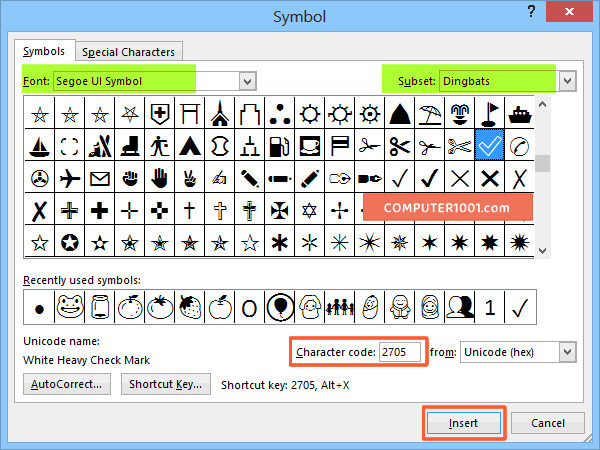
Cara pertama buat membuat tanda centang di Word adalah lewat menu “Symbol”. Ikuti langkah-langkah ini :
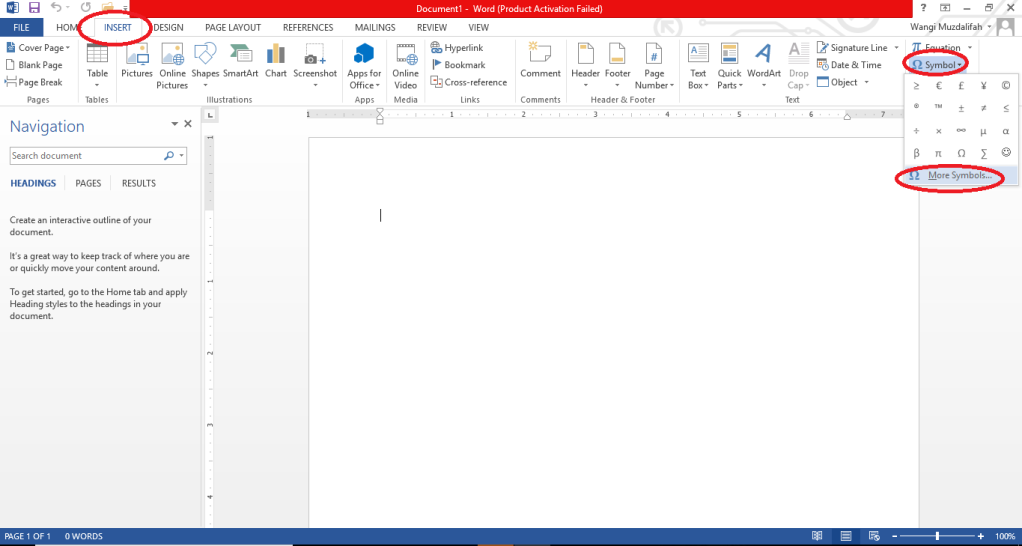
1. Buka dokumen Word kamu.
2. Klik di tempat kamu pengen masukin tanda centang.
3. Masuk ke tab Insert > pilih Symbol > klik More Symbols.
4. Di bagian Font, pilih “Wingdings”.
5. Cari simbol centang (biasanya ada di barisan bawah).
6. Klik Insert, trus tutup jendelanya.
Nah, gampang to? Ini cara paling basic dan paling umum dipake buat membuat tanda centang di Word.
Cara Membuat Tanda Centang di Word Pakai Shortcut Keyboard
Kamu tim cepet-cepet? Coba pake cara yang satu ini. Meski gak langsung dari keyboard, kamu bisa atur shortcut buat masukin tanda centang di Word. Carane :
1. Ikuti langkah kayak yang di atas (pakai menu Symbol).
2. Setelah nemu simbol centang, klik Shortcut Key.
3. Atur kombinasi keyboard sesukamu (misal : Alt + C).
4. Klik Assign > Close.
Jadi, kapanpun kamu butuh membuat tanda centang di Word, tinggal pencet shortcut itu deh.
Membuat Tanda Centang Otomatis dengan Bullet List
Kalau kamu punya daftar yang panjang banget, daripada insert satu-satu, mending pake fitur bullet list. Carane :
1. Blok teks yang pengen kamu kasih centang.
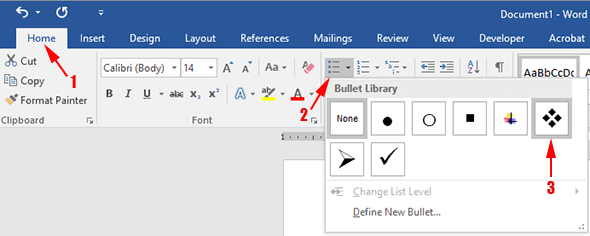
2. Klik kanan > Bullets > Define New Bullet.
3. Pilih Symbol, terus cari centang di font Wingdings.
4. Klik OK.
Voila! Semua item di list kamu sekarang punya tanda centang di Word.
Gunakan Checkbox Interaktif di Word (Cocok Buat Formulir)
Nah, ini cocok buat kamu yang sering bikin form digital. Checkbox interaktif ini bisa diklik langsung. Gini caranya sebagai berikut ini :
1. Masuk ke File > Options > Customize Ribbon.
2. Aktifkan Developer Tab.
3. Setelah itu, buka tab Developer > klik Check Box Content Control.
4. Tanda centang interaktif bakal muncul.
Ini bikin dokumenmu kelihatan lebih modern, apalagi kalau kamu sering sharing file ke temen atau guru.
Membuat Tanda Centang di Word Versi Mobile
Tenang rek, buat kamu yang kerja dari HP, kamu juga bisa kok membuat tanda centang di Word versi Android/iOS. Gini caranya yuk kamu coba terlebih dahulu :
1. Buka dokumen Word lewat aplikasi.
2. Tap bagian yang mau dikasih centang.
3. Klik ikon pena > pilih Home > Insert > Symbol.
4. Cari dan pilih tanda centang.
Emang gak sekomplit versi laptop, tapi lumayan buat checklist cepet di HP.
Alternatif lainnya bisa pakai Copy-Paste dari Web
Kalau kamu males ribet, kamu tinggal copy simbol centang dari sini: ✓ ✔ ☑
Trus tinggal kamu paste ke dokumenmu. Tapi yaa, ini solusi kilat. Kalau buat tugas formal, mending pake cara asli dari Word biar kelihatan lebih profesional.
Tips Biar Tanda Centangmu Selalu Rapi
Seringkali nih, kita udah bisa membuat tanda centang di Word, tapi hasilnya gak rapi. Nah ini tipsnya sebagai berikut ini :
- Selalu pakai font yang sesuai (misal Wingdings atau Segoe UI Symbol).
- Gunakan tabel atau bullet list buat nyusun item dengan centang.
- Hindari insert manual pake gambar, bisa geser-geser posisi.

Perbedaan Simbol Centang dan Checkbox
Biar gak salah kaprah, kamu juga harus ngerti perbedaan antara simbol centang (✓) dan checkbox. Simbol centang itu gambar statis, sedangkan checkbox bisa interaktif atau bisa dicentang langsung di Word. Jadi, kalau kamu bikin daftar biasa ya pake simbol aja, tapi kalau bikin form, mending pakai checkbox.
Cara Membuat Tanda Centang di Word Pakai Autocorrect (Biar Otomatis Muncul)
Nah rek, ini cocok buat kamu yang males ngulang-ngulang langkah. Jadi, kamu bisa bikin Word otomatis ngeganti teks tertentu jadi tanda centang di Word. Misalnya kamu ngetik :centang: langsung muncul ✓.
Caranya sebagai berikut ini :
1. Klik File > Options > Proofing > AutoCorrect Options.
2. Di bagian “Replace”, ketik misalnya :centang:.
3. Di bagian “With”, copy-paste simbol centang (✓).
4. Klik Add > OK.
Sekarang tiap kamu nulis :centang:, langsung otomatis jadi tanda centang di Word. Canggih to?
Beda Format Centang Tanda Centang Kosong vs Tanda Centang Terisi
Yo rek, gak semua centang itu sama. Kadang kita butuh tanda centang di Word yang kosong (☐), kadang yang udah terisi (☑). Nah ini biasanya dipake buat nunjukin mana item yang udah dikerjakan dan mana yang belum.
☐ = Belum dikerjakan
☑ = Udah kelar
Kamu tinggal pilih simbolnya sesuai kebutuhan. Bisa dicari lewat menu Symbol, terus pilih font “Segoe UI Symbol” atau “Wingdings 2”.
Baca Juga : Cara Menulis Rumus di Word Supaya Rapi
Tips Desain Checklist Biar Dokumenmu Lebih Aesthetic
Kamu anak desain? Suka yang rapi dan enak dipandang? Nih tak kasih trik tambahan waktu membuat tanda centang di Word biar checklist-mu gak keliatan membosankan :
- Gunakan warna hijau buat tanda centang (biar keliatan completed).
- Tambahkan border atau kotak list.
- Gunakan spacing yang pas, biar gak terlalu dempet.
Dengan desain yang kece, dosen, guru, atau klienmu pasti lebih betah baca hasil kerjamu!
Solusi Kalau Tanda Centang Nggak Muncul di Word
Kadang Word-nya bandel, udah tak insert simbol centang kok gak muncul-muncul? Nah, ini biasanya karena :
- Font-nya salah (harus Wingdings atau Segoe UI Symbol).
- Simbolnya gak compatible di versi Word lama.
- Kamu buka dokumen di HP tapi tampilannya beda.
Solusinya :
- Coba ganti font-nya manual.
- Cek versi Word kamu, pastikan minimal 2013 ke atas.
- Kalo tetap error, ya udah, pake copy-paste dari Google dulu.
Contoh Penggunaan Tanda Centang di Word dalam Kehidupan Sehari-hari
Biar kamu makin kebayang kapan perlu membuat tanda centang di Word, ini tak kasih contoh-contohnya sebagai berikut ini :
Contoh 1 Checklist Belanja :
✓ Susu
✓ Telur
✓ Mi instan
☐ Sambel ABC
Contoh 2 Progress Tugas :
☑ Bikin cover
☑ Bab 1 selesai
☐ Bab 2
☐ Revisi data
Contoh 3 Formulir Kehadiran :
☐ Hadir
☐ Tidak Hadir
☐ Izin
Jadi, membuat tanda centang di Word itu bisa banget dipake buat keperluan apapun. Gak cuma buat tugas sekolah atau kerjaan, tapi juga buat hal kecil sehari-hari.
Kesimpulan
Jadi, membuat tanda centang di Word itu ternyata gampang banget, ya! Kamu nggak perlu repot-repot lagi cari cara yang ribet, karena ada banyak pilihan yang bisa kamu pilih sesuai kebutuhan. Mulai dari cara simpel pakai symbol, shortcut keyboard, sampai pakai fitur bullet list yang bikin checklist kamu lebih rapih dan interaktif. Kalau kamu suka yang praktis, pakai juga checkbox yang bisa diklik langsung, jadi lebih kekinian deh!
Buat yang suka ngetik cepat, ada cara seru lagi nih, kamu bisa setting shortcut key biar bisa masukin tanda centang dengan sekali tekan tombol aja. Gak hanya itu, kalau kamu sering bikin formulir atau dokumen interaktif, kamu juga bisa bikin checkbox yang bisa dicentang langsung di Word. Nah, kalau kamu pengguna HP, tenang aja! Kamu juga bisa kok bikin tanda centang di Word versi mobile meskipun fiturnya nggak sebanyak di laptop.
Jangan lupa, biar tanda centangnya rapi dan tetap kelihatan profesional, kamu bisa pake font yang tepat, kayak Wingdings atau Segoe UI Symbol. Kalau ada masalah, misalnya tanda centangnya nggak muncul, pastikan font-nya udah bener atau coba buka dokumen di versi Word yang lebih baru.
Selain itu, kamu juga bisa pakai autocorrect biar Word otomatis ngeganti teks yang kamu ketik jadi tanda centang. Praktis banget, kan? Dan buat kamu yang suka desain, bisa tuh tambahin warna atau border supaya checklist kamu makin keren dan enak dilihat.
Pokoknya, cara-cara di atas bisa bikin dokumenmu lebih menarik, rapi, dan pastinya terlihat lebih profesional. Jadi, gausah ragu lagi buat coba cara-cara ini, ya! Bikin dokumen jadi lebih gampang dan nggak membosankan.
FAQ – Cara Membuat Tanda Centang di Word
1. Apa sih cara membuat tanda centang di Word?
Cara membuat tanda centang di Word itu gampang banget! Kamu bisa pakai beberapa cara, seperti menggunakan simbol, bullet list, atau bahkan keyboard shortcut. Tinggal pilih cara yang paling cocok sama kebutuhanmu, deh.
2. Gimana cara membuat tanda centang di Word pakai simbol?
Caranya gampang, kamu tinggal buka Word, klik Insert, pilih Symbol, kemudian pilih simbol centang yang ada di font Wingdings. Klik Insert, dan simbol cara membuat tanda centang di Word udah muncul!
3. Bisa nggak sih buat tanda centang di Word pakai keyboard?
Bisa banget! Kamu bisa atur shortcut key di Word, misalnya dengan menekan Alt + C, dan tanda centang akan muncul otomatis. Ini cara cepat membuat tanda centang di Word.
4. Cara membuat tanda centang di Word otomatis gimana?
Jika kamu mau tanda centang muncul otomatis, kamu bisa atur AutoCorrect di Word. Misalnya, setiap kali kamu ketik “:centang:”, Word akan langsung mengganti dengan simbol centang. Ini jadi cara membuat tanda centang di Word yang praktis banget!
5. Kenapa tanda centang nggak muncul di Word?
Kalau tanda centang nggak muncul, pastikan font yang digunakan adalah font Wingdings atau Segoe UI Symbol. Juga, cek apakah simbol cara membuat tanda centang di Word sudah terpilih dengan benar.
6. Bisa nggak sih buat tanda centang di Word versi HP?
Bisa banget! Di Word untuk HP, caranya mirip banget dengan di desktop. Tinggal masuk ke menu Insert, pilih Symbol, dan pilih tanda centang dari font yang tersedia. Ini adalah cara membuat tanda centang di Word di HP kamu.
7. Apa bedanya simbol centang dan checkbox di Word?
Simbol centang itu bentuk statis yang hanya terlihat di layar, sementara checkbox bisa diklik untuk menandai sesuatu. Kalau kamu ingin menambahkan fitur interaktif, kamu bisa pakai checkbox sebagai cara membuat tanda centang di Word.
8. Apa cara membuat tanda centang di Word pakai bullet list?
Caranya gampang, tinggal blok daftar yang mau diberi centang, klik kanan, pilih Bullet > Define New Bullet, lalu pilih simbol centang dari font Wingdings. Ini adalah cara membuat tanda centang di Word menggunakan bullet list.
9. Kalau malas ribet, bisa nggak sih copy tanda centang dari internet?
Bisa banget! Kamu tinggal cari simbol centang di internet, kemudian copy-paste ke dokumen Word kamu. Ini cara membuat tanda centang di Word yang lebih cepat dan mudah.
10. Gimana cara membuat tanda centang di Word dengan desain yang lebih menarik?
Kamu bisa menambahkan warna hijau pada simbol centang dan menyesuaikan ukuran atau posisi supaya terlihat lebih profesional. Ini merupakan cara membuat tanda centang di Word yang bisa membuat dokumenmu jadi lebih keren.
11. Kenapa cara membuat tanda centang di Word itu penting?
Tanda centang berguna buat mempermudah proses checklist, daftar tugas, atau pengisian formulir. Jadi, cara membuat tanda centang di Word penting untuk mengorganisir dokumen dengan rapi.
12. Cara membuat tanda centang di Word itu susah nggak?
Enggak susah kok! Semuanya mudah banget, bahkan pemula juga bisa langsung coba bikin tanda centang di Word. Jadi, kamu nggak perlu khawatir, ini cara membuat tanda centang di Word yang sangat mudah.
13. Apa bisa membuat tanda centang di Word tanpa software tambahan?
Bisa banget! Semua fitur tanda centang sudah tersedia di Microsoft Word, jadi kamu nggak perlu aplikasi tambahan. Ini cara membuat tanda centang di Word yang tanpa ribet.
14. Kalau nggak mau ribet, cara membuat tanda centang di Word pakai bullet list gimana?
Caranya simpel banget, tinggal blok teks yang mau diberi centang, klik kanan > Bullet > Define New Bullet, pilih simbol centang, dan voilà! Ini cara membuat tanda centang di Word yang simpel dan cepat.
15. Gimana cara membuat tanda centang di Word supaya terlihat profesional?
Pilih simbol centang yang sesuai, seperti Wingdings, dan gunakan warna yang tepat. Jangan lupa buat jarak antar item dan tata letak yang rapi. Ini cara membuat tanda centang di Word supaya lebih menarik.
16. Bisa nggak sih cara membuat tanda centang di Word buat form digital?
Bisa! Kamu bisa pakai checkbox interaktif di tab Developer, jadi orang bisa langsung klik centang pada form digital. Ini cara membuat tanda centang di Word yang interaktif.
17. Kenapa penting buat tahu cara membuat tanda centang di Word?
Penting supaya dokumenmu lebih terorganisir, rapi, dan mudah dibaca. Apalagi kalau sering bikin laporan atau formulir, cara membuat tanda centang di Word sangat membantu.
18. Ada nggak cara cepat buat tanda centang di Word?
Ada! Kamu bisa atur shortcut keyboard untuk membuat tanda centang lebih cepat, misalnya dengan menekan tombol Alt dan angka tertentu. Ini cara membuat tanda centang di Word dengan cepat dan praktis.
19. Boleh nggak sih pakai tanda centang yang kosong dan terisi di Word?
Boleh banget! Kamu bisa pilih simbol centang yang kosong (☐) atau yang sudah terisi (☑), sesuai kebutuhan checklist kamu. Ini cara membuat tanda centang di Word dengan berbagai pilihan.
20. Apakah cara membuat tanda centang di Word bisa digunakan di semua versi Word?
Iya, cara membuat tanda centang di Word bisa digunakan di versi Word 2013 ke atas, jadi pastikan aplikasi Word kamu terupdate. Jadi, semua versi Word bisa menggunakan cara membuat tanda centang di Word ini.