Fungsi Average di Excel: Biar Ngitung Rata-rata Nggak Bikin Pusing!
Halo bro & sis! Fungsi average di Excel tuh jadi penyelamat banget pas lo dapet tugas atau kerjaan yang harus ngitung rata-rata nilai, apalagi kalau datanya seabrek kayak mie instan di rak diskon. Nggak perlu repot ngitung manual, cukup andelin fitur kece ini, dan semua langsung kelar dalam sekejap. Asli, hidup lo bakal lebih damai!
Fungsi average di Excel wajib banget lo cobain kalau mau ngolah data tanpa bikin otak berasap! Lo cukup masukin angka-angka aja, kasih rumus sakti, dan hasilnya langsung muncul—tinggal duduk manis sambil nyeruput kopi. Yuk, lanjut baca biar lo makin ngerti cara pakainya dan bisa tampil sebagai jagoan Excel di tongkrongan kerja atau tugas kampus lo!
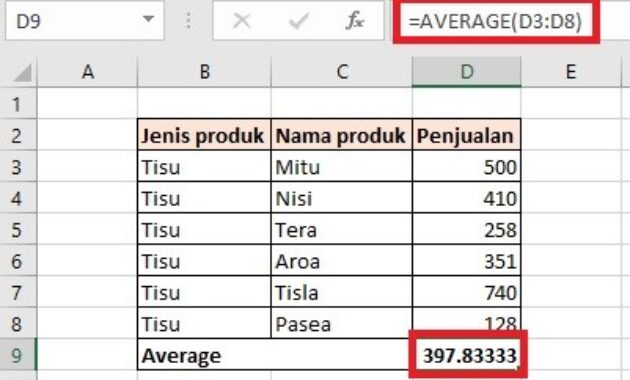
Gambar 1. Fungsi average di excel
Apa Sih Fungsi Average di Excel?
Fungsi average di Excel adalah salah satu fungsi statistik Excel yang digunakan untuk menghitung nilai rata-rata dari sekumpulan angka. Dengan kata lain, lo bisa tahu nilai tengah dari data yang lo punya tanpa harus ngitung manual satu-satu. Cukup pakai rumus average Excel, dan voila, hasilnya langsung keluar!
Rumus Average Excel yang Perlu Lo Tahu
Biar makin paham, ini dia beberapa rumus average Excel yang sering dipakai:
- AVERAGE
Digunakan untuk menghitung rata-rata dari sekumpulan angka.
Contoh: =AVERAGE(A1:A10) - AVERAGEA
Menghitung rata-rata dari sekumpulan nilai, termasuk teks yang dianggap sebagai nol.
Contoh: =AVERAGEA(A1:A10) - AVERAGEIF
Menghitung rata-rata dengan kriteria tertentu.
Contoh: =AVERAGEIF(A1:A10, “>50”) - AVERAGEIFS
Menghitung rata-rata dengan beberapa kriteria.
Contoh: =AVERAGEIFS(A1:A10, B1:B10, “>50”, C1:C10, “<100”)

Gambar 2. Macam-macam rumus average excel
Cara Menghitung Rata-rata di Excel
Untuk menghitung rata-rata di Excel, lo bisa ikuti langkah-langkah berikut:
- Masukkan data angka yang ingin lo hitung rata-ratanya ke dalam sel Excel.
- Pilih sel tempat lo ingin menampilkan hasil rata-rata.
- Ketikkan rumus average Excel sesuai kebutuhan, misalnya =AVERAGE(A1:A10).
- Tekan Enter, dan hasil rata-rata akan muncul di sel yang lo pilih.
Dengan cara ini, lo bisa dengan mudah menghitung rata-rata dari data yang lo punya tanpa ribet.
Contoh Penggunaan Average
Misalnya, lo punya data nilai ujian matematika siswa di sel A1 sampai A5:
| A1: 80
A2: 85 A3: 90 A4: 75 A5: 95 |
Untuk menghitung rata-rata nilai tersebut, lo bisa ketik =AVERAGE(A1:A5) di sel A6. Setelah tekan Enter, hasilnya akan muncul, yaitu 85. Ini adalah contoh penggunaan average yang simpel dan efektif.
Fungsi Statistik Excel Lainnya
Selain fungsi average di Excel, ada juga beberapa fungsi statistik Excel lain yang bisa lo manfaatkan:
- SUM: Menjumlahkan sekumpulan angka.
Contoh: =SUM(A1:A10) - MAX: Menemukan nilai maksimum dari sekumpulan angka.
Contoh: =MAX(A1:A10) - MIN: Menemukan nilai minimum dari sekumpulan angka.
Contoh: =MIN(A1:A10) - COUNT: Menghitung jumlah sel yang berisi angka.
Contoh: =COUNT(A1:A10)
Dengan kombinasi fungsi-fungsi ini, lo bisa melakukan perhitungan data Excel dengan lebih efisien dan akurat.
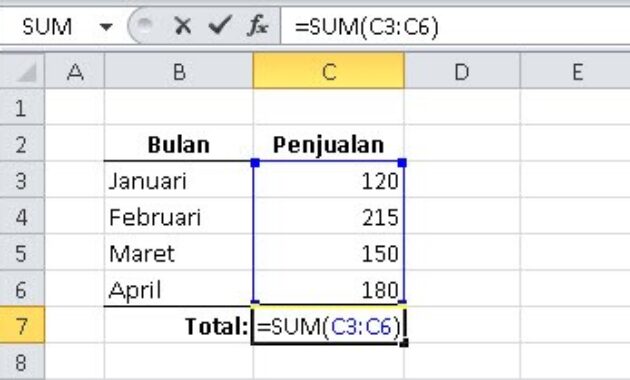
Gambar 3. Fungsi statistik excel lainnya
Menggunakan Average di Excel untuk Data Tertentu
Kadang, lo mungkin ingin menghitung rata-rata dari data dengan kriteria tertentu. Misalnya, menghitung rata-rata nilai siswa yang nilainya di atas 80. Untuk kasus seperti ini, lo bisa menggunakan AVERAGEIF.
Contoh:
| =AVERAGEIF(A1:A10, “>80”) |
Rumus ini akan menghitung rata-rata dari nilai-nilai di sel A1 sampai A10 yang lebih besar dari 80. Ini adalah salah satu contoh penggunaan average yang lebih spesifik dan berguna dalam analisis data.
Formula Excel Average untuk Data Kompleks
Kalau lo punya data yang lebih kompleks dan ingin menghitung rata-rata dengan beberapa kriteria, lo bisa pakai AVERAGEIFS. Misalnya, lo ingin menghitung rata-rata nilai siswa yang nilainya di atas 80 dan hadir lebih dari 90%:
| =AVERAGEIFS(A1:A10, B1:B10, “>80”, C1:C10, “>90%”) |
Dengan formula Excel average ini, lo bisa melakukan analisis data yang lebih mendalam dan sesuai dengan kebutuhan spesifik lo.
Tips Menggunakan Fungsi Matematika Excel
Berikut beberapa tips buat lo dalam menggunakan fungsi matematika Excel, termasuk fungsi average di Excel:
- Pastikan data yang lo masukkan benar dan konsisten.
- Gunakan tanda titik koma (;) atau koma (,) sesuai dengan pengaturan regional Excel lo.
- Manfaatkan fitur autofill untuk menghemat waktu saat mengisi rumus.
- Gunakan nama range untuk memudahkan referensi sel dalam rumus.
Dengan tips-tips ini, lo bisa lebih efisien dalam melakukan perhitungan data Excel dan menghindari kesalahan yang nggak perlu.
FAQ Seputar Fungsi Average di Excel
-
Apa sih sebenarnya fungsi average di Excel itu?
Fungsi average di Excel adalah rumus yang digunakan buat ngitung rata-rata dari sekumpulan angka. Jadi, lo bisa pakai fungsi ini buat tahu nilai tengah atau hasil rata-rata dari data yang ada di Excel.
-
Gimana cara pakai rumus average di Excel?
Cara pakainya gampang banget, bro & sis! Cukup ketik =AVERAGE() lalu pilih sel atau range data yang mau dihitung rata-ratanya. Misalnya, =AVERAGE(A1:A10) buat menghitung rata-rata dari angka di sel A1 sampai A10.
-
Apa bedanya fungsi average dengan sum di Excel?
Kalau fungsi average di Excel itu menghitung rata-rata, fungsi sum digunakan buat jumlahin semua angka di dalam range yang dipilih. Jadi, kalau mau tahu totalnya, pakai sum. Kalau mau tahu rata-ratanya, pakai average.
-
Bisa nggak menggunakan fungsi average di Excel untuk angka negatif?
Tentu bisa! Excel tetap bakal ngitung rata-rata meski ada angka negatif dalam data lo. Semua angka, positif atau negatif, dihitung dengan rata-rata yang sesuai.
-
Bagaimana cara menghitung rata-rata hanya untuk angka tertentu di Excel?
Lo bisa menggunakan rumus AVERAGEIF. Misalnya, =AVERAGEIF(A1:A10, “>10”) buat ngitung rata-rata hanya dari angka yang lebih besar dari 10 dalam range A1 sampai A10.
-
Apakah bisa mengabaikan angka nol saat pakai fungsi average di Excel?
Bisa banget! Lo bisa pakai rumus AVERAGEIF atau AVERAGEIFS buat mengabaikan angka nol atau angka lainnya sesuai kriteria. Misalnya, =AVERAGEIF(A1:A10, “<>0”) buat ngitung rata-rata tanpa angka nol.
-
Kenapa angka rata-rata di Excel bisa beda dengan hasil manual?
Mungkin karena lo belum nge-set range dengan benar, bro & sis. Pastikan range yang lo pilih bener, dan gak ada data yang terlewat.
-
Kalau datanya kosong, gimana dong?
Kalau range yang lo pilih kosong, Excel bakal ngembaliin hasil error, kayak #DIV/0!. Jadi, pastikan data yang dihitung ada isinya.
-
Fungsi average di Excel cuma buat angka aja ya?
Iya, bro & sis. Fungsi average di Excel cuma menghitung angka. Kalau ada teks atau sel kosong, Excel bakal ngabaikan data tersebut saat menghitung rata-rata.
-
Apakah ada cara lain untuk ngitung rata-rata selain pakai rumus average di Excel?
Selain pake rumus =AVERAGE(), lo bisa juga menggunakan fitur built-in Excel yang ada di bagian “Status Bar”. Cukup pilih data yang ingin dihitung, terus lihat hasil rata-rata yang tampil di bagian bawah Excel.
Semoga FAQ ini bantu lo lebih paham tentang fungsi average di Excel dan gimana cara lo bisa memanfaatkannya buat kerjaan sehari-hari. Jangan ragu buat eksperimen dan coba rumus-rumus keren di Excel!
Kesimpulan
Nih bro & sis, kalau lo sering ngitung rata-rata nilai atau data angka di Excel, fungsi average di Excel bakal jadi sahabat sejati lo. Dengan tahu rumus average Excel yang bener, lo bisa menghitung rata-rata dengan cepat tanpa harus repot, dan pastinya hasilnya lebih akurat. Gak cuma itu, lo juga bisa eksplorasi fungsi statistik Excel lainnya buat bantu analisis data lo jadi makin tajam. Jadi, Excel itu bukan cuma alat, tapi senjata buat lo yang pengen produktif!
Setelah lo ngerti cara menggunakan fungsi average di Excel, lo bakal langsung ngerasain bedanya dalam kerjaan sehari-hari. Gak perlu lagi deh capek-capek ngitung manual atau nyatet angka satu per satu. Excel siap bantuin lo dengan rumus-rumus simpel yang bikin kerjaan lebih efisien. Jadi, ayo buruan coba fungsi average di Excel dan manfaatin fitur kece ini!